
2022 年 11 月 20 日、午後 7 時 19 分にトムによって更新されました
理論的には、誤って削除したデータ/ファイルの回復は問題にならないはずです。ごみ箱は、一部のユーザーがラップトップまたはデスクトップから削除されたファイルを自由かつ簡単に回復するのに役立ちます。削除したファイルがごみ箱に見つからない場合は、データ復元ソフトウェアを使用して復元することもできます。この記事では、10の最高の無料データ回復ソフトウェアツールをまとめます。
誤って削除したファイルの回復または「削除の取り消し」に役立つ無料のデータ回復プログラムが多数あります。通常、削除したファイルはハード ドライブ (または USB ドライブ、メディア カード、スマートフォンなど) にまだ残っており、データ回復ソフトウェアを使用して回復できます。無料のデータ復元ソフトウェアを使用すると、削除されたビデオ、画像、音楽/オーディオ、その他のファイルを取り戻すことができます。
4DDiG データ復元が削除されたファイル/データの復元を初めて試みる場合は、失われたファイル/データが見つかるまで以下の復元方法に従ってください。ここで説明するすべての手順は、Windows 11、10、Windows 8/8.1、Windows 7、Windows XP 以前から削除されたファイル/データの復元に適用されます。
私たちが好きなもの使いやすくするために、多くの高度なオプションを提供します。
ほとんどの Windows オペレーティング システムに適しています。
私たちが気に入らないもの更新頻度は低い
4DDiG Data Recovery は、最高の無料データ回復ソフトウェアです。使いやすく、多くのオプションの高度な機能を提供します。
ハードディスクドライブ、外部ドライブ(USBドライブなど)、BD/DVD/CDディスク、メモリーカードからファイルを復元できます。このプログラムは、iPod からのファイルの削除をキャンセルすることもできます。
ファイルの削除の取り消しは、ファイルを削除するのと同じくらい簡単です。ファイルを回復する必要がある場合は、まず試してみることを強くお勧めします。
このプログラムは、Windows 11、10、8、8.1、7、Vista、XP、Server 2008/2003、および古いバージョンの Windows (2000、NT、ME、98 など) でファイルの削除を取り消すために使用できます。
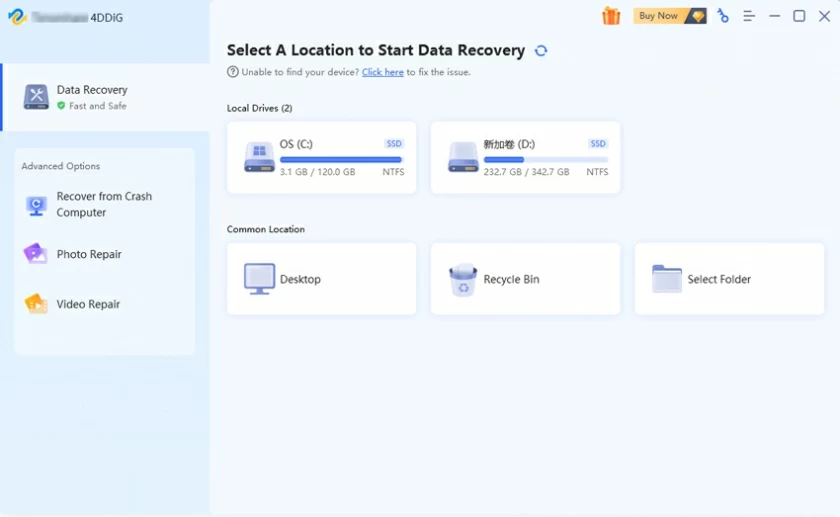
1. 4DDiG Data Recovery ソフトウェアを起動します。

2. ファイルを復元するディスクの場所を選択します。「スキャン」をクリックしてスキャンを開始します。
3. スキャン後、ファイルをプレビューできます。

4. 次に、必要なファイルを選択し、「復元」をクリックします。

5. 復元されたファイルを保存する場所を選択します。
EaseUS Data Recovery Wizard は、削除をキャンセルするもう 1 つの優れたファイル プログラムです。数回クリックするだけでファイルを簡単に復元できます。
EaseUS Data Recovery Wizard のユーザー インターフェイスは、多くのユーザーにとってよく知られている Windows エクスプローラーに似ています。
EaseUS Data Recovery Wizard は、ハード ドライブ、光学ドライブ、メモリ カード、iOS デバイス、カメラ、および Windows がストレージ デバイスとして認識するその他のほぼすべてのデバイスからファイルの削除を取り消すことができます。パーティションの復元も可能です!
EaseUS Data Recovery ウィザードでは 500 MB のデータしか回復できないことに注意してください。さらに多くのデータを復元するには、ソフトウェアをアップグレードする必要があります。(プログラムの共有ボタンを使用してソフトウェアに関する情報をソーシャル メディアに投稿すると、最大 2 GB のデータを復元できます)。
EaseUS Data Recovery ウィザードは macOS 12 ~ 10.9 をサポートします。Windows 11、10、8、7。Windows Server 2022、2019、2016、2012、2008、2003。

私たちが好きなもの
復元前にドライブ全体を再スキャンしなくても、スキャン結果を保存できます。ファイルの種類、削除日、名前でファイルを並べ替えることができるので、作業が簡単になります。
私たちが気に入らないもの
無料で復元できるのは 500M データのみで、ポータブル版はありません。
Puran File Recovery も優れたデータ回復プログラムです。操作は簡単で、Windows で認識されるあらゆるドライブをスキャンでき、多くの高度なオプションが提供されます。
Puran File Recovery はテスト マシンでかなりの数のファイルを認識したため、最初の 2 つの方法で探しているものが見つからなかった場合は、それを試してみてください。
Windows 10、8、7、Vista、XPと互換性があります。

私たちが好きなもの
削除されたファイルの一覧が表示されます。
NTFSおよびFAT12/16/32フォーマットのディスクのスキャンをサポートします。
私たちが気に入らないもの
私たちが気に入らないもの
家庭用のみ無料で、非商用・商用版は2016年以降更新されていない。
Disk Drill は、優れた無料のデータ回復プログラムです。多機能なだけでなく、デザインも非常にシンプルです。
Disk Drill は、内部および外部ハード ドライブ、USB デバイス、メモリ カード、iPod などの「実質的にあらゆるストレージ デバイス」からデータ (最大 500 MB) を回復できます。
Disk Drill には、ファイルを復元する前にファイルをプレビューする機能もあります。
このプログラムは、Windows 11、10、8、7、および macOS のほとんどのバージョンに適用できます。

私たちが好きなもの
ファイル サイズ/日付で結果をフィルターします。
高速スキャン モードとディープ スキャン モードをサポートします。
私たちが気に入らないもの
回復できるのは 500 MB のデータのみです。
Glarysoft Free File Recovery は、ファイルの削除をキャンセルするための使いやすいプログラムです。
スキャン中に削除されたファイルを選択し、復元するファイルを選択します。したがって、待つ必要はありません。
ファイルの種類、削除時刻、サイズ、キーワードでフィルタリングできます。
これは、FAT、NTFS、および EFS ファイル システムに適用されます。

私たちが好きなもの
シンプルで使いやすい、削除されたファイルのリストを表示します。
私たちが気に入らないもの
使用する前に、別のプログラムをインストールする必要があります。
SoftPerfect も優れたファイル回復プログラムです。リカバリするファイルを検索できます。
ハードディスクドライブ、メモリカード、その他のデバイスからのファイルの復元をサポートしています。
Windows 11、10、8、7、Vista、XP、Server 2008、20032000、NT、ME、98、95 ではこのプログラムを実行できるはずです。

私たちが好きなもの
使い方はとても簡単です。
フラッシュ ドライブなどのポータブル デバイスから削除されたファイルを検索できます。
私たちが気に入らないもの
サポートされているシステム ファイル形式は 2 つだけです。
その復元は、このリストにある他の無料復元アプリケーションと同様です。
ハードドライブ、メモリカード、USB ドライブ、その他の外部ドライブからファイルを回復できます。
このソフトウェアは非常に小さいため、追加の補助プログラムをインストールする必要がなく、フロッピー ディスクや USB ドライブから実行できる柔軟性があります。
Windows Vista、XP、2000、NT、ME、98、95をサポートします。

私たちが好きなもの
結果をソートする方法は非常に便利です。
私たちが気に入らないもの
フォルダー全体を一度に復元することはできません。復元できるのは個々のファイルのみです。
FreeUndelete は無料で、ファイルの削除をキャンセルできます。これは、リストにある他の回復プログラムと非常によく似ています。
使いやすいインターフェイスを備えています (ただし、リストで管理することはできません)。
ハードディスクドライブ、メモリカード、PCからファイルを復元できます。
Windows 7、XP、および一部の Windows Server バージョンを含む多くのオペレーティング システムをサポートしています。

私たちが好きなもの
さまざまなストレージ デバイスからファイルの削除を取り消すことができます。
シンプルなユーザーインターフェイスを備えています。
私たちが気に入らないもの
家庭ユーザーのみを対象としており、商用/商業環境向けではありません。
iCare Data Recovery Free Edition には、クイック スキャンとディープ スキャンの 2 つのスキャン オプションがあります。
テキストおよび画像ファイルをプレビューする機能。
何百ものファイルタイプをサポートしており、iCare データリカバリの無料版では、削除したコンテンツをすべて復元できます。
Windows 11、10、8、7で使用できます。

私たちが好きなもの
ファイルをプレビューできるポータブル バージョンを提供します。
私たちが気に入らないもの
リカバリ スキャンを一時停止できません。
これは Microsoft が提供するデータ回復ツールですが、他のほとんどのデータ回復プログラムほど使いやすいわけではありません。コマンドラインで実行する必要があります。
この方法でファイルを回復するには、Windows File Recovery をダウンロードしてインストールし、[スタート] メニューでファイルを検索して開く必要があります。スタートアップ プログラムを見つけたら、コマンド (winfr C: Images/n Users jonfi Downloads * PNG など) を入力して、ドライブ C のダウンロード フォルダーから PNG イメージを復元し、ドライブ E のイメージ フォルダーにコピーします。
このツールをダウンロードして使用できるのは、Windows 10 および Windows 11 ユーザーのみです。

私たちが好きなもの
Microsoft が提供する方法。内部ドライブと外部ドライブ (SD カードなど) に適用されます。
私たちが気に入らないもの
私たちが気に入らないもの
Windows 11 または 10 のコマンド ラインからのみ機能します。