
ソハによって2023年1月31日、午後9時10分に更新されました
「Mac 上の特定の連絡先の iMessage コンテンツを誤って削除してしまいました。削除された iMessage 情報を取得する方法はありますか?」
iMessage は、Apple Inc. が発売したインスタント メッセージング ソフトウェアで、ユーザーはメッセージ、ビデオ、写真を他の Apple ユーザーに無料で送信できます。ユーザーはいつでもどこでも、WiFi またはモバイル データのサポートを通じてのみ互いに通信できます。ただし、iMessage を使用する過程で、多くのユーザーが imessage コンテンツを誤って削除してしまうことに遭遇しました。MacBook、iMac、または Mini で iMessage メッセージを誤って削除した場合は、次の手順に従ってメッセージを復元できます。
推奨製品:データ復旧
実際、iMessage アプリケーションのアーカイブは Mac に保存されます。ただし、削除された iMessage がどこに保存されているかを知っておく必要があります。Mac の ~/Library/Messages フォルダーに移動すると、Archive フォルダー、Attachments フォルダー、および「chat.」という名前のファイルが表示されます。db'。
これには、Mac 上の iMessage を通じて送受信するすべてのメッセージ、画像、ビデオ、オーディオ、その他のファイルを含む、iMessage アプリケーションのすべてのデータが含まれます。
ステップ 1 iMessage アプリケーションを起動し、「設定」をクリックします。
ステップ 2 [全般] で [会話が閉じられたときに履歴を保存する] オプションが有効になっていることを確認します。
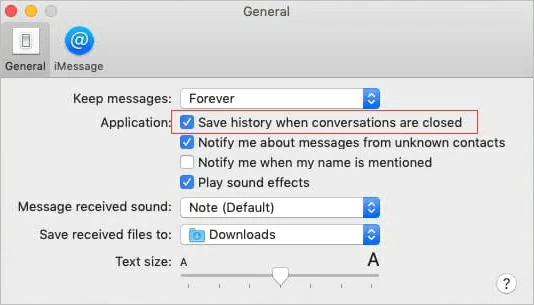
ステップ 3 Finder を起動し、メニュー バーで [移動] > [フォルダへ移動] をクリックします。
ステップ 4 ~/Library/Messages と入力して、古い iMessage を表示します。Mac ではすべての iMessage が検索結果で見つかります。
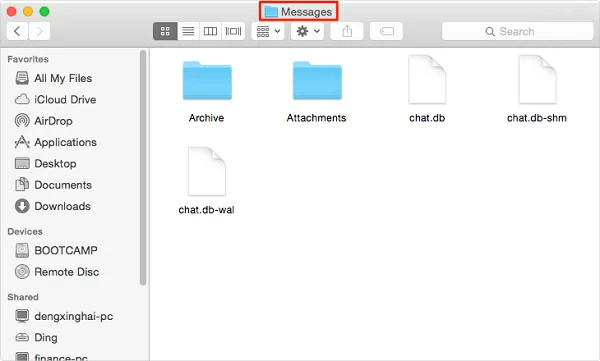
バックアップなしで削除された iMessage を復元するにはどうすればよいですか? Mac 上の iMessage から会話またはメッセージを削除すると、chat.db ファイルの内容は変更されますが、ファイルはコンピュータ上にまだ存在します。したがって、データ回復ソフトウェアを使用して、削除されたファイルを回復できます。Data Recovery (4DDiG) for Mac は、macOS Ventura、Monterey、Big Sur などのシステムで削除されたファイルを復元できるツールです。Mac 上で iMessage の chat.db ファイルを誤って削除してしまった場合、簡単に回復することができます。
次の手順に従って、Data Recovery (4DDiG)を使用して、削除された iMessage データベースを取得します。
ステップ 1 Mac 用の Data Recovery (4DDiG) をダウンロード、インストールして開始し、データが失われたディスクを選択します。次に、「見つからないファイルを検索」をクリックしてスキャンを開始します。

ステップ 2 スキャン後、ファイル形式フィルタを使用して、必要な削除ファイルを見つけます。次に、不足しているファイルをプレビューします。

ステップ 3 1 つまたは複数のファイルを選択し、[復元] をクリックして、失われたデータをローカルまたは外部ストレージ デバイスに復元します。

一般に、Apple の iPhone または iPad を同時に使用している Mac ユーザーは、削除された iMessage を復元できる可能性が高くなります。同じ Apple ID を使用して Mac OS および iOS システムにログインする iMessage ユーザーは、各デバイスで送受信するメッセージを同期するためです。したがって、Mac 上で iMessage を誤って削除した場合は、iPhone または iPad から復元を試みることができます。
定期的に Time Machine を使用して Mac データをバックアップしている場合は、以下の手順に従って、Mac で削除されたデータ (iMessage 情報など) を Time Machine バックアップから復元できます。
ステップ 1 Mac 上の iMessage からログアウトします。
ステップ 2 Finder のメニュー バーから [移動] > [データベース] を選択します。
ステップ 3 ライブラリ内のメッセージをクリックします。
ステップ 4 メッセージ フォルダが表示されたら、削除日より前の日付のファイル「chat.db」を見つけます。
ステップ 5 ファイルを選択し、[復元]をクリックします。
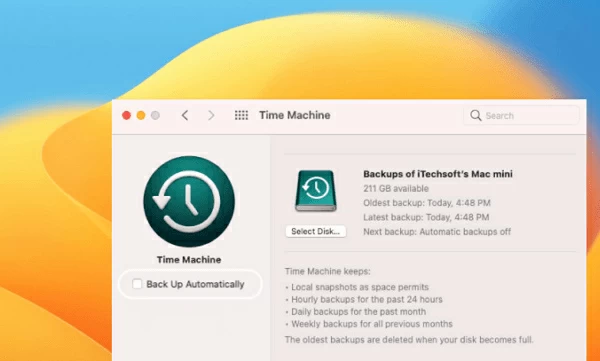
ただし、この方法では iMessage データベース全体が復元され、現在の "chat.db" データベースが以前のデータに置き換えられることに注意してください。
iCloud を定期的に使用して Mac データをバックアップしている場合は、iCloud を有効にして、Mac 上で削除された iMessage メッセージを表示できます。具体的な操作手順は以下の通りです。
ステップ 1 Mac で iMessage からサインアウトします。
ステップ 2 Finder を開き、Finder メニューから [移動] > [ライブラリ] を選択します。
ステップ 3 iCloud バックアップから「メッセージ」という名前のファイルを見つけて、メッセージフォルダを開きます。
ステップ 4 [復元]をクリックします。
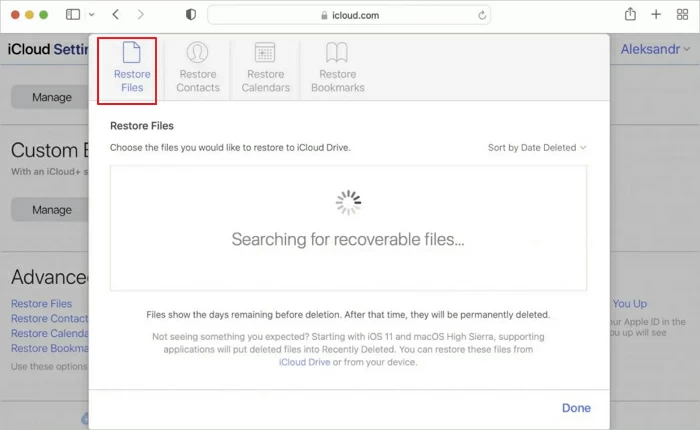
iCloud オンライン プログラムにログインして、iMessage データを復元することもできます。
ダウンロード、インストールして、iOS データ復元を開始します。そしてiPhoneをPCに接続します。iOS データ回復インターフェイスの左側にある [iOS デバイスから回復] > [開始] をクリックします。
IOS データ復元は、iPhone 13/12/11/X/XR/XS/8/7/6/5/4 を自動的にスキャンし、失われたメッセージとメッセージの添付ファイルを見つけます。
メッセージとメッセージの添付ファイルを確認した後、「PC に復元」または「デバイスに復元」をクリックして保存場所を確認します。
はい、この記事で推奨するいくつかの方法を使用して、iPhone、iPad、Mac で削除された iMessage を復元できます。
次の手順に従って、Mac で削除された iMessage を表示できます。
ステップ 1 Finder を起動し、メニュー バーの [移動] > [フォルダへ移動] をクリックします。
ステップ 2 ~/Library/Messages と入力して、古い iMessage を表示します。Mac ではすべての iMessage が検索結果で見つかります。
この記事では、MacBook、iMac、Mini で誤って削除された iMessage を復元するためのいくつかの方法を紹介します。Mac 13/12/11/10.13/10.9 などで利用できます。ニーズに応じて適切な方法を選択できます。