キャメロンが2023年1月2日、午後8時57分に更新
YouTube は世界で最もよく知られ、愛されているオンライン ビデオ サイトの 1 つです。ユーザーは、あらゆる種類のビデオをアップロード、共有、コメント、ダウンロードできます。ただし、誤って削除したり、誤って削除したりするなど、さまざまな理由で YouTube 動画が失われる可能性があります。YouTube 動画が消えた場合、どうやって復元しますか? 心配しないでください。削除された YouTube 動画を復元する 5 つの効果的な方法を紹介します。
製品の推奨:ビデオの回復
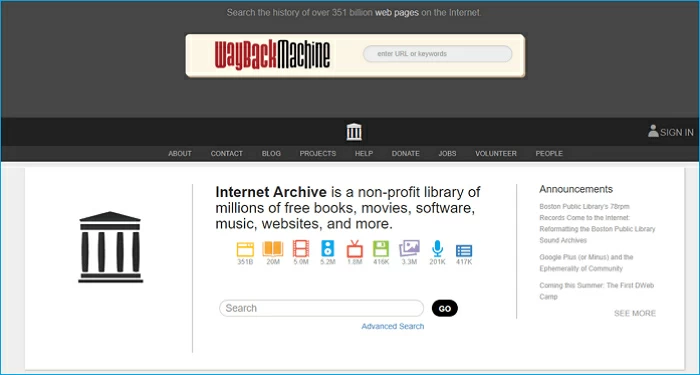
私たちが推奨する最初の方法は、Internet Archive Way Back Machine (archive.org) を使用して、URL 経由で削除された YouTube 動画をダウンロードして視聴することです。
ステップ 1 YouTube への登録に使用した電子メール アカウントにサインインして、以前にアップロード、削除、または紛失したビデオに関する情報を表示します。
ステップ 2 削除された YouTube 動画の情報を見つけて、その URL を表示します。
ステップ 3 archive.orgに移動し、削除された YouTube ビデオのコピーした URL を WayBackMachine の検索ウィンドウに貼り付けます。次に「履歴の閲覧」をクリックします。
ステップ 4 次に、YouTube ビデオのアップロード履歴が表示されます。アップロード日に基づいて、削除された YouTube 動画を見つけることができます。
ステップ 5 削除された YouTube 動画のすべての情報が表示され、必要に応じてダウンロード、視聴、または再度アップロードすることができます。
PC、Android、iOS デバイス上のデータが失われたことに気付いた場合、データ復元ソフトウェアは不可欠な解決策の 1 つです。削除された YouTube ビデオを見つけて復元するには、専門的で効率的なビデオ復元ソフトウェア Data Recovery (4DDiG) を使用すると、コンピューターのハード ドライブ、カメラの SD カード、または外付けハード ドライブから紛失または削除された YouTube ビデオを復元できます。Data Recovery(4DDiG) は、シンプル、安全、信頼性の高い操作が可能です。
次に、Data Recovery (4DDiG) をダウンロードして使用し、削除されたビデオ ファイルを含むあらゆる種類のデータを検索して復元します。このソフトウェアを使用すると、削除された YouTube 動画を見つけて復元し、YouTube チャンネルにアップロードし直したり、友達と共有したりできます。
ステップ 1データ復元 (4DDiG)をダウンロード、インストールして開始した後、ビデオが失われた/削除された場所またはデバイスを選択します。次に、「スキャン」をクリックして欠落しているビデオを見つけます。

ステップ 2 左側のパネルで [ビデオ] を選択し、[見つからない] または [すべて] に移動して、目的のビデオを見つけます。スキャン結果で、復元するビデオを選択し、「プレビュー」をクリックします。

ステップ3 復元するビデオファイルを確認したら、「復元」をクリックしてPCまたは外部記憶装置に保存します。この場合、二次的なデータの損失を避けるために、別の場所に保存することをお勧めします。
##图片*data-recovery-3.webp* 2023 年に削除された YouTube 動画を復元する 5 つの方法 4#
さらに、検索エンジンにビデオの名前を入力して、失われた YouTube ビデオを復元することもできます。
ステップ 1 Google.com などの検索エンジンを開き、検索ボックスに「site: www.youtube.com+ビデオ名」と入力します。
ステップ 2: 類似したタイトルを持つすべてのビデオが検索結果にリストされます。これらの結果を参照して、必要な失われた YouTube 動画を見つけて復元できます。
YouTube は公式に非常に便利なカスタマー サービスを提供しています。チャンネルの視聴者数が 10,000 人を超える場合、または YouTube パートナー プログラムに参加している場合は、YouTube ヘルプ チームにメールを送信して、紛失または削除された動画の回復をリクエストできます。次の詳細な手順を確認してください。
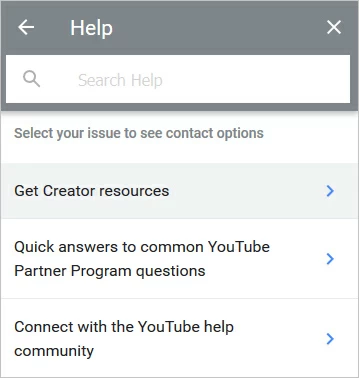
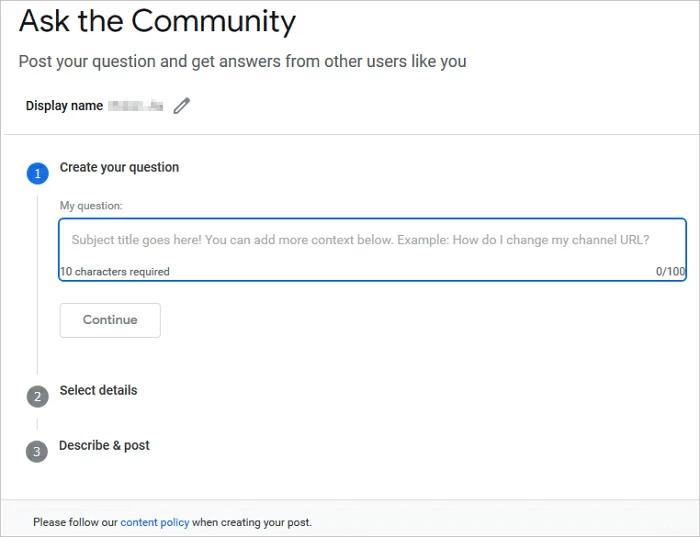
ステップ 1 チャンネルにログインし、ページの一番下までスクロールして、[ヘルプ>さらにヘルプが必要ですか?>YouTube ヘルプ コミュニティに接続する] をクリックします。
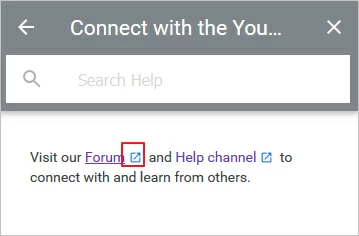
ステップ 2 次の図に示すように、矢印アイコンをクリックします。
ステップ 3 [今すぐ質問する] オプションを選択し、紛失または削除されたビデオの復元などの質問を書き留め、プロンプトに従って次の手順を完了します。
情報化時代において、データのバックアップの重要性は言うまでもなく、プロフェッショナルとしての基本的な資質となるべきです。したがって、コンピューター、PC、Android または iOS デバイス、オンライン クラウド ストレージ プラットフォームにビデオのバックアップ ファイルがある場合、削除された YouTube 動画を簡単に復元できます。データをバックアップしていない場合は、今後は定期的にデータをバックアップすることをお勧めします。定期的なバックアップの作成が難しい場合は、Windows スケジュール バックアップ ソフトウェアも良い選択肢です。
とてもシンプルです。以下の手順でご自身で復旧することが可能です。
ステップ 1 YouTube メール アカウントまたはチャンネル アカウントにログインして、アップロードされたビデオに関連するメールを見つけます。
ステップ 2 復元するビデオ メールを見つけて、その URL を見つけます。
ステップ 3 それを YouTube にコピーして、再生またはダウンロードします。
URL を介して削除された YouTube 動画を表示するには、方法 1 で詳しく説明しました。ぜひご覧ください。
通常、削除された動画は YouTube のサーバーに少なくとも 2 か月間一時的に保存され、その後完全に削除されます。
削除された YouTube 動画を復元する上記の 5 つの方法には、それぞれ独自の利点があります。ご自身の状況に応じて最適なものをお選びいただけます。その中でも、Data Recovery (4DDiG) は、ローカル ディスクやその他のストレージ メディアから完全に削除された YouTube ビデオやその他のデータを復元するのに役立ちます。
さらに詳しい情報を見る
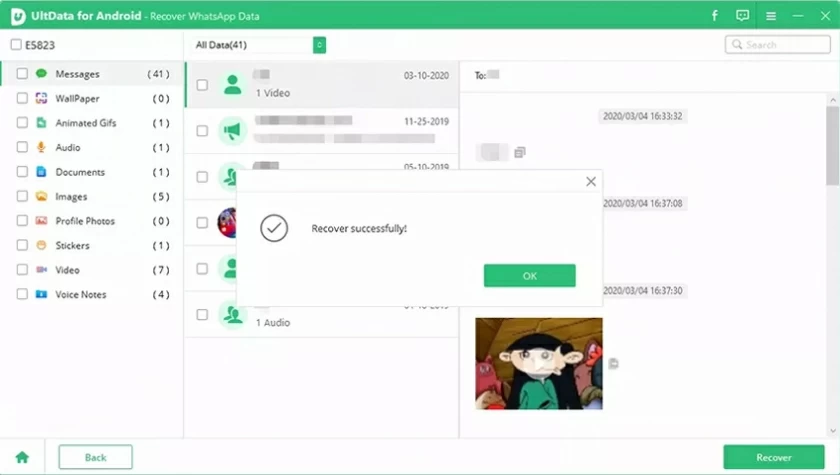
Android スマートフォンで削除された YouTube 動画を復元するには、Android Data Recovery (UltData) を使用することをお勧めします。Android スマートフォンや SD カードから完全に削除されたビデオを復元するのに役立ちます。
この方法を使用する前に、携帯電話をルート化する必要があることに注意してください。
ステップ 1 Android 用 Data Recovery (UltData)をダウンロード、インストールし、実行します。
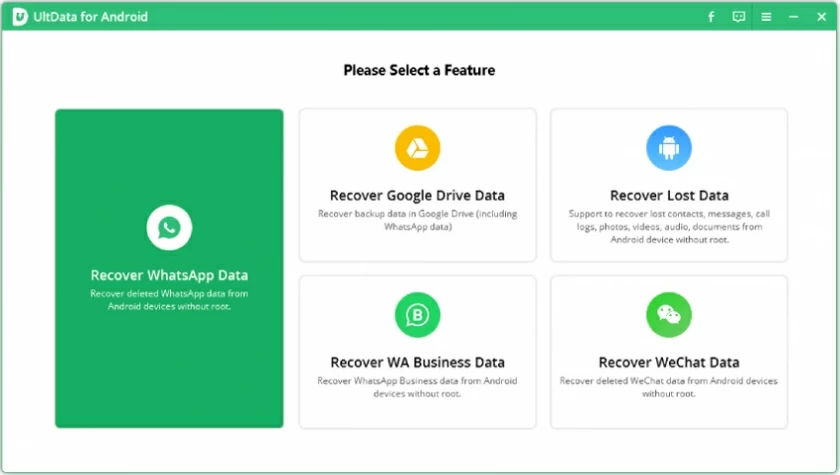
ステップ 2 データ ケーブルを使用して Android スマートフォンをコンピュータに接続します。次に、プロンプトに従って Android スマートフォンをスキャンします。
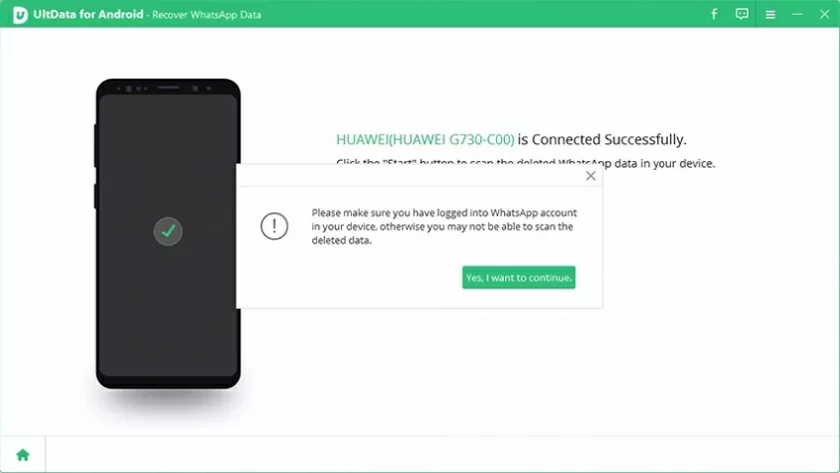
ステップ 3 スキャン結果をプレビューし、Android スマートフォンから復元する必要がある削除された YouTube 動画を確認します。次に「復元」をクリックします。