
2023年3月1日、午後7時06分にキャメロンによって更新されました
「USB フラッシュ ドライブのデータを失ってしまったのですが、取り戻す方法はありますか?」
広く使用されているエタノール記憶装置として、USB ディスクに保存されたデータは、不適切な操作、機器の故障、ウイルスなどの理由により必然的に失われます。USB フラッシュ ドライブ、USB ペン ドライブ、USB 4.0/3.0/2.0 ポートを備えた外付け USB ドライブでデータが失われた場合は、直ちにデバイスの使用を中止し、専門の USB データ回復リカバリ ツールを使用する必要があります。この記事では、USB フラッシュ ドライブからファイルを回復するいくつかの方法を説明します。USB データ復元に関するすべての情報を見逃さないようにしてください。
USB ドライブは、読み取り速度が速く、持ち運びが容易であるため、ファイルの送信や保存によく使用されます。
不適切な操作や偶発的なエラーにより USB フラッシュ ディスクのデータが失われた場合でも、デバイス上で操作することはもちろん、不適切な操作によりデータが永久に失われる可能性があるため、心配する必要はありません。
USB データの損失は避けられません。ただし、USB データ損失の原因を理解し、科学的かつ合理的な操作を行うことで、データ損失を軽減または回避することができます。
USB データ損失の最も一般的な原因は次のとおりです。
紛失したファイルが見つかった場合は、直ちに使用を中止してください。それらは目には見えませんが、デバイスに保存されている可能性があるためです。このデバイスを使用し続けると、上書きされて永久に失われる可能性があります。紛失した USB ファイルをすぐに回復できるように、最も効果的な 4 つの USB データ回復ソリューションをまとめました。
初心者の場合は、ファイルを回復する最も簡単で直接的な方法である Data Recovery (4DDiG) による USB データ回復方法が適しているかもしれません。すべての Windows ユーザーと USB ユーザーに適用でき、技術的な知識がなくても USB の失われたデータを簡単に回復できます。
専門的で信頼できるデータ回復ソフトウェアを使用すると、半分の労力で 2 倍の結果を得ることができます。最も強力なデータ復元ソフトウェアの 1 つである Data Recovery (4DDiG) は、97% 以上の成功率を誇り、インターフェイスはシンプルで使いやすいです。
ステップ 1 Data Recovery (4DDiG) をダウンロード、インストールして開始し、不足しているファイルの USB ドライブを選択して、[スキャン] をクリックします。

ステップ 2 スキャン後、ソフトウェアのフィルタリング機能と検索オプションを使用して、特定の種類のファイルをすばやく見つけ、回復の効率を高めます。

ステップ 3 紛失した USB フラッシュ ドライブ ファイルをプレビューし、[回復] をクリックして、回復したファイルを元の USB ドライブではなく安全な場所 (PC など) に保存します。

注: リカバリが完了したら、安全に使用できるように USB フラッシュ ディスクをフォーマットすることをお勧めします。
さらに、データ復元 (4DDiG) は、外付けハードディスク ドライブ、ハードウェア RAID、SD カード、メモリ カード上で失われたデータを環境に優しく安全に復元するのにも役立ちます。
CMD コマンドの使用に熟練した Windows 上級ユーザーの場合は、CMD コマンドを使用して USB データを回復することも良い選択です。この方法で USB ドライブのデータ復元を完了できますが、操作は比較的複雑で、隠しファイルにのみ適用できます。
ステップ 1 USB フラッシュ ドライブをコンピュータに接続します。
ステップ 2 e ディスクを例に挙げ、管理者としてコマンド プロンプトを実行し、「attrib - h - r - s/s/de: *」と入力します。* を入力して「入力」をクリックします。実際の操作では、e: を USB フラッシュ ドライブまたは USB 外付けハード ドライブのドライブ文字に置き換えます。
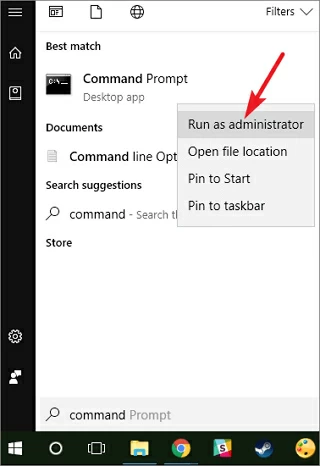

ステップ 3 USB 上の隠しファイルを表示します。
情報化時代において、データのバックアップの重要性は自明のことです。失われたデータのバックアップがある場合、そのバックアップ ファイルを使用して失われた USB ファイルを回復することは、通常 100% の成功率です。これは簡単で簡単な方法です。
ステップ 1 コンピュータ、外部ストレージ デバイス、またはネットワーク クラウド ディスクで USB データ バックアップを見つけます。
ステップ 2 バックアップから欠落しているデータを見つけてコピーし、USB ドライブに保存します。
Windowsには前バージョンと呼ばれる機能が組み込まれています。その機能はファイルのシステムバックアップです。この方法が成功する可能性は低いですが、次の手順で以前のバージョンから USB データを復元することができます。
ステップ 1 USB ドライブをコンピュータに接続します。
ステップ 2 コンピュータを開き、USB ドライブを右クリックして、[プロパティ] を選択します。
ステップ 3 [以前のバージョン] タブに移動し、利用可能な以前のバージョンを選択して、[復元] をクリックします。
ヒント: 一部のファイルについては、この機能は最新バージョンの Windows 10 では表示されない場合があります。したがって、データ損失が発生する前にファイル履歴を有効にする必要もありますが、お使いの状況ではこの要件を満たさない可能性があります。この場合、ファイルの取得には Data Recovery (4DDiG) の方が適しています。
5つの信頼できるUSBデータ復元方法を詳しく紹介しました。自分の状況に応じて適切な方法を選択して、永久に失われたと思われるファイルを復元することができます。Data Recovery (4DDiG) は、プロ仕様の高速で使いやすいデータ回復ツールとして、97% 以上の回復成功率を誇る、より信頼性の高い選択肢であり、さまざまなストレージ デバイスからのデータ回復をサポートしています。
データは貴重です。最善の方法で保護し、定期的にバックアップしてください。
もちろん、Data Recovery (4DDiG) の USB 回復ソフトウェアを使用して、USB フラッシュ ドライブから破損したファイルを回復できます。具体的な操作手順は以下の通りです。
1. Data Recovery (4DDiG) をダウンロード、インストールして開始し、不足しているファイルの USB ドライブを選択して、[スキャン] をクリックします。
2. スキャン後、ソフトウェアのフィルタリング機能と検索オプションを使用して、特定の種類のファイルをすばやく見つけ、回復の効率を高めます。回復するには回復ボタンをクリックしてください。
3. 見つからない USB フラッシュ ディスク ファイルをプレビューし、[復元] をクリックして、復元したファイルを元の USB ドライブではなく別の安全な場所 (PC など) に保存します。
はい、データ回復 (4DDiG) を使用して、破損した USB からデータを回復することができます。ただし、USB フラッシュ ディスクが物理的に破損している場合は、USB フラッシュ ディスク内のデータを修復して救出するために専門家の助けが必要です。
試行と包括的な比較を繰り返した結果、USB ドライブからのデータ回復に役立つ業界最高の USB 回復ツールのいくつかを推奨します。
1.データ復旧(4DDiG)
2. ディスクドリル
3.ルイクワ
4.R-スタジオ
5.Remoの回復
6. テストパネル
7. プランクデータの復元