
2022 年 12 月 11 日、午後 3 時 26 分にトムによって更新されました
Windows と Mac で未保存の Word 文書を復元する方法はありますか? この記事では、自動回復、一時ファイル、およびドキュメントの回復から未保存の Word ドキュメントを回復するのに役立つ 5 つの方法について説明します。保存した Word 文書がウイルス攻撃、誤操作、またはハードドライブのフォーマットにより削除された場合は、データ復元ソフトウェアを使用して復元することもできます。
Word やプログラムの予期しない終了、ウイルス攻撃、システムのクラッシュなどが原因で、保存されていない Word 文書が失われる可能性があります。ただし、良いニュースは、Windows 10/11 の未保存の Word 文書を一時ファイル、自動回復、または Word 文書の回復から回復する機会がまだあるということです。
Word 文書が削除されただけの場合は、ごみ箱から復元するか、サードパーティのデータ復元ソフトウェアを使用できます。たとえば、Geekersoft データ復元を使用すると、削除された Word 文書または完全に削除された Word 文書を簡単に復元できます。破損したDOCX/DOCファイルやその他のドキュメントを修復することもできます。
次に、この記事では、自動回復、一時ファイル、ドキュメント回復から未保存の Word 文書を回復する 5 つの方法を紹介します。
せっかく苦労して編集した Word 文書が、システムがクラッシュしたために保存できなかったら、とてもイライラするでしょう。幸いなことに、保存されていない Word 文書を見つけるのに役立つ方法がたくさんあります。
次の操作では、Word 2016 を例として、未保存の Word 文書を一時ファイルから復元します。Word 2013~2019の操作手順は同様です。
未保存の Word 文書を復元するには、あらかじめ自動保存機能を有効にしておく必要があります。この機能が有効な場合、次のパスで未保存のファイルを見つけることができます:C:\Users\Owner\AppData\Local\Microsoft\Office\UnsavedFiles
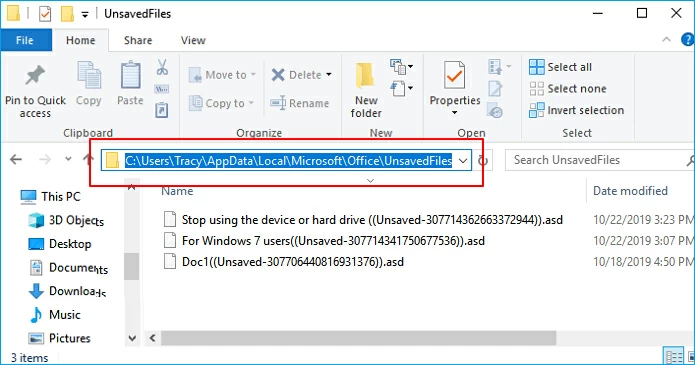
さらに、以下の手順に従うこともできます。
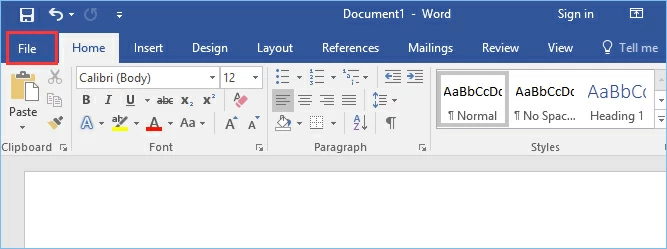
ステップ 1 MS Word を開き、左上隅の [ファイル] タブをクリックします。
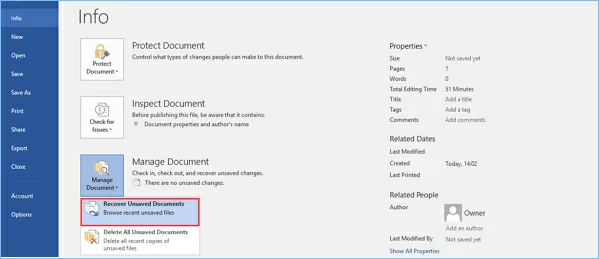
ステップ 2 [ドキュメントの管理] > [未保存ドキュメントの復元] をクリックします。
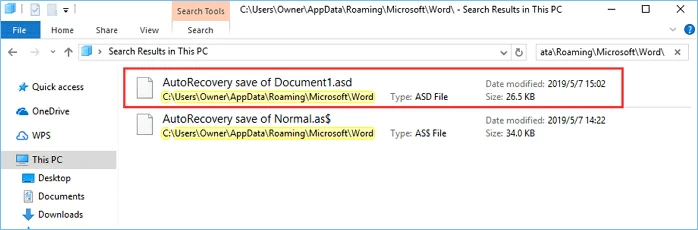
ステップ 3 ダイアログ ボックスで不足しているファイルを見つけます。
ステップ 4 復元する Word 文書を開き、上部のツールバーで [名前を付けて保存] をクリックします。
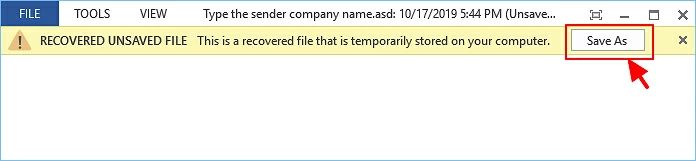
保存されていない Excel ドキュメントを取得する場合は、推奨される方法を使用することもできます。
情報化時代においては、バックアップは非常に重要です。Word 文書を作成した後、誤って保存せずに閉じてしまうという問題に遭遇したことがあるかと思います。これを回避するには、自動回復を有効にすることをお勧めします。
ステップ 1 Word を開き、[ファイル] > [オプション] > [保存] を見つけます。
ステップ 2 「自動回復情報を 1 分ごとに保存する」と「保存せずに閉じた場合、最後の自動保存されたバージョンを保持する」にチェックを入れます。
ステップ 3 [OK] をクリックして変更を保存します。
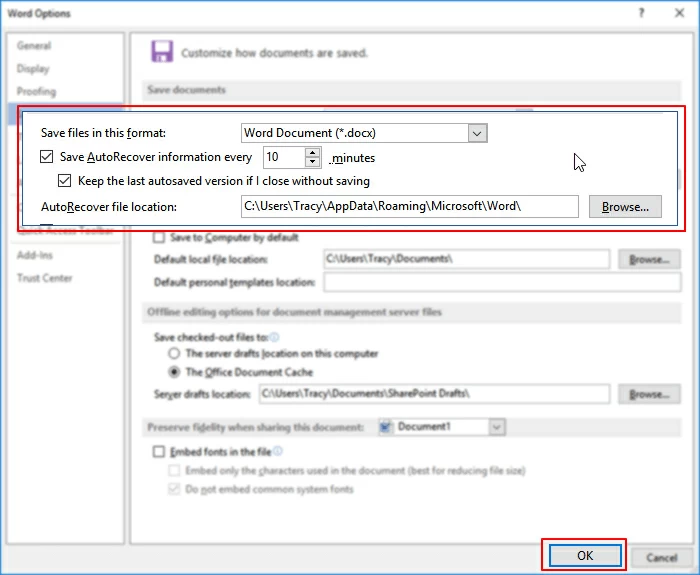
自動回復機能を使用して、保存されていない Word 文書を回復することもできます。ご存知のとおり、AutoRecover ファイル名は で終わります。ファイル拡張子は「.asd」です。通常、Word を起動するたびに自動回復ファイルが検索され、[ドキュメントの回復] 作業ウィンドウに表示されます。[ドキュメントの回復] ウィンドウが開いていない場合は、自動的に回復されたファイルを手動で検索できます。具体的な操作手順については、次のセクションを参照してください。
Word 2010 ~ 2019 で自動的に回復されたファイルを手動で検索する手順:
ステップ 1 Word プログラムを起動した後、[ファイル]>[オプション]>[保存]をクリックします。AutoRecover ファイルの場所のパスをコピーし、ファイル エクスプローラーに貼り付けます。
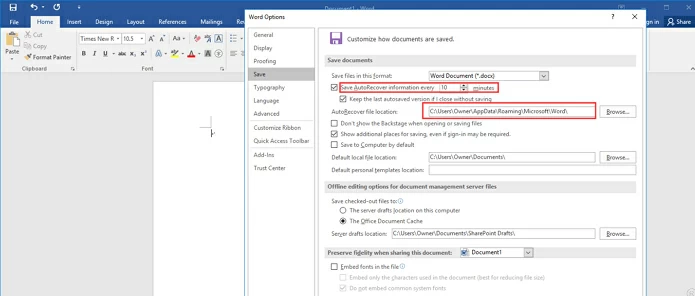
ヒント: [自動保存情報を xx 分ごとに保存する] で自動保存間隔の時間を変更し、[OK] をクリックします。
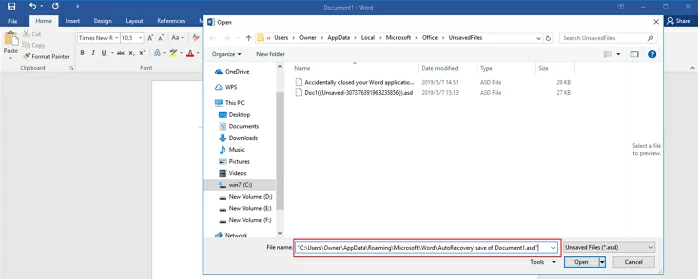
ステップ 2 ファイル エクスプローラーを開き、未保存のドキュメントを見つけてコピーします。asdファイル。
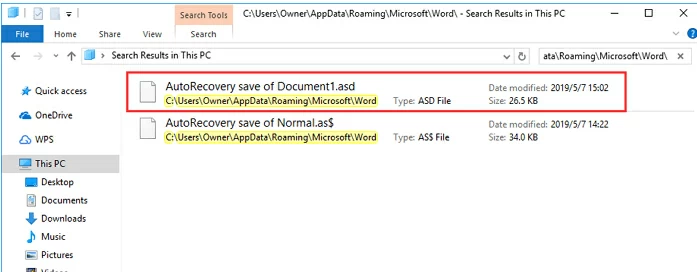
ステップ 3 Word アプリケーションを再度開き、[ファイル]>[開く]>[未保存ドキュメントの復元]をクリックします。
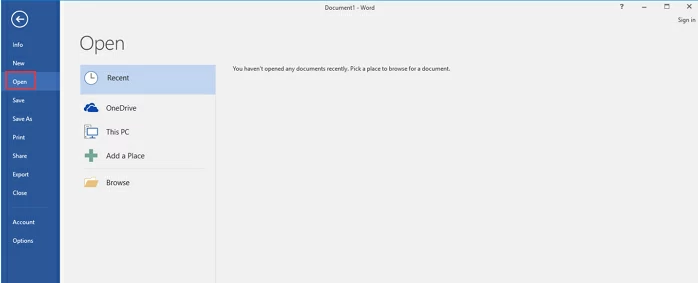
ステップ 4 を貼り付けます。手順 2 でコピーした asd ファイルを、ポップアップのファイル名ボックスに入力します。Word ファイルを開いて復元します。
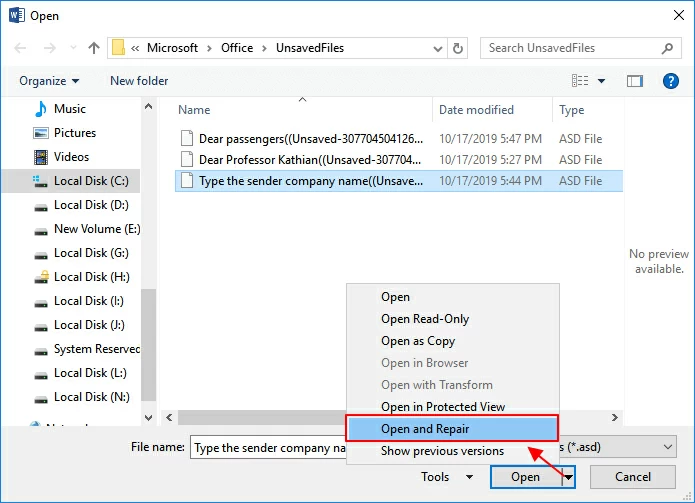
ヒント: Word で「Word でエラーが発生しました...」というメッセージが表示された場合は、前の手順を繰り返し、開いた未保存の文書ウィンドウで [開いて修復] をクリックします。
Word 2007 で自動回復されたファイルを手動で検索する手順は次のとおりです。
ステップ 1 Microsoft Office アイコンをクリックし、[Word オプション] > [保存] をクリックします。
ステップ 2 [ファイルの場所を自動的に回復する] ボックスのパスを記憶したら、[キャンセル] をクリックして Word を閉じます。
ステップ 3 ステップ 2 で記録したフォルダーを開きます。
ステップ 4 探している .asd で終わる Word 文書(自動リカバリ ファイル)を見つけます。次に、それをダブルクリックして開き、保存します。
Word 2003 および 2002 で、自動的に回復されたファイルを手動で検索する手順は次のとおりです。
ステップ 1 [ツール] メニューに入り、[オプション] > [ファイルの場所] タブをクリックし、自動リカバリ ファイルをダブルクリックしてパスを記録し、[キャンセル] をクリックして、[閉じる] をクリックします。
注: [場所の変更] ダイアログ ボックスで、自動的に回復されたファイルのフル パスを表示するには、フォルダー名リストの下矢印をクリックする必要がある場合があります。その後、Word を閉じます。
ステップ 3 ステップ 1 の自動リカバリ ファイルの場所に続いて、名前が .asd で終わるファイルを検索します。
ステップ 4 マウスをダブルクリックして Word 文書を開きます。次に、ファイルの内容を確認し、新しい Word ファイルとして別の安全な場所に保存します。
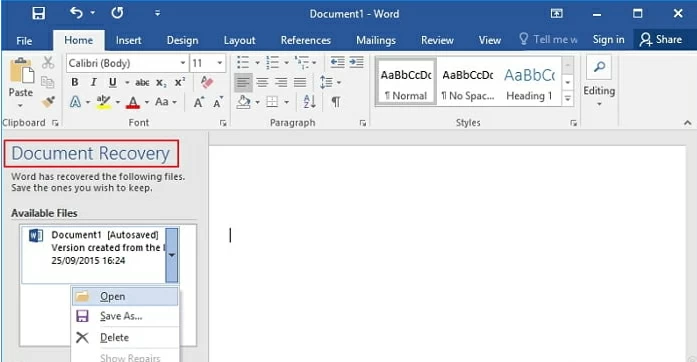
Word ユーザーは、Word が突然クラッシュまたはシャットダウンした場合、ほとんどの場合、オンラインに戻ったときに未保存の Word 文書が自動的に回復されるという事実をよく知っています。この時点では、左側のパネルの [ドキュメントの回復] で未保存の Word ドキュメントを直接見つけて、[開く] をクリックして保存できます。
ごみ箱が空でない場合は、削除された Word 文書をごみ箱からすぐに復元できます。手順はとても簡単です。
ステップ 1 ごみ箱に入れます。削除したWordファイルがまだ存在するか確認してください。DOC、DOCX、DOT、およびその他のファイル名を表示して検索することもできます。
ステップ 2 Word ファイルを右クリックし、[復元] を選択して復元します。
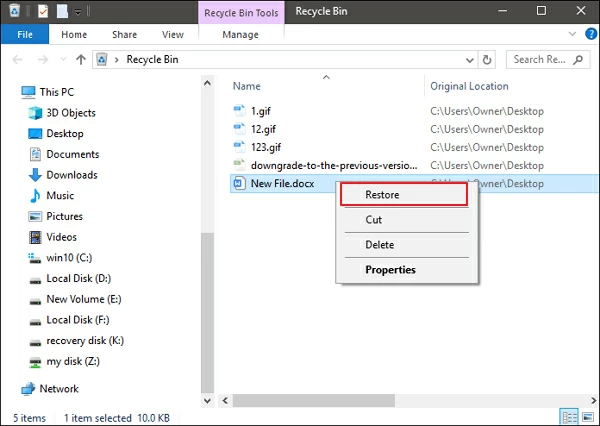
ファイルを削除した後にごみ箱を空にすると、削除された Word ファイルが完全に削除されている可能性があり、ごみ箱から回復する方法は適用できなくなります。この場合、サードパーティのデータ回復プログラムを使用して、削除された Word 文書を回復する必要があります。
多くの場合、上記の Word 文書の回復方法は機能しません。たとえば、保存した Word 文書は、不注意な削除、ハード ディスクのフォーマット、またはシステム エラーにより失われます。現時点では、強力な専門的なデータ回復ソフトウェアである Geekersoft データ回復 を使用することをお勧めします。
Windows 11/10/8/7 でドキュメント、ビデオ、オーディオ ファイル、電子メール、ZIP などのさまざまな形式で削除されたファイルを迅速かつ便利に復元できます。
ステップ 1 ドライブや特定のフォルダなど、Word ファイルの元の保存場所を選択し、[スキャン] をクリックします。

ステップ 2 スキャン後、左側のパネルで [ドキュメント] > [Word] をクリックし、[プレビュー] をクリックして復元する必要がある Word ファイルを見つけます。

ステップ 3 [復元] をクリックし、Word ファイルを保存する場所を選択します。

注意: この方法は、コンピュータに保存されている削除または紛失した Word 文書の回復にのみ適用されます。データ回復ソフトウェアを使用する前提として、コンピューターまたは記憶メディアに以前に保存された元のファイルがあることが前提となるため、未保存の Word 文書を回復するためにデータ回復ソフトウェアを使用することはお勧めしません。したがって、このようなプログラムは、誤った削除、ディスクのフォーマット、ウイルス攻撃、パーティションの損失などによって失われた保存済みの Word 文書を回復するのにのみ役立ちます。
Mac では、自動復元はデフォルトでオンになっています。自動回復機能を使用して Mac に保存されていない Word を復元するには、次の 2 つの方法を使用できます。
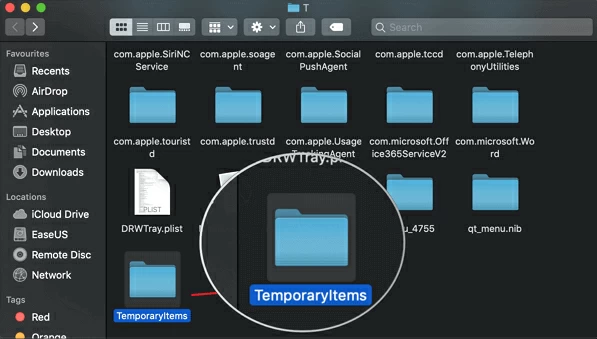
ステップ 1 Mac を開き、「アプリケーション」>「ユーティリティ」>「ターミナル」と入力します。
ステップ 2 「open $TMPDIR」と入力し、リストで TemporaryItems フォルダを見つけます。
ステップ 3 復元する必要があるファイルを見つけて開き、保存して復元を完了します。
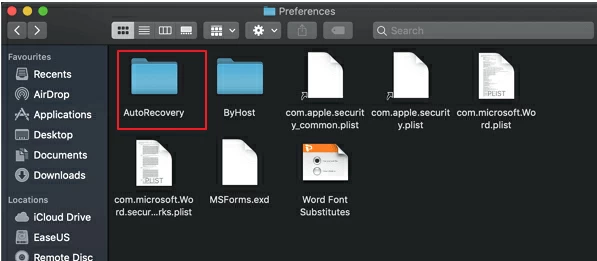
ステップ 1 Mac を開き、Finder ウィンドウを起動します。
ステップ 2 検索バーで「AutoRecovery」を検索します。
ステップ 3 「AutoRecovery save of」という名前のファイルリストが検索結果に表示されます。復元したい未保存の Word 文書を見つけて開きます。
ステップ 4 [ファイル]>[名前を付けて保存]をクリックして、回復したファイルの名前を変更して保存します。
このチュートリアルでは、Windows および Mac デバイス上で未保存の Word 文書を回復する 5 つの方法を学習できます。Geekersoft データ復元を使用すると、削除されたか、マルウェアによって暗号化されたか、または障害のあるパーティションに保存されたときに破損したかに関係なく、失われた Word 文書を復元できます。