
トムによって2022年11月11日、午後6時08分に更新されました
「Google Chromeの閲覧履歴やブックマークを誤って削除してしまいました。復元する方法はありますか?」
Windows のアップデートや誤った削除などの理由により、Google Chrome の履歴やブックマークが失われる場合があります。Google Chromeの履歴やブックマークを復元する方法はありますか?はい。この記事では、Google Chrome で閲覧履歴とブックマークを復元する5 つの方法を説明します。
ブラウザ履歴回復ソフトウェアは、Google Chrome の閲覧記録とブックマークを回復するのに役立ちます。PC 内の削除されたデータを簡単に見つけて復元できます。
次の手順に従って、Google Chrome の閲覧履歴とブックマークを復元できます。
ステップ 1 コンピュータにData Recovery をインストールして開始します。
ステップ 2 データ回復プログラムを開始します。プロンプトに従って、スキャンするデータの種類を選択します。Geekersoft Data Recovery プログラムは、画像、音声、ビデオ、電子メール (新しいウィンドウを開く)、ドキュメントなどを含むすべてのデータ タイプをサポートしています。次に、スキャンするディスクを選択し、[スキャン] をクリックして続行します。

ステップ 3 Data Recovery プログラムは、選択したディスクのスキャンを開始します。通常、クイック スキャン モードはデフォルトで開始されます。もちろんディープスキャンモードも選択可能です。ディープ スキャン モードは、コンピュータからより多くのデータを見つけるのに役立ちます。

ステップ 4 Google Chrome 履歴ファイルのパスを見つけます。chrome://version/ をコピーして Chrome アドレス バーに貼り付けて、構成ファイルのパスを見つけることができます。

次に、Geekersoft Data Recovery プログラムに戻り、左側の「Path List」を選択します。Google Chrome 履歴ファイルのパスをたどると、デフォルトのフォルダーを見つけることができます。
ステップ 5 Data Recovery プログラムからフォルダを開きます。インターフェイス上にすべての既存ファイルと削除されたファイルのリストが表示されます。削除されたものは赤色で表示されます。復元したい削除されたファイルを選択し、[復元] をクリックしてコンピュータに復元します。削除したブックマークを復元したい場合は、エクスポートしたファイルをコンピュータのデフォルト フォルダに移動します。
実際、DNS キャッシュを使用して、削除された Google Chrome の閲覧記録とブックマークを復元してみることができます。Google Chrome で閲覧記録を削除しても、DNS キャッシュはまだ存在するためです。
DNS キャッシュを使用して Google Chrome の削除履歴を復元する手順は次のとおりです。
ステップ 1 [検索開始] バーに「cmd」と入力して、コマンド プロンプトを開きます。
ステップ 2 コマンド プロンプトで「ipconfig/displaydns」と入力し、キーボードの Enter キーを押します。すると、アクセスしたウェブサイトが表示されます。
ヒント: PC がネットワークに接続されていることを確認してください。Google Chrome の閲覧記録とブックマークを復元するまでは、コンピュータをシャットダウンしたり再起動したりしないでください。
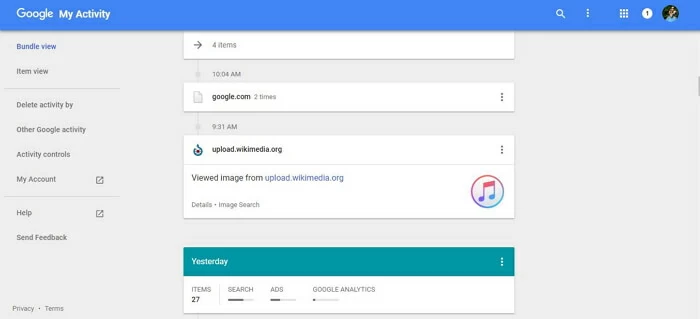
Google アカウントを使用して Google Chrome にログインしている場合は、Google Chrome アカウントを使用して Google Chrome の履歴レコードを復元できます。これを行うには、Google アカウントにログインし、www.google.com/history にアクセスします。ここで、時間ごとの閲覧履歴を確認できます。
デスクトップ検索プログラムは、コンピュータ上で失われたファイルを検索して回復する方法です。この方法を使用して、Google Chrome の閲覧記録とブックマークを復元することもできます。デスクトップ サーチ プログラムをダウンロードしてコンピュータにインストールします。プログラムを起動すると、キーワードでファイルを検索できます。
デフォルトでは、Google Chrome は閲覧履歴とブックマークを自動的にバックアップします。PC から削除された履歴とブックマークを Chrome バックアップから復元してみることができます。
ステップ 1 コンピュータを開いて、C:\Users\AppData\Local\Google\Chrome\User Data\Default を見つけます。
ステップ 2 ブックマークとブックマーク Bak ファイルを検索します。その中で、Bookmarks Bak はブラウザの最新のバックアップです。
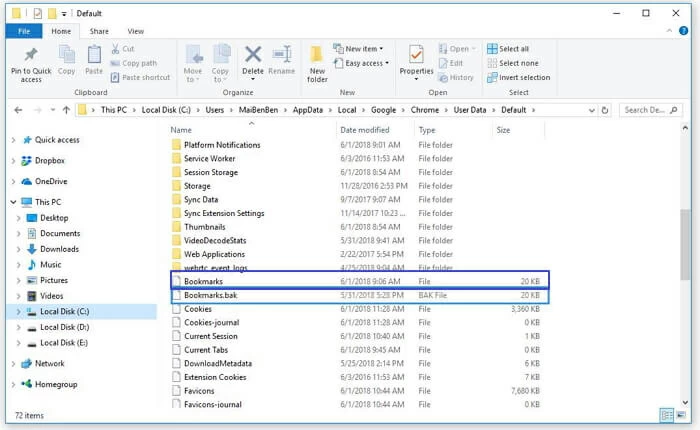
ステップ 3 Chrome を閉じます。次に、Bookmarks ファイルの名前を「bookmarks.1」に変更し、bookmarks.bak の名前を「Bookmarks」に変更します。
ステップ 4 Chrome を起動すると、削除されたブックマークが表示されます。
重要: Chrome で履歴とブックマークを削除した後、履歴を復元したい場合は、Chrome を閉じたり再度開いたりしても、Chrome を使用しないでください。
Google Chrome で閲覧記録とブックマークを復元するための 5 つの推奨方法のうち、最も簡単で効果的な方法は間違いなく 1 つ目の方法です。Geekersoft Data Recovery を使用します。万能のデータ復元ソフトウェアを使用して、削除された Chrome レコードを復元するのが最善の選択肢です。最も強力なデータ回復ソフトウェアの 1 つである Geekersoft Data Recovery は、削除された Chrome 閲覧記録とブックマークを検索して回復するためのシンプルかつ効率的な方法をユーザーに提供します。