
2022 年 5 月 24 日、午後 4 時 26 分にトムによって更新されました
「iPhoneを工場出荷時の設定に戻し、iTunesまたはiCloudでデータをバックアップした後、バックアップなしで工場出荷時の状態にリセットした後、写真を復元するにはどうすればよいですか?」
iPhone 上の重要な写真を失いたくない人はいません。これが起こった場合、最初に注意すべきことは、iPhone から写真を復元できる可能性を高めることです。写真が失われるとiPhoneは使用できなくなるため、すぐにiPhoneの使用を中止し、電源を切る必要があります。写真を紛失しても実際には消えるわけではないため、写真の保存場所が上書きされる前に写真を取得できます。一度上書きされると永久に消えてしまうため、iPhone を使い続けると、失われた写真の保存場所に新しいコンテンツが書き込まれる可能性が非常に高くなります。
言い換えれば、「最近削除した」アルバムに探している写真が見つからない場合は、すぐに iPhone の使用を中止する必要があります。そうしないと、iPhone 上の写真を正常に復元できる可能性が低くなります 。通常、Apple は iPhone ユーザーに iTunes と iCloud という 2 つのツールを提供し、ユーザーがオフラインおよびオンラインのバックアップとデータの復元を完了できるようにします。ただし、これら 2 つのツールに慣れていない場合、またはバックアップに使用していない場合は、iTunes と iCloud を使用して写真を取得する方法はありません。この場合、バックアップなしで安全なフォルダーから削除された写真を復元するにはどうすればよいですか?正確には、Geekersoft PhoneRescue などのサードパーティ アプリケーションを使用して、失われた写真を復元することができます。
PhoneRescue は主に、iPhone/iPad などのデバイス上の写真やその他のコンテンツを復元するために使用されます。より高度なスキャン エンジンを使用し、バックアップ ファイルなしで写真の復元を実行できます。回復プロセス中に、取り戻すことができる写真が表示され、ファイルを回復するかどうかのオプションが表示されます。
これは、バックアップなしでiPhoneから完全に削除された写真を復元する方法に関するチュートリアルです。
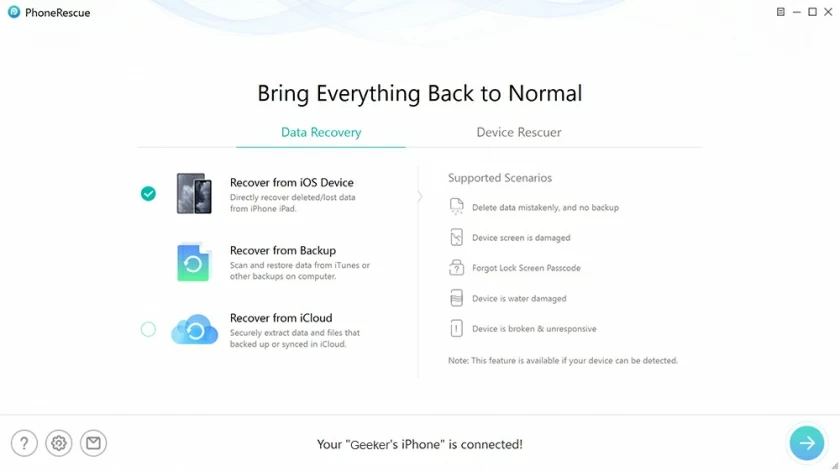
ステップ 1: デバイスを接続した後、「iOS デバイスから回復」モードを選択します。
iPhoneをUSBケーブルでパソコンに接続し、パソコンにインストールされているアプリケーションを実行します。起動インターフェイスで「iOS デバイスから回復」を選択し、右下隅のボタンをクリックしてに入ります。
ステップ 2: iPhone/iPad/iPod touch をスキャンして、削除された写真を探します
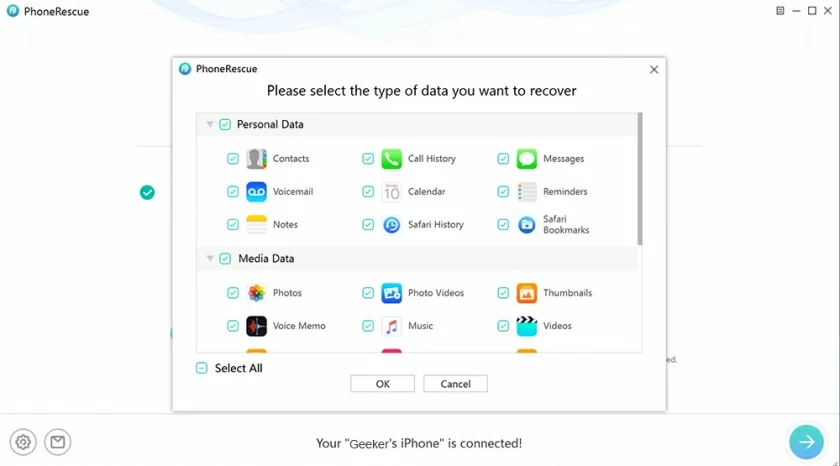
このステップでは、以下のインターフェイスでスキャンおよび回復するファイルの種類を選択できます。写真を回復するには、「カメラロール」、「フォトストリーム」、「フォトライブラリ」オプションを選択し、「OK」をクリックする必要があります。そして「次へ」ボタンをクリックしてスキャンを開始します。プロセス全体には数分かかる場合があります。
ステップ 3: 目的の写真を選択して復元します
スキャンが完了すると、復元したい写真の内容が表示されます。復元する必要がある場合は、左側の「写真」カテゴリをクリックし、削除された写真にチェックを入れて、「iOS デバイスまたはコンピューターに復元」を選択して復元を完了します。
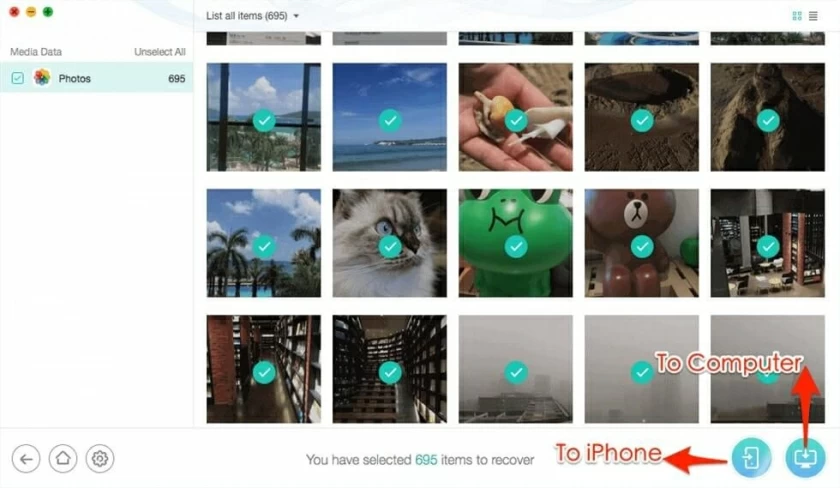
スキャンが完了すると、復元された写真の内容を確認できます。復元するには、左側の「写真」カテゴリをクリックして、削除された写真を確認し、iOS デバイスまたはコンピューターに復元することを選択します。
iPhone が完全に破損しており、コンピュータに接続できない場合は、次の 2 つの方法を試すことができます。
iPhone データを iCloud にバックアップした場合は、iCloud バックアップから別のデバイスに写真を復元できます。
具体的な操作は以下の通りです。
[設定] > [一般] > [リセット] > [すべてのコンテンツと設定を消去] をタップします。
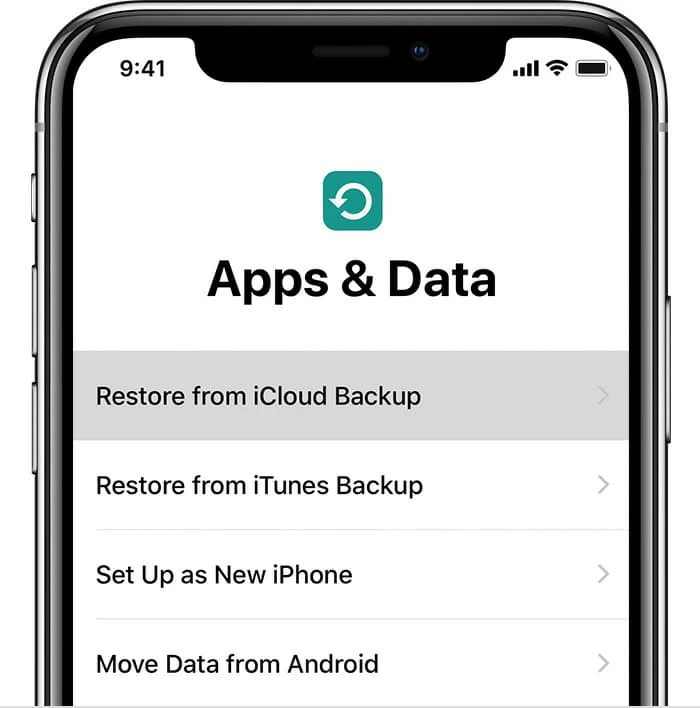
「アプリとデータ」画面が表示されたら、「iCloudバックアップから復元」をタップします。
Apple ID とパスワードを入力してサインインします。
写真が保存されているバックアップを選択し、復元を実行します。
以前に iTunes を使用して iPhone をコンピュータにバックアップしたことがある場合は、iTunes を使用してバックアップから写真を復元できます。具体的な操作については、この記事を参照してください:壊れた/ロックされた iPhone から写真を取り出す方法
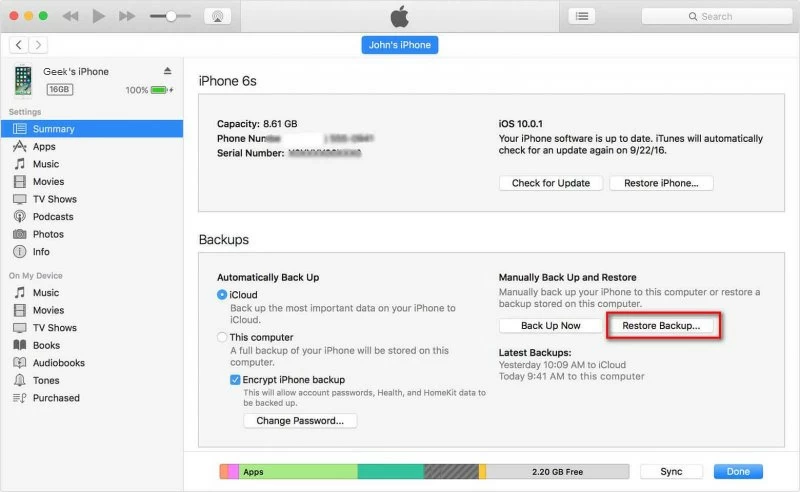
iTunes も iCloud も、バックアップ ファイルがなければ iPhone に写真を復元できませんが、iOS データ復元ツールを使えば復元できます。全体的に、このソフトウェアは操作が比較的簡単で、写真の復元手順をガイドできます。
特記事項: iPhone データのバックアップは、すべての Apple ユーザーにとって非常に重要です。データの損失を防ぐために、必ずバックアップを作成してください。