
ソハによって2022年11月9日、午後5時29分に更新されました
私たちは毎日、iPhone で大量のメッセージを受信します。SMS/iMessage を迅速かつ正確に検索するにはどうすればよいですか? 特に、誰かから送信された連絡先情報を見つけたい場合、iPhone で情報を簡単かつ正確に検索することは非常に重要なスキルになります。
この記事では、iMessageとSMSメッセージ(削除されたものも含む)を検索する5つの簡単な方法を詳しく紹介します。これらの方法を使用すると、iMessage や SMS メッセージを簡単に見つけて読んだり、削除された iMessageや SMS メッセージをすぐに復元したりできます。
製品の推奨事項:iPhone で削除された iMessage と SMS メッセージを復元する
iPhone をしばらく使用すると、古いメッセージが大量に生成されます。必要な古いメッセージを見つけるのは非常に不便です。iMessages の検索バーを使用すると、スクロールせずに iPhone 13/12/11/X/8/7/6 で古いメッセージを簡単に見つけることができます。
Step1 メッセージアプリを開きます。
ステップ 2 メッセージ リストを表示し、検索ボックスを見つけます。
Step3 検索ボックスに検索したいメッセージのキーワード、文字列、電話番号などを入力すると、入力した内容に応じて検索結果リストが自動的に更新されます。
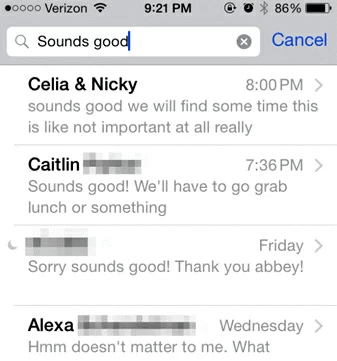
残念ながら、iPhone は現在、日付による iMessage/SMS の検索をサポートしていません。したがって、最も簡単で効果的な方法であるキーワードでメッセージを検索することをお勧めします。
同じ方法を使用して、Mac 上で古いメッセージを検索できます。ただし、Mac にはメッセージをプレビューする機能がありません。必要な情報が見つかるまで、個々の連絡先を 1 つずつ確認する必要があります。
Today View で古い iMessage/テキスト メッセージを検索するは、iPhone と iPad で古いメッセージを検索するために推奨される 2 番目の方法です。詳細な操作手順は次のとおりです。
ステップ1 iPhoneを開き、今日の表示を見つけて、検索バーに古いメッセージの必要なキーワードを入力します。
ステップ 2 [会話] セクションを見つけます。検索結果に必要な古いメッセージがある場合は、直接クリックして表示します。
ステップ 3 見つからない場合は、必要な古いメッセージが「メッセージ」セクションにあるかどうかを確認できます。
さらに、[アプリの検索] > [メッセージの検索] セクションで古いメッセージを検索することもできます。
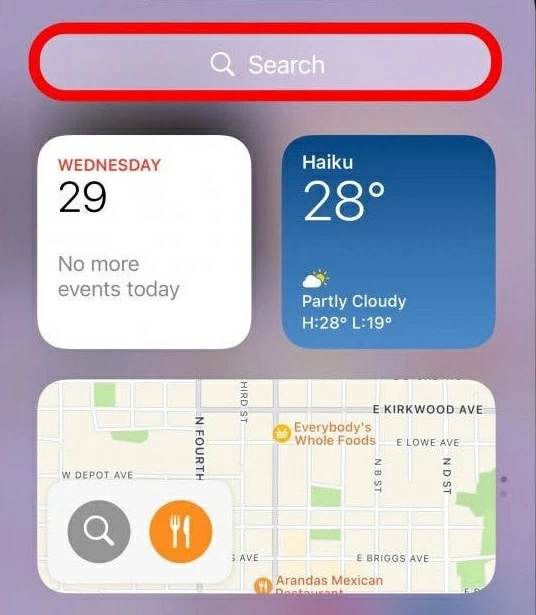
iPhone および iPad でテキスト メッセージを検索するもう 1 つの方法は、Spotlight を使用することです。
ステップ1 iPhoneの電源を入れ、Spotlight検索を起動します。
ステップ 2 検索バーをクリックして、検索する情報を入力します。キーワードや電話番号など。
ステップ 3 検索結果ページで、下にスライドしてリストをスクロールし、「メッセージ」セクションを見つけます。
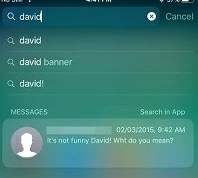
iOS 11 以降 (最新の iOS 15 など) では、Spotlight はより強力な検索機能を備えています。
さらに、テキスト メッセージ/iMessage/WhatsApp スレッドを開いた後、iPhone 画面上部の上部バーをクリックして、メッセージ会話の先頭まですばやくスクロールすることもできます。そこには、現在の時刻、オペレーター名、バッテリー残量が表示されます。マウスをスライド/スクロールすることなく、電源やその他の情報を確認できます。とても簡単で速いです。
上記の方法を試しても必要な古いメッセージが見つからない場合、またはメッセージが誤って削除されたことが確実な場合でも、心配する必要はありません。メッセージを取得する可能性はまだあります。ここからは具体的な方法をご紹介していきます。
情報化時代では、人々は通常、同じソーシャル アカウントを使用して複数の電子デバイスにログインします。最も一般的な方法は、他の iOS デバイスでメッセージを見つけることです。したがって、他の iOS デバイスをお持ちの場合は、これらのデバイスで自分のアカウントにログインして、削除されたメッセージを見つけることができます。
さらに、iPhone しか持っておらず、削除されたテキストを他の iOS デバイスで表示できない場合は、iCloud バックアップに助けを求めることができます。データを定期的にバックアップしていることを前提としています。ただし、SMS /iMessage を回復しようとすると、他の重要なデータが失われる可能性があるため、この方法は少し危険です。
ただし、専門的なサードパーティのデータ復元ソフトウェアを使用すれば、心配する必要はありません。多くの試行と比較を行った結果、Geekersoft iPhone Data Recovery を使用して iPhone から削除された古いテキスト メッセージを検索することをお勧めします。iPhone、iPad、iPod touch の紛失、削除、隠されたデータを回復することを目的としています。iPhone 11、XS/XR/X、8/8 Plus/7/7 Plus、SE、または 6 で iMessages/テキスト メッセージおよび MMS メッセージを確認および取得するためにも使用できます。
Geekersoft iPhone Data Recovery の主な機能は次のとおりです。
Geekersoft iPhone データ復元を使用して iPhone 上で削除されたメッセージを検索する方法を見てみましょう。具体的な操作手順は以下の通りです。
ステップ 1 Geekersoft iPhone Data Recovery をダウンロードしてインストールします。
ステップ 2 プログラムを開始したら、データケーブルを使用して iPhone を PC に接続します。次に、ポップアップ プロンプトに従って、iPhone で [信頼] をクリックしてこのコンピュータを信頼します。
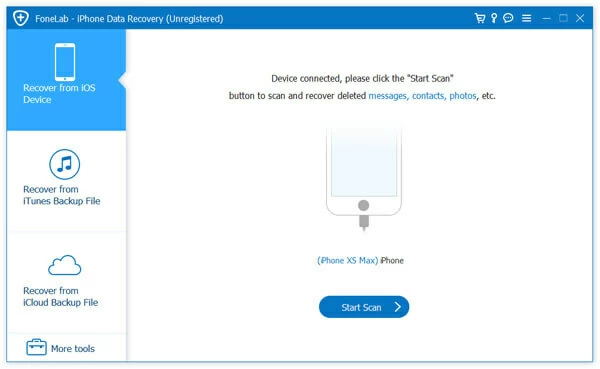
ステップ3 プログラムがデバイスを検出したら、「スキャンの開始」をクリックして、iPhone 上の削除された iMessage と SMS を検索します。
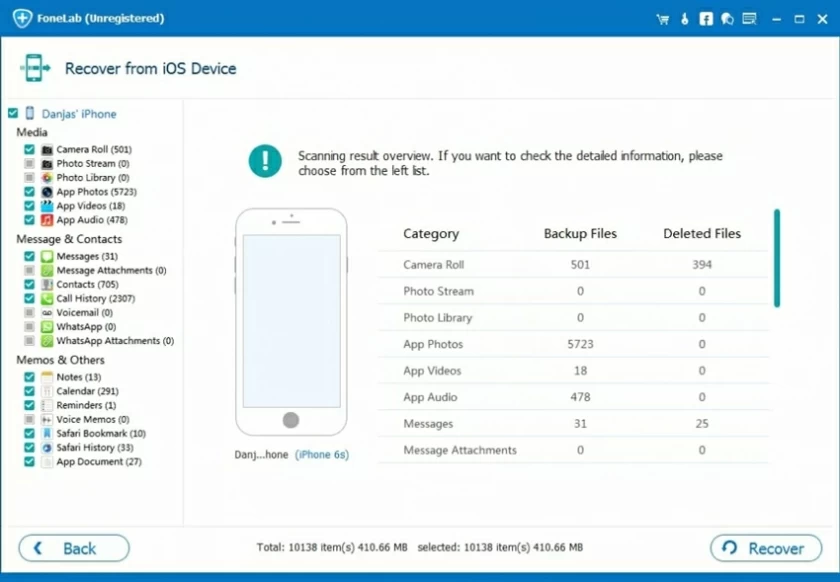
ステップ 4 検索が完了すると、プログラムは、削除されたメッセージ/imessages を含む、見つかったすべてのファイルをリストに表示します。必要な削除済みメッセージを見つけるために、削除済みアイテムのみを表示するように設定できます。
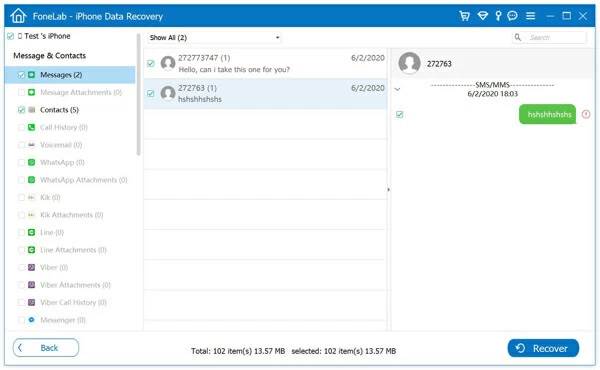
ステップ 5 インターフェイスの右上隅にある検索ボックスに送信者の名前、電話番号、電子メールなどの重要な情報を入力して、特定のテキストを検索できます。
Step6 チェックボックスをクリックしてメッセージを選択します。次に、「回復」をクリックしてダイアログをコンピューターに保存します。
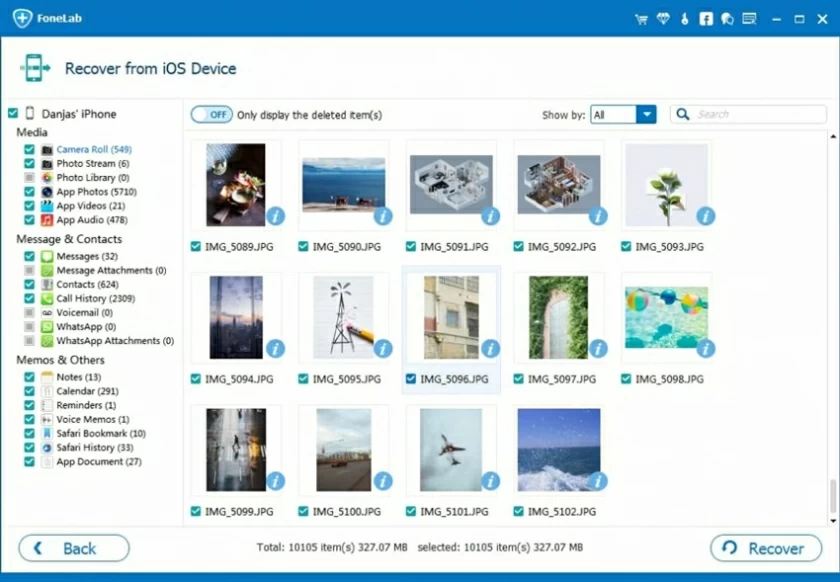
Step7 ポップアッププロンプトに従って出力パスを設定します。メッセージを保存するローカルフォルダーを選択すると、回復後にメッセージを iPhone に転送できます。
これは、Geekersoft iPhone Data Recovery を使用して削除されたメッセージを復元する方法に関する詳細なガイドです。これは、キーワードを入力して削除されたメッセージ/iMessage、さらには添付ファイルの検索をサポートする強力なツールであり、復元する前に日付ごとにプレビューすることができます。回復したいデータを見つけて選択したら、Geekersoft iPhone Data Recovery を使用すると、すぐにデータを回復できます。
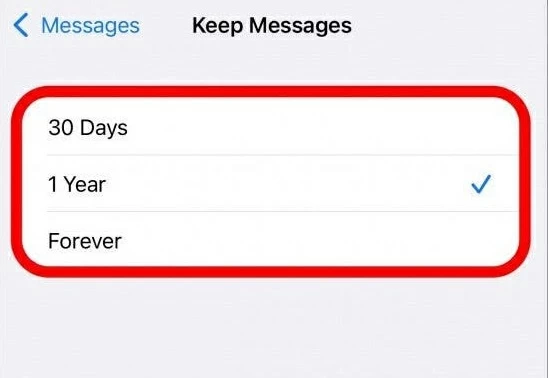
ヒント: iPhone でメッセージを設定する必要がある場合、iPhone はメッセージを永久に保存できます。具体的な方法は、[設定] > [メッセージ] > [メッセージ履歴] > [メッセージを保持] に移動し、必要に応じて無期限、30 日間、または 1 年間を選択できます。
クラウド バックアップの時代では、情報の同期とバックアップの重要性は自明のことです。しかし、iPhone 上のメッセージやその他のデータをバックアップするにはどうすればよいでしょうか? Geekersoft iPhone Data Recovery が iPhone データを復元する専門ツールであるのと同じように、データ バックアップのための専門ツール、つまり iOS データ バックアップ & 復元もあります。iPhone の SMS /iMessages やその他のデータをリアルタイムでバックアップするのに役立ちます。
ステップ 1 iOS データのバックアップと復元アプリを開き、USB ケーブルで iPhone を PC に接続します。
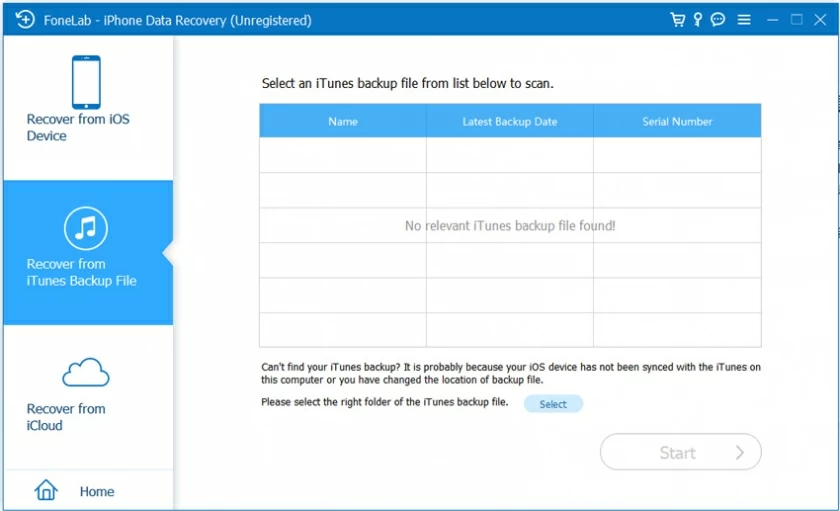
ステップ 2 画面の指示に従って、SMS/iMessage などの iPhone 上のデータをバックアップします。
ステップ 3 3 バックアップが完了したら、検索バーにテキスト、電話番号、連絡先名を入力して SMS/iMessage を検索し、[iOS データの復元] をクリックしてバックアップ ファイルを表示できます。
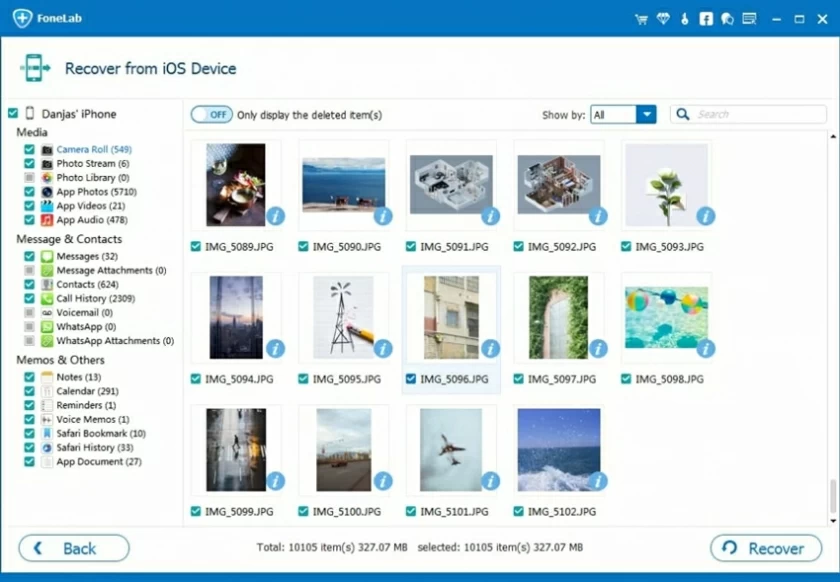
ステップ 4 [PC に復元] または [デバイスに復元] を選択して、バックアップ ファイルを復元できます。
これらは、iMessage および SMS メッセージ (削除されたメッセージを含む) を検索または復元する 5 つの方法です。実際の状況に応じて、iMessage/SMS を見つけて読むための最適な方法を選択したり、削除されたものをすぐに復元したりすることができます。古いメッセージが削除されたかどうかわからない場合は、バックアップなしで専門的かつ包括的なデータ復元ソフトウェアである Geekersoft iPhone Data Recovery を使用することをお勧めします。