
キャメロンが2022年10月6日、午後6時07分に更新
Classic Pokémon は、多くの経験豊富なゲーマーによく知られているゲームです。1996年に初めて発売されて以来、世界中で人気を博しています。かつて、多くの iPhone ユーザーは、iPhone で古典的なポケモン ゲーム体験を楽しむことができないことに苦しんでいました。実際、iPhoneでクラシックなポケモンゲームをプレイしたい場合は、エミュレータをインストールすることで実現できます。iPhoneにPokémon Goエミュレータをインストールする方法を詳しく説明します。
推奨製品: Pokémon Go 位置シミュレーション修飾子。
業界にはiPhone用のポケモンエミュレータがたくさんありますが、最も推奨されるのはGame Play Color、Happy Chick、GBA4iOS、Deltaです。次に、1つずつ詳しく見ていきましょう。
Game Play Color は、私たちが推奨する最初の iPhone 用ポケモンエミュレータです。Game Play Color は MIT ライセンスに基づいてライセンスされており、GitHub で入手でき、完全なオープンソースです。Game Play Color の Web サイトでは、Game Play Color の機能紹介、FAQ、リリースノート、プライバシーポリシー、GitHub など、インストールに必要な情報がすべて揃っています。とてもプロフェッショナルなので、ぜひ試してみてください。
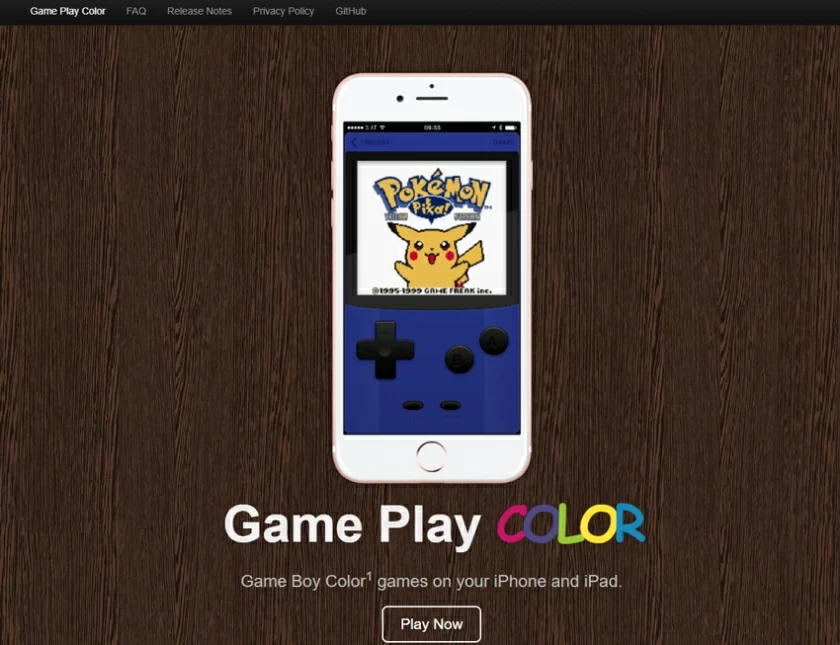
インストールする前に、ROM が Google ドライブにダウンロードされていることを確認してください。
ステップ 1 iPhone または iPad の Mobile Safari で開きます。
ステップ2 「共有」ボタンをタップします。
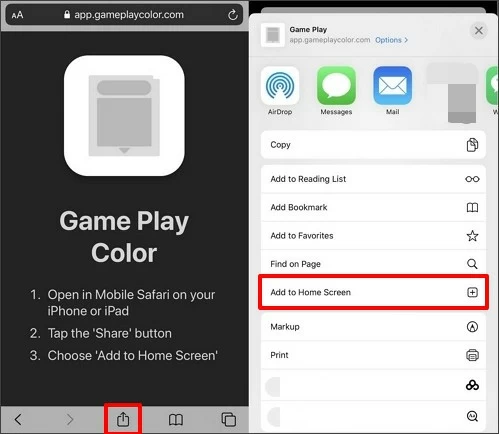
ステップ3 「ホーム画面に追加」を選択します。
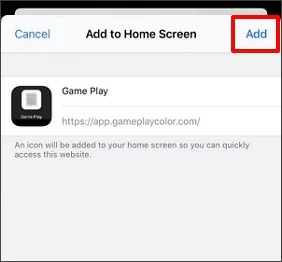
アカウントにログインしたら、iPhone でクラシックなポケモン ゲームをプレイできるようになります。
Happy Chick Game Emulatorは、iOS、Android、Windowsのデバイス上で実行できる、プラットフォームや世代を問わずビデオゲームをコレクションした強力なエミュレータです。PlayStation、PSP、Nintendo などのクラシックゲームを iPhone で試したい場合は、Happy Chick ゲームエミュレータをインストールできます。
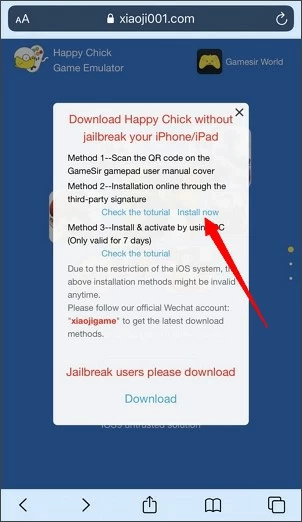
ステップ1 SafariでHappy Chickを開き、「ダウンロード」ボタンをクリックします。
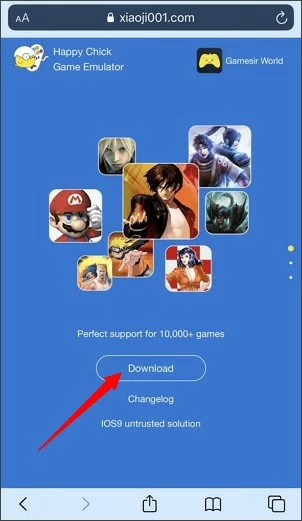
ステップ 2 表示されたウィンドウで、方法 2 の「今すぐインストール」ボタンをクリックします。
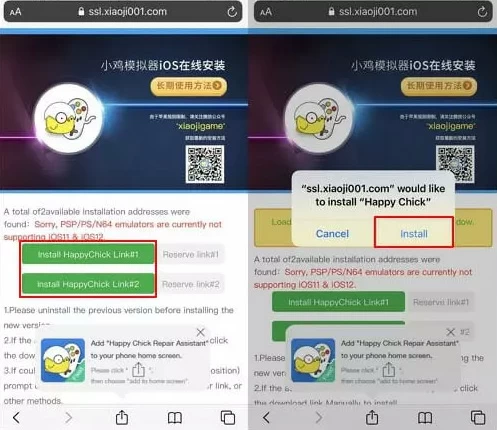
ステップ 3 「HappyChick Link#1 のインストール」または「HappyChick Link#2 のインストール」を選択し、「インストール」をクリックします。
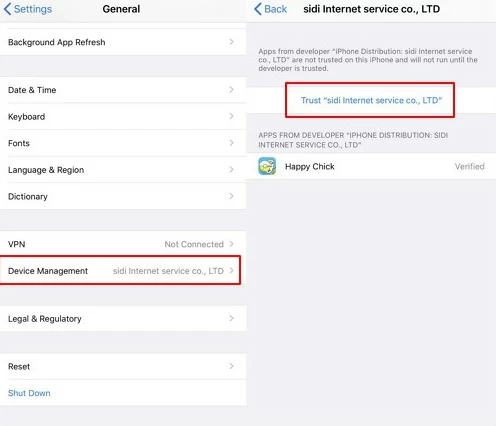
ステップ 4 [設定] > [一般] > [デバイス管理] に移動し、[信頼] をクリックして iPhone で Happy Chick Run を許可します。
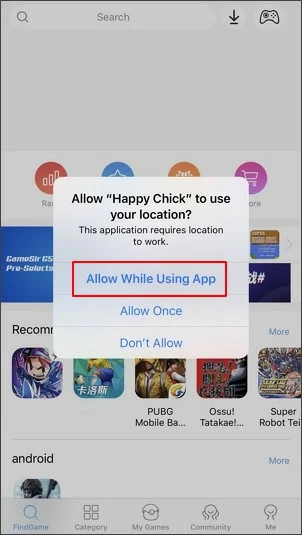
ステップ 5 最後に、Happy Chick アプリを開き、「Happy Chick」に位置情報の使用を許可します。
GBA4iOSはiOSシステム上で動作するエミュレータです。GBA ゲームやポケモン ゲームをプレイするのが本当に好きなら、本当に良いゲームなのでお見逃しなく。
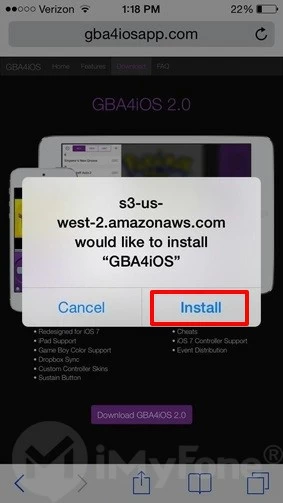
ステップ1では、ブラウザでGBA4iOSを開き、GBA4iOS 2.0を見つけて「インストール」をクリックします。
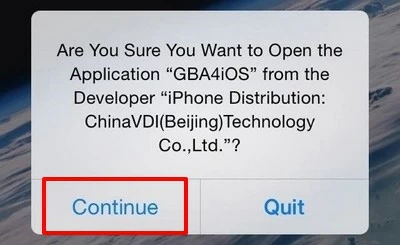
ステップ 2 インストールが完了したら、アプリケーションのアイコンをクリックし、プロンプトが表示されたら「続行」をクリックしてプログラムを開始します。
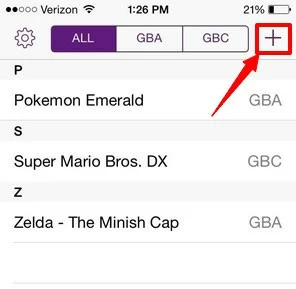
ステップ 3 右上隅にある「+」アイコンをクリックします。プレイしたいポケモンなどのゲームを選択します。
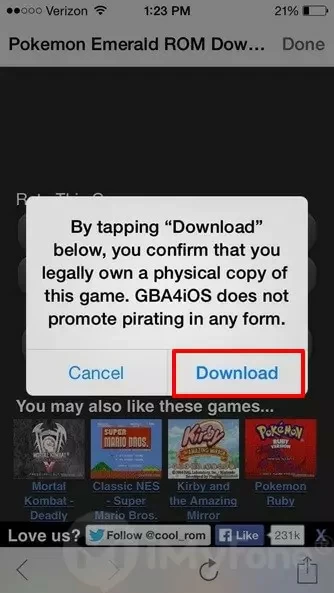
ステップ 4 プロンプトに従って「ダウンロード」をクリックします。
ステップ5 エミュレータGBA4iOSの上部にある「すべて」タブを選択して、ゲームにアクセスします。

ステップ 6 自分の個人用 ROM をお持ちの場合は、左上隅の [設定] をクリックし、Dropbox アカウントにログインして、Dropbox Sync をオン/緑色にして ROM をアップロードします。
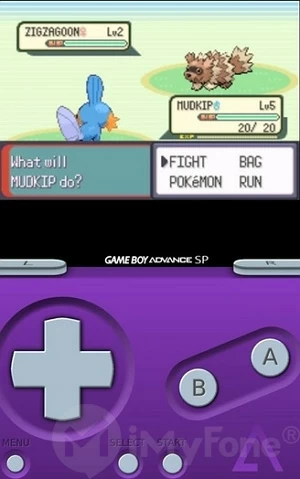
上記の手順を完了すると、ポケモン ゲームの素晴らしい旅を始めることができます。
注: エミュレータにアクセスできない場合は、日付をリセットする必要があります (できれば「自動」に)。それでもエミュレータが正しく動作しない場合は、[設定ファイルとデバイス管理] > [エンタープライズ アプリ] に移動して、シミュレータをエンタープライズ アプリケーション用の GBAiOS シミュレータとして設定することもできます。次に、プロンプトに従って、ポップアップ ウィンドウで [信頼] を選択します。
Delta は、最後に紹介した iPhone 用のポケモン エミュレータです。上記のシミュレータと同様に、これもゲーマーに人気のシミュレータの 1 つです。これは、プレイヤーが iPhone で多くの古典的なゲームをプレイするのに役立つからです。
ステップ1 SafariでEmus4Uページを開き、「Install Emus4U」をクリックします。
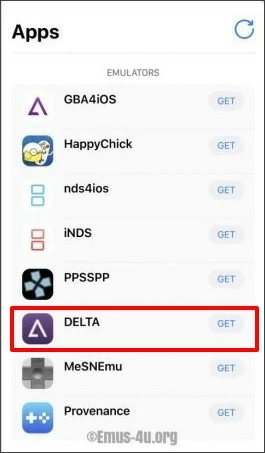
ステップ 2 画面の指示に従って、Emus4U をダウンロードしてインストールします。
ステップ 3 Emus4U を起動し、[設定] > [一般] > [デバイス管理] に移動し、Emus4U 設定ファイルを信頼します。
ステップ 4 「Simulator」セクションに入り、「Delta」を検索します。「入手」をクリックします。
ステップ 5 メッセージに従って、ポップアップ ウィンドウで [インストール] をクリックします。
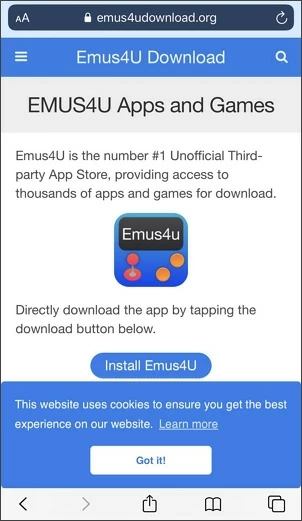
ステップ 6 Delta が iPhone にインストールされたら、[設定] > [一般] > [デバイス管理] に移動し、Delta プロファイルを信頼します。
実際、エミュレータをインストールしてiPhoneで古典的なポケモンゲームを楽しむことに加えて、App StoreからPokémon Go、Pokémon Quest、Pokémon Masters Exをダウンロードすることもできます。これらのポケモン ゲームは iPhone で直接プレイできるので、興味があれば試してみてください。
iPhone でクラシックなポケモンゲームをプレイする最良の方法は、iOS システムにポケモンエミュレータをインストールすることです。この記事では、Game Play Color、Happy Chick、GBA4iOS、Delta を含む iPhone 用の 4 つのポケモン エミュレータの詳細なガイドラインを紹介します。ご自身のニーズに応じて最適なものをお選びいただけます。
iPhone 用の最も人気のあるエミュレータは、BuildStore と iEmulators で見つけることができます。
いいえ、ちがいます。iPhone 用のエミュレータをダウンロードしてインストールできます。