
トムによって更新 2022 年 10 月 31 日、午後 8 時 27 分
ご存知のとおり、コンピュータ上のごみ箱を使用すると、削除されたファイルをワンクリックで復元できます。現在、私たちはスマートフォンを頻繁に使用していますが、スマートフォン用のゴミ箱やゴミフォルダーは組み込まれていません。特に Android スマートフォンで誤って削除してしまった重要なファイルを復元する必要がある場合、スマートフォンにごみ箱またはゴミ箱フォルダーをインストールすると非常に便利です。
実際、Android デバイス上で削除されたファイルの中には非常に重要なものもあります。この記事では、Android デバイスから削除されたファイルにアクセスする方法と、Android からさまざまなファイルを復元する方法を説明します。さらに、PCのごみ箱と同じように、Androidにごみ箱をインストールして、削除したファイルを一時的に保存したり復元したりする方法も説明します。
推奨製品: Android データ復元。
残念ながら、Android スマートフォンにはごみ箱やゴミ箱フォルダーはありません。Android では、ごみ箱からデータの削除を取り消すことはできません。主な理由は、Android スマートフォンのストレージ容量が限られており、削除されたファイルを保存するためのごみ箱やゴミフォルダーがないことです。そうしないと、すぐに Android スマートフォンに不要なファイルが溢れてしまいます。一般に、Android スマートフォンには 32 GB ~ 512 GB のストレージ容量しかありません。
さらに、多くのアプリケーションでは、ユーザーがアプリから削除されたデータを復元できるようにガベージ フォルダーが構成されています。これが、Android スマートフォンがユーザーにシステムごみ箱を提供しないもう 1 つの理由です。
Android端末でよく使うアプリの「ごみ箱」についてご紹介します。
メールの迷惑メール フォルダー: Android で Gmail、Yahoo、Outlook などのメール アプリを開き、[ゴミ箱] フォルダーをクリックして削除されたメールにアクセスします。すべてのメール アプリには、削除されたメールを一時的に保存するためのゴミ箱フォルダーがあります。
写真アプリのゴミ箱フォルダー: Google フォト アルバム、Samsung Cloud、その他の写真アプリケーションにもゴミ箱フォルダーが組み込まれています。
ファイル マネージャーの最近削除したフォルダー: Android のファイル マネージャー アプリのカテゴリにある最近削除したフォルダーを使用して、最近削除したファイルを検索して復元することもできます。
さらに、Dropbox や ES File Explorer などの File Explorer アプリケーションにもごみ箱があります。
多くのアプリにはゴミ箱フォルダーがありますが、実際には、削除されたすべてのファイル/データが上記の方法で Android スマートフォンで見つかるわけではありません。特に、写真、ビデオおよびオーディオ ファイル、SMS または連絡先、通話記録、その他のファイルは表示および復元が難しい場合があります。
したがって、削除されたファイルを回復する最も簡単で便利な方法は、サードパーティのデータ回復ソフトウェアを使用することです。専門的な Android データ復元ツールを使用すると、Android 上の Evert アプリケーションのごみ箱やゴミ箱フォルダーをチェックすることなく、わずか数ステップで削除されたデータをスキャンして復元できます。
市場には多数の Android データ復元ツールがありますが、Geekersoft データ復元ツールはその使いやすさと互換性の点で際立っています。Geekersoft データ復元は、Samsung、Google Pixel、Huawei、OnePlus、Xiaomi などの一般的な Android スマートフォンやタブレットのブランドから削除されたファイルを復元できます。この Android データ復元ソフトウェアは、写真、ビデオ、オーディオ ファイル、SMS メッセージ、連絡先、通話を復元できます。 Android 2.1 ~ Android 12 デバイスのログと WhatsApp データ。削除したデータを復元する前にプレビュー機能も提供します。特定のファイルを簡単にプレビューして選択し、クリックしてスキャンできます。Geekersoft データ復元は、Android データ復元のニーズに完全に対応します。
Geekersoft データ復元の詳細な操作手順は次のとおりです。
ステップ 1 [ダウンロード] ボタンをクリックして Geekersoft データ リカバリを入手し、ソフトウェアをインストールして起動します。このプログラムは Windows および Mac システムと完全に互換性があります。
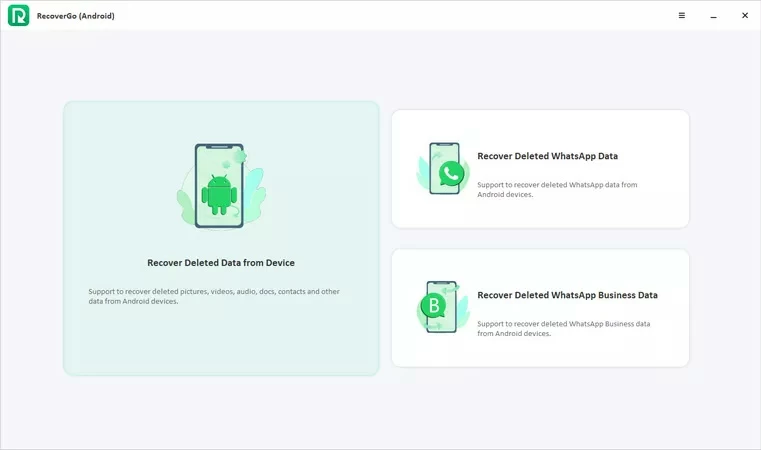
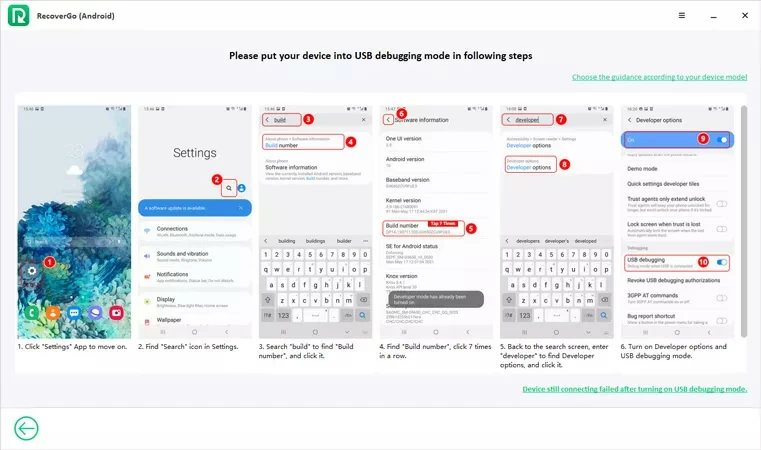
ステップ 2 USB ケーブルを使用して Android スマートフォンをコンピュータに接続します。ポップアップ ウィンドウで [OK] をクリックして、Android スマートフォンでの USB デバッグを承認します。
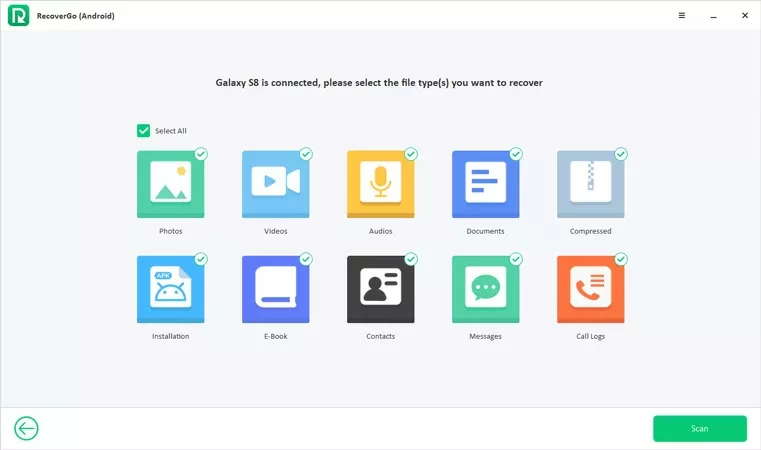
ステップ 3 接続が成功したら、「連絡先」、「メッセージ」、「ギャラリー」、「通話記録」、「WhatsApp」、「ビデオ」、「すべて選択」など、復元するファイルの種類を選択します。次に、「次へ」をクリックします。
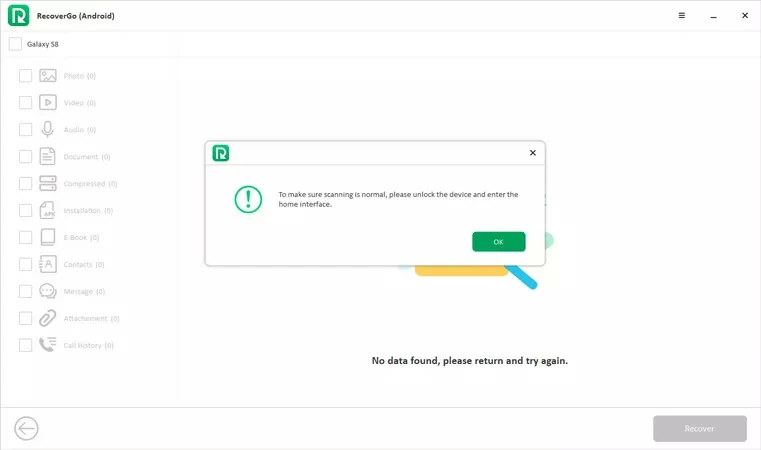
ステップ 4 Android 携帯電話で削除されたファイルをスキャンする前に、Geekersoft データ復元では、対応する電話サポート プログラムを携帯電話にインストールできるように、削除されたファイルが保存されているスペースにアクセスするための承認が必要です。次に、ガイドに従って「USB 経由でインストール」を有効にし、アプリケーションをインストールします。インストール後、「許可」をクリックします。
ステップ 5 このプログラムは Android スマートフォンをスキャンします。スキャン後、復元したい削除されたファイルを選択し、[復元] をクリックします。
削除されたファイルは、回復後にコンピュータに保存されます。手動で、または Geekersoft データ復元を使用して、復元された「連絡先」、「メッセージ」、「ギャラリー」、「通話記録」、「WhatsApp」、「ビデオ」およびその他のファイルを Android 携帯電話に戻すことができます。Geekersoft データリカバリーは、PC から Android/iOS デバイスにデータを迅速にインポートし、Android と iOS デバイス間でファイルを転送できます。
ご存知のとおり、Android スマートフォンにはゴミ箱やゴミ箱フォルダーが組み込まれていません。したがって、Android スマートフォンでファイルを削除しても、そのファイルはどこにも保存されません。Android の内部メモリの元の場所にまだ保存されています。削除されたファイルは、新しいデータがその場所に書き込まれるまで置換または削除されません。したがって、ファイルを削除した後すぐにネットワーク接続を閉じ、新しいデータの書き込みを避けるために携帯電話の使用を停止すると、これらのファイルが Android 上で表示されない場合でも、削除されたデータを回復する機会が得られます。
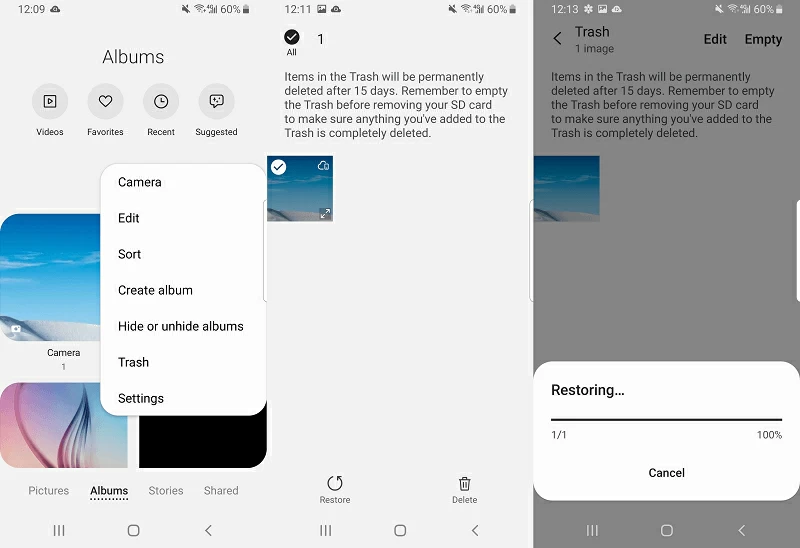
さらに、Samsung などの Android スマートフォン メーカーは、削除された写真やビデオを簡単に見つけられるようにするごみ箱オプションを提供しています。
Samsung スマートフォンで削除された写真を復元する手順。
ステップ1 「ギャラリー」アプリケーションを起動 > 横三点アイコンをクリック > 「くずかご」
ステップ 2 クリックまたは押し続けて、復元する写真を選択します。
ステップ 3 復元アイコンをクリックして復元を開始します。
ヒント: 「ゴミ箱」に一時的に保存されたデータは 15 日後に完全に削除されます。
Androidスマホで削除したファイルは一時的に削除されるため、特別なごみ箱がなくても復元できます。プロフェッショナルな Geekersoft データ復元は、Android スマートフォンから削除されたファイルを迅速かつ便利に復元するのに役立ちます。
Android スマートフォンで削除されたファイルは一時的に削除されるため、専用のごみ箱がない場合でも復元できます。プロフェッショナルな Geekersoft データ復元を使用すると、Android スマートフォン内の削除されたファイルを迅速かつ簡単に復元できます。
Android スマートフォン上のファイルを削除して後悔しないように、サードパーティの Android ごみ箱アプリケーションをインストールして、最近削除したファイルを元の場所に復元できます。Dumpster は Android で人気のごみ箱アプリケーションで、必要なファイルのバックアップを作成することで、デバイス上のすべての重要なファイル/データを管理できます。
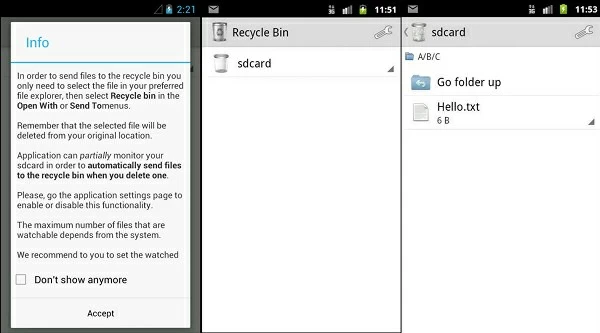
Android デバイスにはごみ箱がありません。サードパーティのデータ回復ツールやごみ箱アプリケーションを利用すれば、削除されたデータを見つけて回復することができます。プロフェッショナルなデータ回復ソフトウェア - Geekersoft データ回復は簡単かつ迅速です。