
トムによって更新 2022 年 7 月 10 日、午後 8 時 51 分
最近では、Mac、PC、その他のデバイスを同時に使用することが多くなり、Mac、PC、その他のデバイスのシステムの違いにより、MP4 ファイルを MP3 ファイルに変換する必要がある状況に遭遇することがあります。この時点で、MP4 を MP3 ファイルに変換するツールを使用する必要がある場合があります。
市場にはMP4をMP3ファイルに変換するためのソフトウェアがたくさんあります。たくさんのソフトウェアの中から最も満足のいくものを選択するにはどうすればよいですか? この記事では、長期間使用して比較した結果、変換速度と品質に優れたソフトを4つ紹介します。
製品の推奨:無料の YouTube to MP3。
ご存知のとおり、ユーザーは iTunes を使用して、Mac または Windows 用の MP4 を MP3 オーディオ ファイルに変換できます。これは、MP4 ファイルを MP3 ファイルに変換する最も直接的で簡単なオプションです。iTunesはよく知られたメディアプレーヤーまたはデバイス管理ユーティリティですが、ビデオから音声をキャプチャしてMP3形式で保存する「MP3バージョンの作成」機能もあります。
Mac および PC デバイスに iTunes がインストールされている場合は、iTunes を直接使用して MP4 を MP3 ファイルに変換できます。インストールされていない場合は、App Store からダウンロードしてインストールできます。
次に、iTunes 経由で MP4 を MP3 ファイルに変換する方法を見てみましょう。
リマインダー: macOS Catalina 10.15 以降、オーディオ関連機能は Apple Music アプリが iTunes に置き換わりました。
PC の場合: 以下の手順に従って、iTunes を使用して Windows 用の MP4 オーディオ ファイルを MP3 に変換できます。
1. PC にインストールされている iTunes を開きます。
2. メニューバーの「編集」-「環境設定」を選択します。
3. 「全般」タブをクリックし、「設定のインポート」をクリックします。
4. 「インポート設定」メニューから「MP3 エンコーダー」を選択します。
5. [OK] をクリックして変更を適用します。
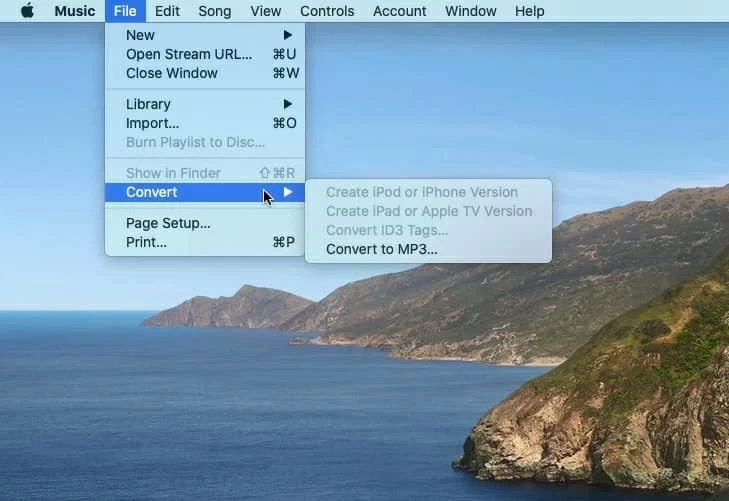
6. キーボードの「Shift」キーを押しながら「ファイル」-「変換」-「MP3 に変換」を選択し、インポートして変換する MP4 ファイルが含まれるフォルダーまたはディスクを選択します。
7. 変換が完了するまで待ちます。変換されたファイルは、iTunes ライブラリの元の MP4 ファイルの下に表示されます。
重要: ファイルをクリックする前に必ず Shift キーを押してください。そうしないと、「MP3 に変換」オプションが機能せず、灰色の「MP3 バージョンの作成」に置き換えられます。
Mac の場合: 次の手順で、iTunes を使用して MP4 を Windows MP3 オーディオ ファイルに変換します。
1. Mac で iTunes (または Apple Music アプリ) を開きます。
2. メニューバーで、iTunes (またはミュージック) - 「環境設定」を選択します。
3. [ファイル]タブをクリックし、[設定のインポート]をクリックします。「インポート方法」メニューから、ファイルの変換先の「MP3 エンコーダ」を選択します。4. 「OK」をクリックして設定を保存します。
5. キーボードの「Option」キーを押したまま「ファイル」-「変換」-「MP3 に変換」を選択し、ローカル メディア ライブラリからインポートして変換する MP4 ファイルを選択します。
6. 変換が完了するまで待ちます。
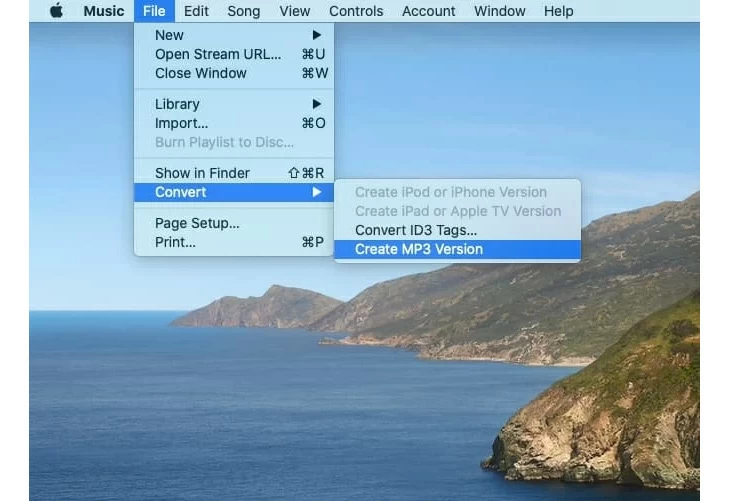
一方、QuickTime Player を使用して MP4 ビデオからオーディオをエクスポートし、Mac コンピュータ上の iTunes (または Apple Music アプリ) を使用してオーディオ ファイルを MP3 に変換することもできます。
1. Mac で QuickTime Player を起動し、MP4 ビデオ ファイルを開きます。
2. 「ファイル - 名前を付けてエクスポート - 音声のみ」をクリックします。ファイルは M4A オーディオ ファイルとして保存されます。
3. 新しい M4A ファイルを iTunes (または Apple Music アプリ) ライブラリにドラッグします。
4. 「iTunes (またはミュージック) - 環境設定 - ファイル - インポート設定」をクリックします。
5. 「インポート方法」のメニューで「MP3 エンコーダ」を選択します。
6. 変換したい M4A ファイルを選択します。
7. 「ファイル - 変換」をクリックし、「MP3 バージョンの作成」を選択します。
注意: M4A ファイルは新しい .mp3 オーディオ ファイルとしてエクスポートされ、音楽ライブラリに保存されます。リストからドラッグすることで別の場所に保存できます。
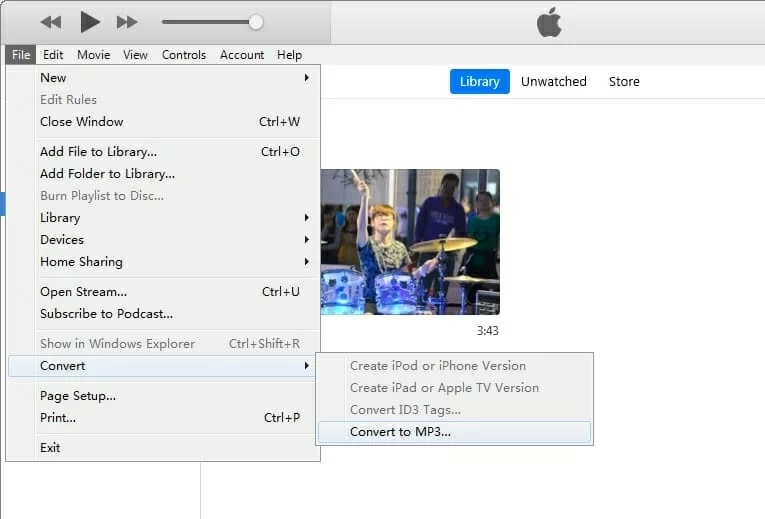
また、詳細については、曲をさまざまなファイル形式に変換する方法に関する Apple の手順を確認してください。
iTunes を使用して Mac または Windows 用の MP4 を MP3 オーディオ ファイルに変換する上記の方法に加えて、Video Converter などの強力な専門ソリューションを利用することもできます。Video Converter は、Windows と MacOS に対応したクロスプラットフォームで使いやすいソフトウェアです。ほぼすべてのオーディオおよびビデオ形式を変換し、特定のビデオ ファイルからオーディオを抽出することができます (macOS 上の MP4 から MP3 など)。事前に設定された指定オプションを使用すると、エクスポートされたファイルは、iPhone、iPad、Android、その他のメディア プレーヤーを含む多くのデバイスに適しています。
以下では、MacOS で MP4 を MP3 ファイルに変換することを例として、Video Converter の操作手順を紹介します。
1. Video Converter を開き、「ファイルの追加」ボタンをクリックし、ファイルを選択してアップロードします。
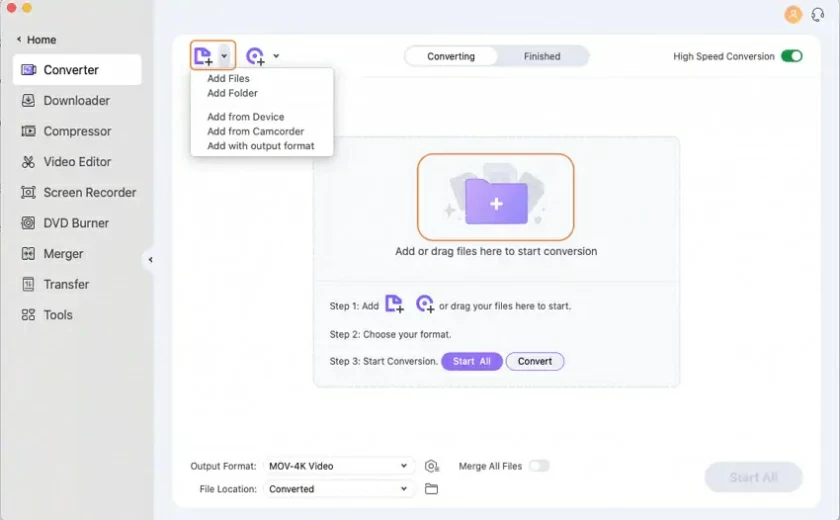
2. ポップアップウィンドウの下部にある「プロファイル」ドロップダウンメニューから出力ファイルの形式として「MP3」を選択します。
iPhone、Android、PS4など、左側でオーディオファイルを再生するメディアデバイスを設定することもできます。
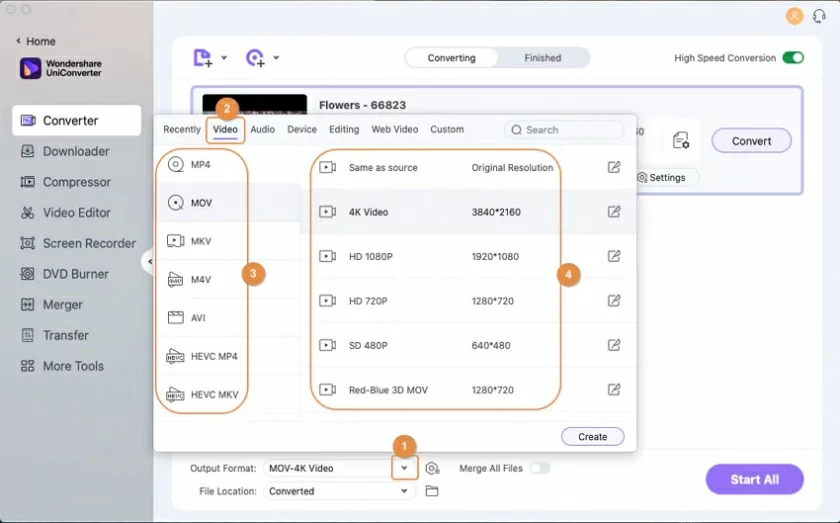
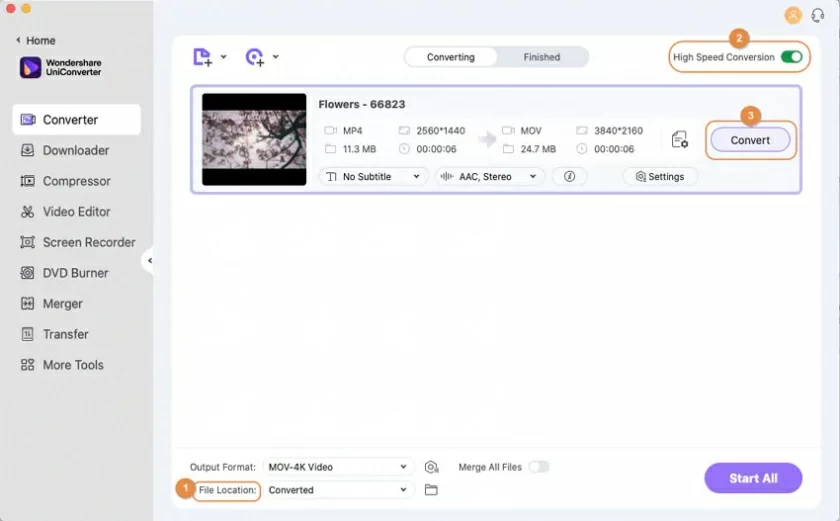
3. [変換] ボタンをクリックし、処理が完了するまで待ちます。ビデオの長さと選択した設定によっては、これには数分かかる場合がありますが、進行状況をリアルタイムで確認できます。
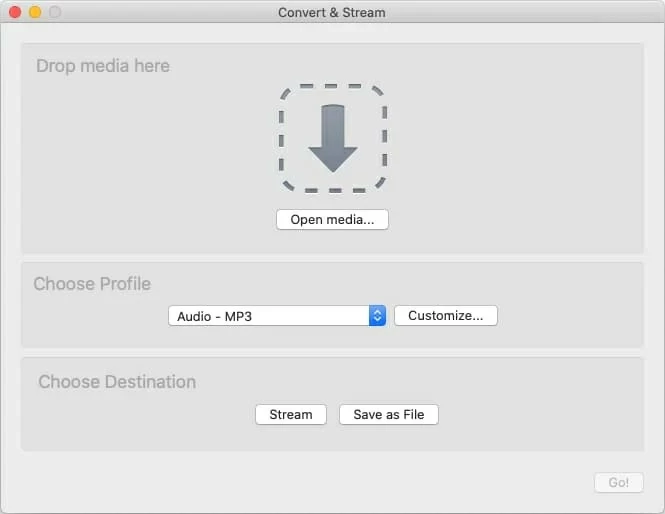
VideoLan (VLC) メディア プレーヤーは、変換ニーズを満たす Mac および Windows 用の無料の MP4 から MP3 コンバーターとしても使用できる強力なオープン ソース メディア プレーヤー ツールです。操作は非常にシンプルで高速です。
具体的な操作手順は以下の通りです。
1. VLCメディアプレーヤーを開きます。
2. 「ファイル - 変換/ストリーム...」を選択します。
3.「メディアを開く」をクリックし、変換したいMP4ファイルを選択して「開く」をクリックします。
4. [プロファイルの選択] ドロップダウン メニューで、[オーディオ - MP3] を選択します。
5. [ファイルとして保存] をクリックし、新しく作成したファイルを保存する場所を選択します。
6. 「保存」をクリックして、Mac で MP4 から MP3 への変換を開始します。
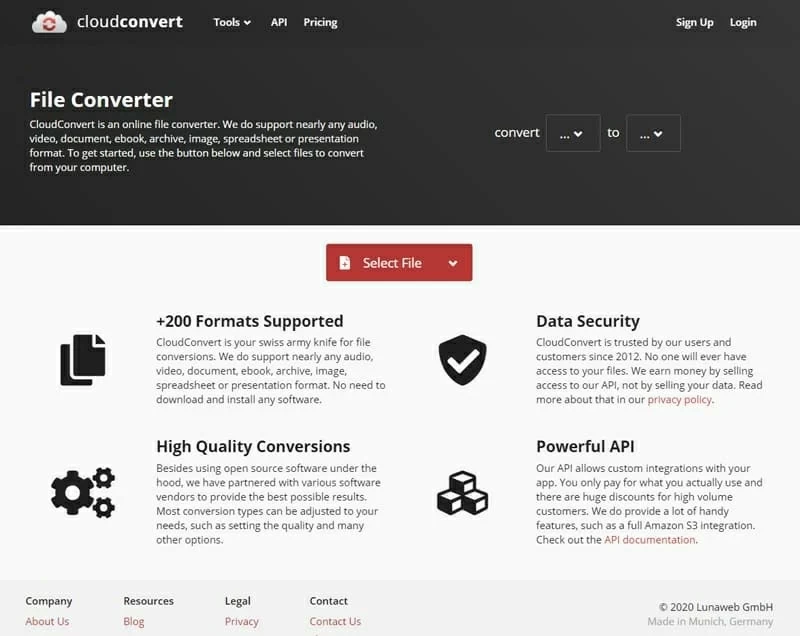
MP4 を MP3 に変換するためのアプリをダウンロードしてインストールするだけでなく、ビデオ変換のニーズを満たすオンライン サービスを選択することもできます。私たちが推奨する最高のオンライン ツールの 1 つは CloudConvert.com です。シンプルかつ無料で、多数のファイル形式の即時変換をサポートしています。コーデック、アスペクト比、ビットレート、チャンネル、解像度など、さまざまな出力設定から選択でき、変換を開始する前に調整できます。
残念ながら、無料で変換できる動画の数は 1 日あたり 25 回のみで、それ以上の変換タスクに対しては料金が発生します。
具体的な操作手順は以下を参照してください。
1. Mac ブラウザで CloudConvert Web サイトにアクセスします。
2. 「ファイルを選択」をクリックして MP4 ファイルをアップロードし、MP3 に変換します。
3. 出力オプションのリストから MP3 形式を選択します。
4. [変換] をクリックし、変換が完了するまで待ちます。
この記事では、MP4をMP3ファイルに変換する4つのオプションを紹介しますので、好みに応じて最適なオプションを選択してください。比較した結果、簡単な操作で強力なクロスプラットフォーム ソフトウェアである Video Converter をお勧めします。