2022年12月12日、午後11時04分にキャメロンによって更新されました
Video Converter は、MP3、MP4、flac、amr、wma などのさまざまな主流のオーディオおよびビデオ形式の変換をサポートする、プロ仕様の PC ビデオ形式コンバータです。さらに、結合などの簡単なビデオ編集機能も提供します。カット、クリッピング、ウォータープリント。次の詳細なチュートリアルを参照してください。
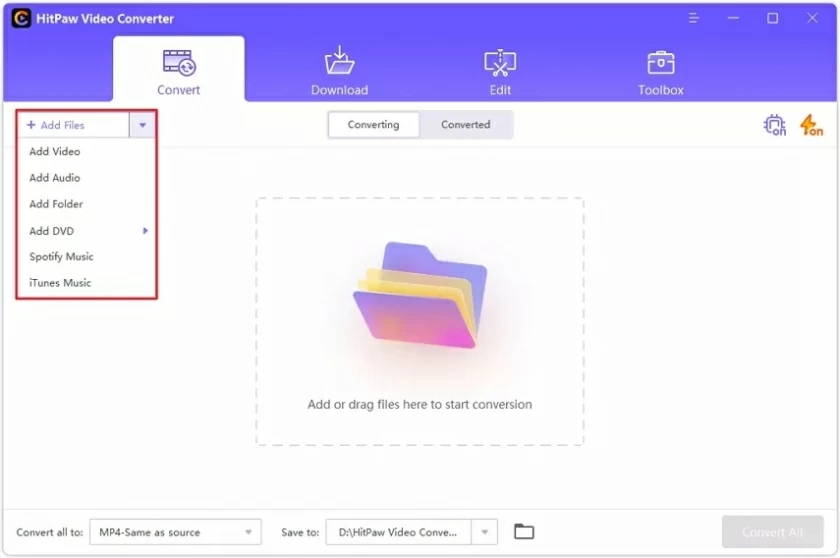
1. ソフトウェアを無料でダウンロード、インストールし、起動します。
2. [ビデオの追加] を選択するか、ファイルをドラッグ アンド ドロップして、変換するビデオをインポートします。
3. 必要に応じて、ファイル名をクリックしてビデオ名を変更します。

4. ペン アイコンをクリックして、アーティスト、アルバム、分類、説明、その他の情報を追加することもできます。

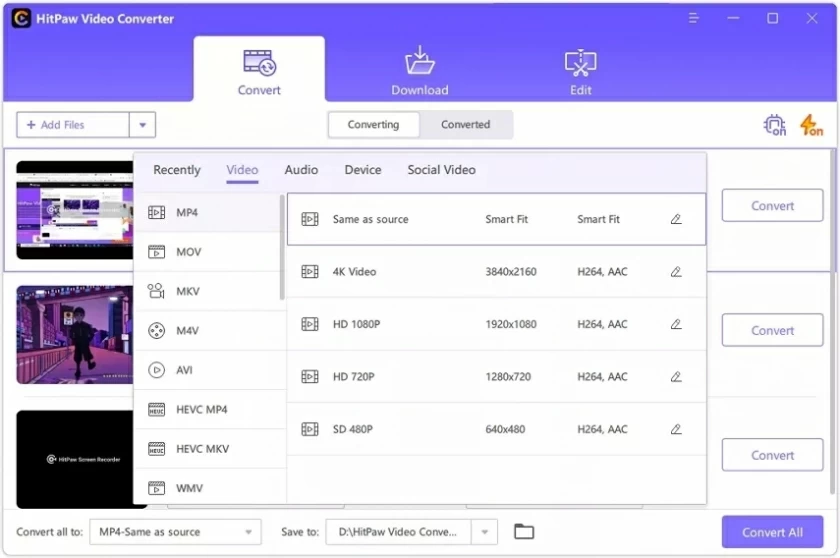
1. 右下隅にある逆三角形のアイコンをクリックして、各ファイルの出力形式を選択します。
2. ビデオ ファイルをバッチ変換する場合は、左下隅にある [すべて変換] をクリックして、インポートされたすべてのファイルに対して統一された出力形式を選択できます。
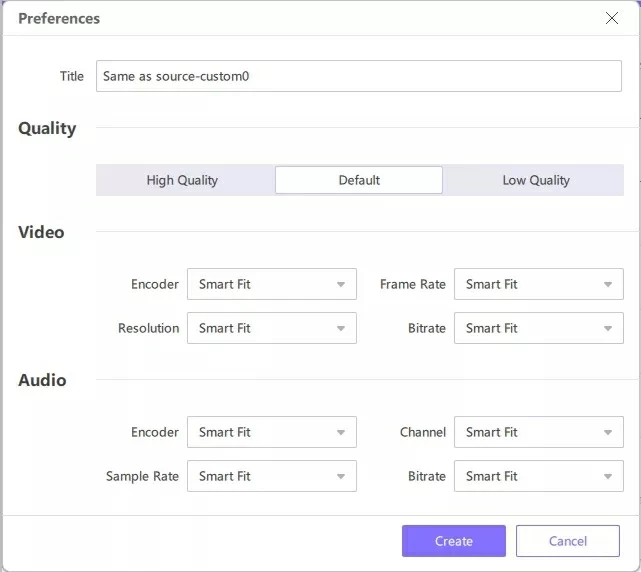
3. 変換されたファイルのパラメータをカスタマイズする場合は、「編集」アイコンをクリックして「形式設定」ウィンドウを開くだけで、品質、ビデオ、オーディオ コーデックを調整できます。
1. 右上隅にある「ハードウェア加速テストとロスレス変換」タブをクリックします。
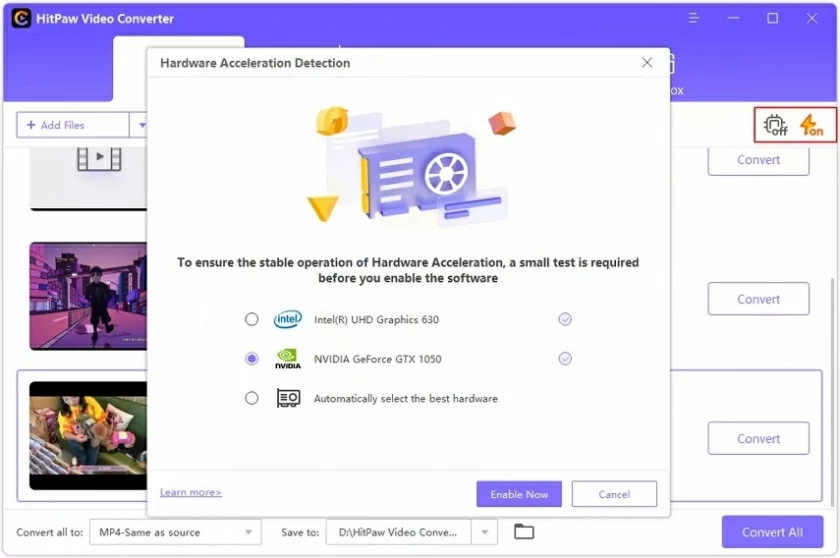
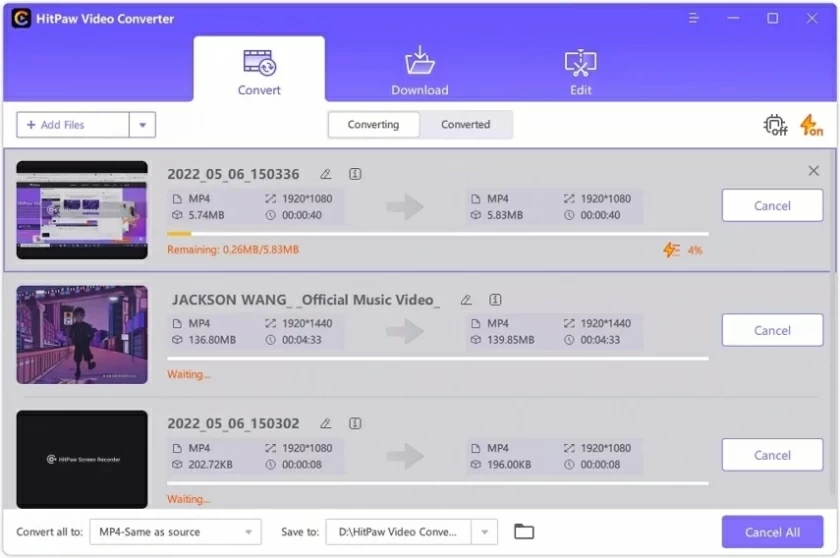
2. インターフェースでターゲットフォルダーを選択し、「変換」をクリックして (複数のファイルがある場合は「すべて変換」をクリック)、ビデオを選択した形式に変換します。
変換後、上部の「変換済み」タブに移動すると、変換されたファイルが表示されます。[フォルダーを開く] をクリックして完成したファイルを表示するか、編集リストに [追加] をクリックして、必要に応じてビデオを編集できます。
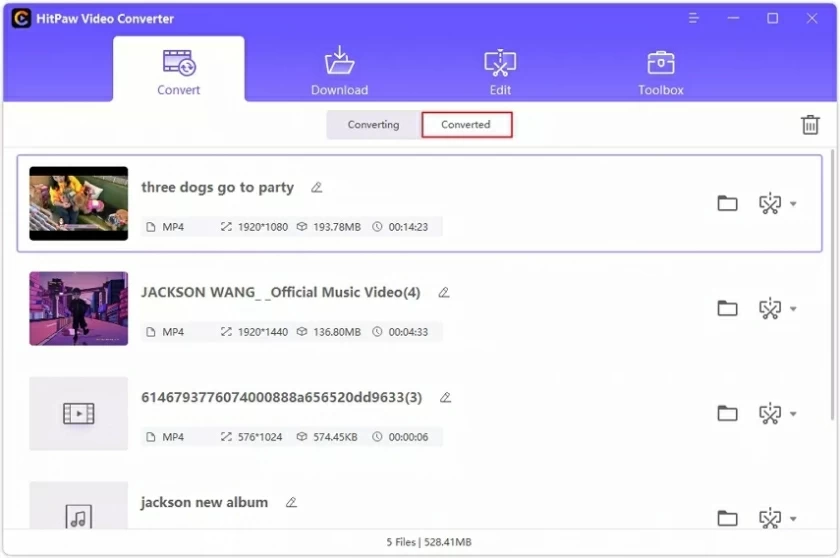
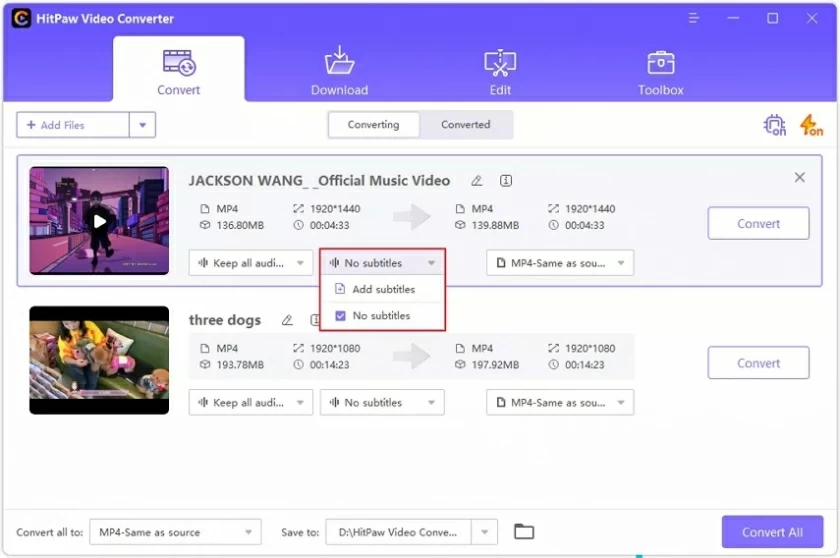
[字幕を追加] をクリックして、ビデオに外部字幕を追加します。現在、SRT、ASS、VTT、SSA 形式の字幕がサポートされています (このオプションがない場合、ビデオにはすでに字幕があり、再度追加することはできません)。