
エイミー更新 2022 年 6 月 26 日、午後 7 時 47 分
YouTube は世界で最も人気のあるビデオ プラットフォームの 1 つです。残念ながら、YouTube で動画を視聴すると広告によって中断されるため、中断されるという感覚は好ましくありません。ありがたいことに、YouTube ビデオをローカル MP4 ファイルに変換できるプログラムがあります。
MP4 形式の説明: MP4 は、最も一般的なビデオ形式の 1 つです。iPhone、iPad、Windows、Mac、Android はすべて MP4 をサポートしています。Mac で YouTube 動画をオフラインで再生したい場合、最良の方法はMac で YouTube を MP4 ファイルに変換することです。
デスクトップダウンローダーを使用して YouTube MP4 をバッチダウンロードします。
Mac 用の最高の YouTube to MP4 コンバーターとは何ですか? この記事では、Mac で YouTube を MP4 に無料で変換するのに役立つ最高の YouTube から MP4 変換ツールについて詳しく説明します。
どれが最高の YouTube MP4 コンバーターであるかを評価するために、次のような非常に人気のある機能をいくつかまとめました。
Mac ユーザー向けの人気のある YouTube to MP4 機能に基づいて、Geekersoft Free Video Downloader Onlineをお勧めします。
Geekersoft は、ユーザーがすべての Mac システムで使用できるオンライン ツールで、YouTube ビデオを MP4、WEBM、またはオーディオ MP3 形式に高速変換し、無料でダウンロードできます。320kbps品質のオーディオと1440P解像度のビデオを変換できます。同時に、Geekersoft Free Video Downloader は、制限なしで超高速の変換速度を備えています。
主な特徴:
Geekersoft を使用して YouTube を MP4 に安全に変換する方法は、以下の紹介に従ってください。
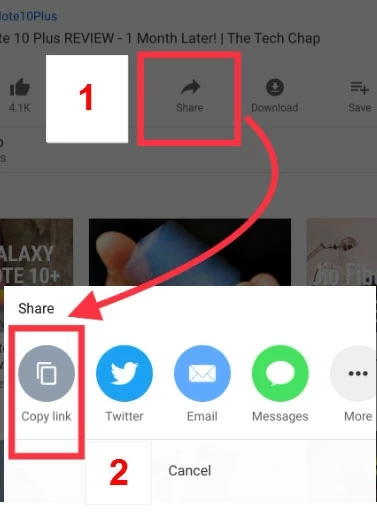
1. ダウンロードしたい YouTube 動画を見つけて、URL をコピーします。
URLはアドレスバー、または「共有」→「コピー」から取得できます。
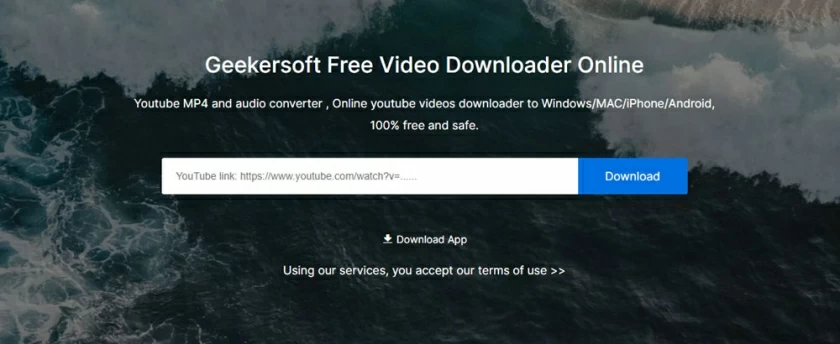
2. Mac で Geekersoft Free Video Downloader Online のページを開き、URL を入力ボックスに貼り付け、「ダウンロード」をクリックします。
3. すぐに、バナーの下にダウンロードできるさまざまな形式と品質のファイルが多数表示されるので、そのうちの 1 つを選択してダウンロードします。
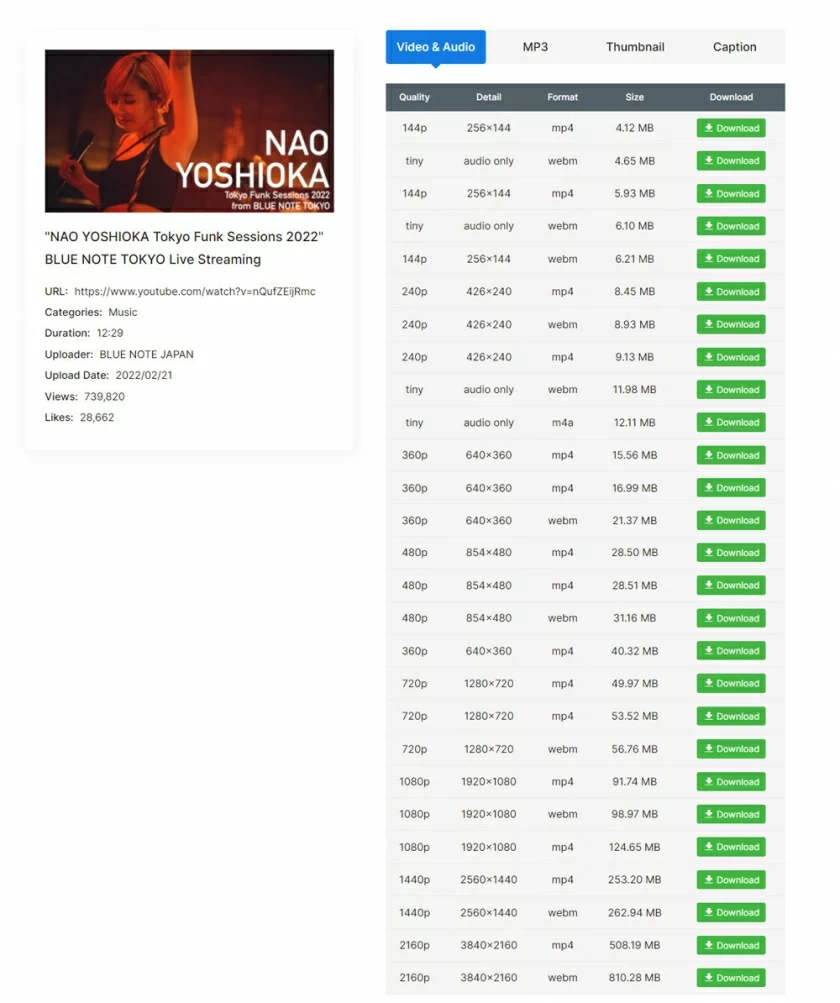
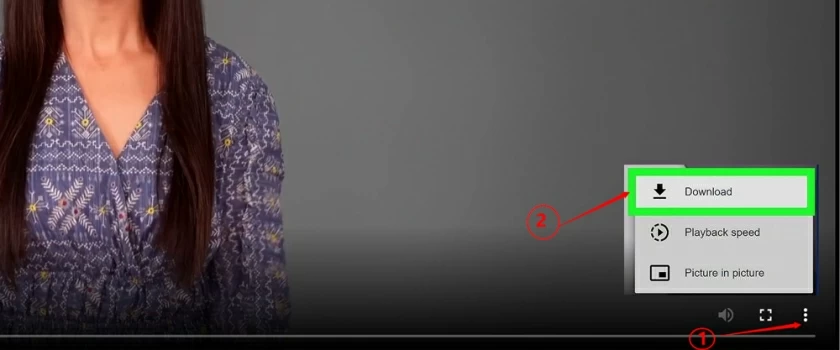
4. プレビュー インターフェイスに入り、メニューをクリックし、[ダウンロード] を選択して MP4 ファイルをローカルに保存します。
この記事で紹介したこれらの Mac 用 YouTube MP4 コンバーターは YouTube 動画をうまく変換できます。YouTube ビデオを変換し、MP4 ファイルを元の品質で保存できます。さらに重要なのは、インストールや登録が必要ないため、非常に安全です。