キャメロンによって更新 2022 年 7 月 13 日、午後 7 時 36 分
PNG は、Web サイトでよく使用される画像形式です。その透明性と半透明の特性により、多くの Web デザイナーにとって優先事項となっています。スペクトログラムの JPG と比較して、PNG はロスレス、より多くのカラーパレット、より高品質な画像表示のパフォーマンスを備えています。
これらの理由により、PNG ファイルは一般に JPG/JPEG ファイルよりもはるかに大きいため、より多くの記憶領域を占有します。ファイルサイズが大きすぎるため、Web の読み込み速度や応答速度に影響します。幸いなことに、多くのメーカーが PNG 画像のサイズを適切に変更できる PNG 画像圧縮ツールを開発しました。この記事では、 PNG ファイルを圧縮するのに最適な 5 つの Web サイトを紹介します。
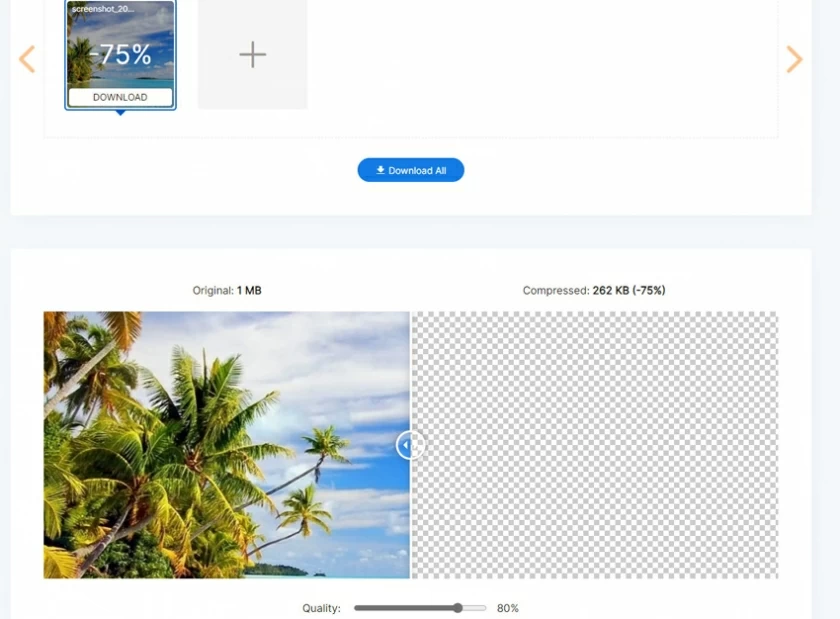
Geekersoft オンライン画像コンプレッサーは、当社の最高の高品質圧縮 PNG ツールです。圧縮後の出力とファイルのサイズをプレビューできるため、圧縮が要件を満たしているかどうかを簡単に確認できます。さらに、このツールは PNG 画像をバッチ処理できます。
さらに、JPEG、JPG、GIF、その他の形式の圧縮もサポートしています。
PNGのサイズを小さくするにはどうすればいいですか?詳しい操作方法は以下をご確認ください。
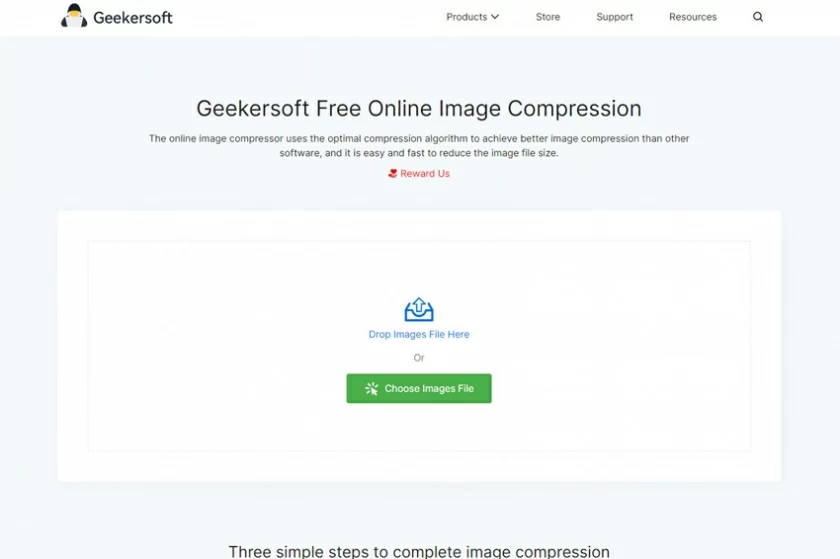
ステップ 1: Geekersoft Image Compression Web サイトにアクセスし、[画像の追加] をクリックして、圧縮したい PNG 写真をインポートします。
ステップ 2: 圧縮が完了するまで待ちます。数秒後に、画像は自動的に小さなファイルに圧縮されます。PNG 写真のサイズと品質をプレビューできます。
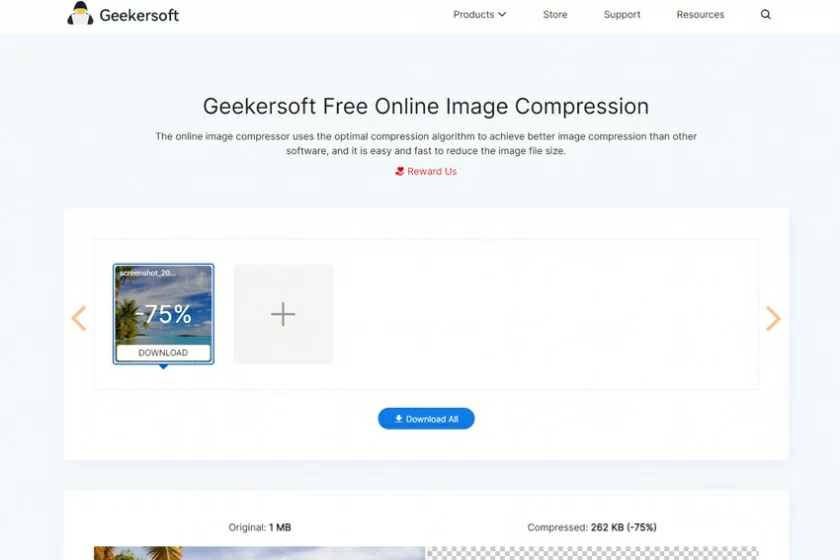
ステップ 3: 圧縮された写真をダウンロードします。
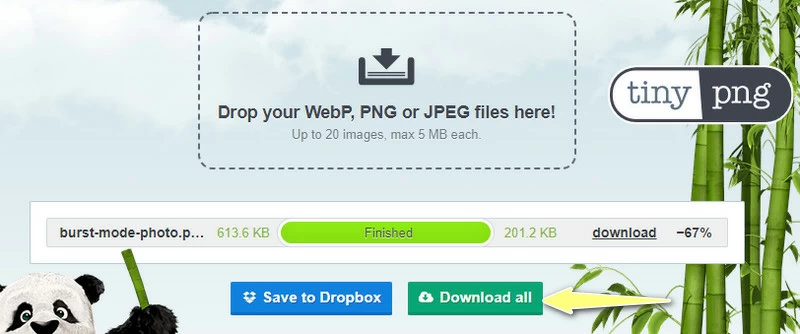
PNG 画像をバッチ圧縮するもう 1 つのオンライン ツールは、TinyPNG です。また、写真を高品質に圧縮することもできます。また、ファイルをクラウドにダウンロードする機能も提供しており、簡単にPNG写真をDropboxに保存することができます。
PNG ファイルのサイズをどのように削減するかを見てみましょう。
ステップ 1:ブラウザでTinyPNGページを開きます。
ステップ 2: 写真を Web サイトにドラッグするか、「画像をアップロード」をクリックします。

ステップ 3: アップロード後、写真は圧縮されます。すると、画像のサイズが縮小されていることがわかります。
ステップ 4: 最後に、「ダウンロード」ボタンをクリックして、圧縮イメージを保存します。
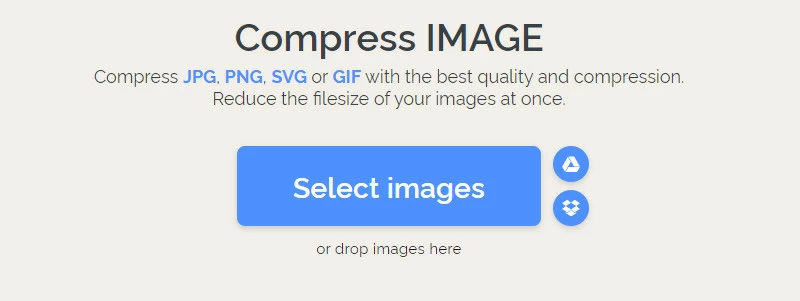
ILoveIMG は、ユーザーがオンラインで PNG、GIF、JPG 画像のサイズを圧縮するために使用できる Web アプリケーションでもあります。PNG をローカルにアップロードするだけでなく、Dropbox や Google Drive から PNG 写真をインポートすることもできます。次に、指示に従ってオンラインで PNG ファイルのサイズを削減する方法を見てみましょう。
さらに、JPEG、JPG、GIF、その他の形式の圧縮もサポートしています。
ステップ 1:ブラウザでILoveIMG Web サイトを開きます。
ステップ 2: 圧縮したい PNG 画像をアップロードします。
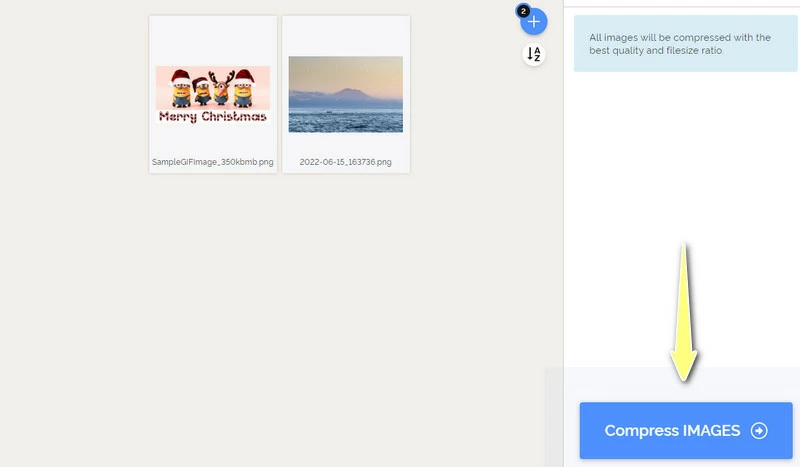
ステップ 3: インターフェイスの右下隅にある [圧縮] ボタンをクリックして、写真圧縮を処理します。
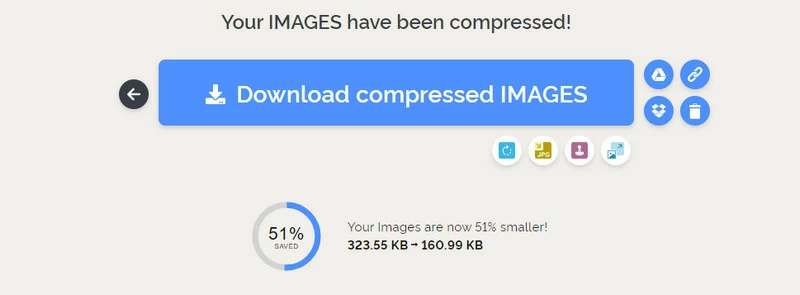
ステップ 4: 最後に、圧縮イメージをダウンロードしてローカルに保存します。
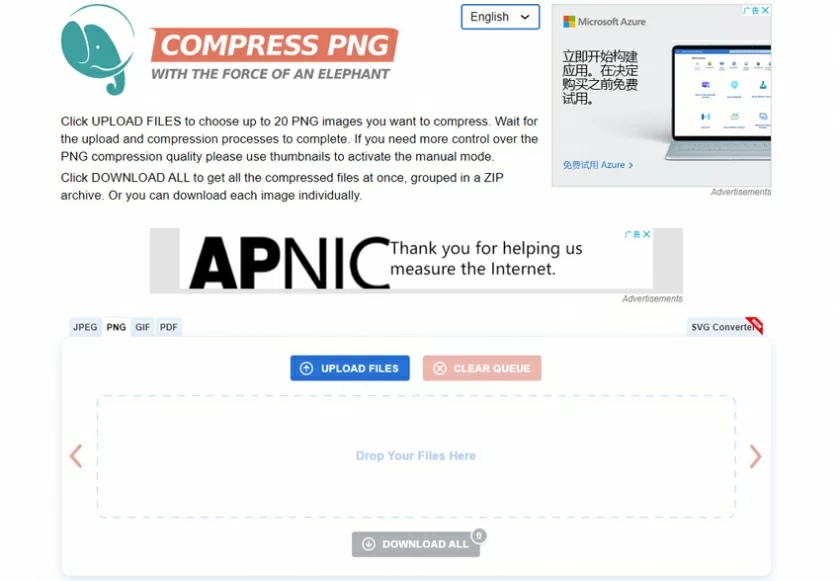
名前が示すように、Compress PNG は PNG ファイルの圧縮に焦点を当てたツールです。PNG を圧縮すると、画質を損なうことなく PNG ファイルのサイズを効果的に削減できます。次に、PNG size Reducer がどのように画像サイズを圧縮するかを見てみましょう。
ステップ 1:ブラウザでCompress PNG Web サイトを開きます。
ステップ 2: 「ファイルをアップロード」をクリックします。
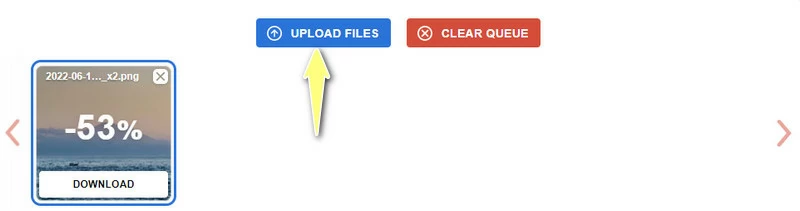
ステップ 3: 画像は自動的に圧縮されます。
ステップ 4: [ダウンロード] をクリックして、圧縮イメージをローカル デバイスに保存します。
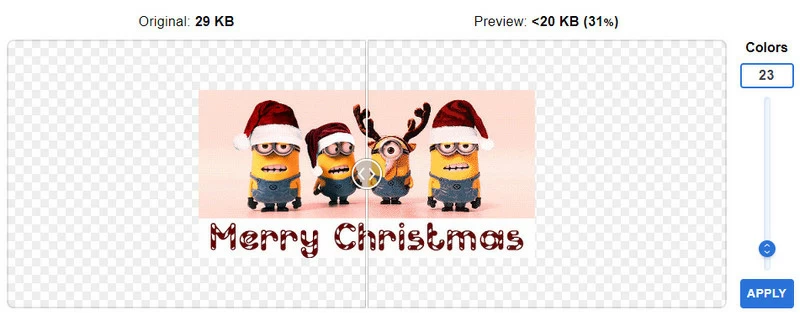
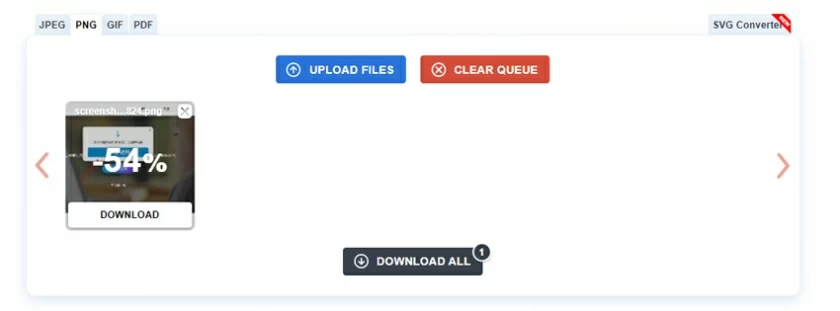
Optimizilla は、PNG ファイルを圧縮できるもう 1 つのツールです。バッチ圧縮が可能なので、一度に最大 20 枚の画像をアップロードできます。圧縮前と圧縮後の画像のサイズも表示されます。オンラインでPNG画像のサイズを縮小するにはどうすればよいですか? 手順に従って一緒に体験してみましょう。
ステップ 1:ブラウザを使用してOptimizilla Web サイトにアクセスします。
ステップ 2: 「ファイルをアップロード」ボタンをクリックして写真をアップロードします。
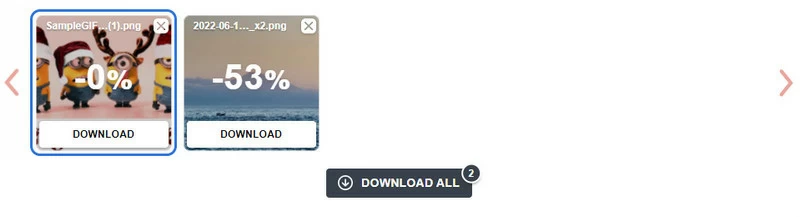
ステップ 3: 写真は自動的に圧縮されます (ファイル サイズをさらに小さくする必要がある場合は、写真のサイズを手動で変更できます)。
ステップ 4: 圧縮された写真をダウンロードし、完了したらローカル デバイスに保存します。