
2022年7月19日、午後5時04分にキャメロンによって更新されました
Adobe Acrobat は非常によく知られており、非常に長い間存在しているため、ほとんどの人が PDF ファイルを作成、編集、変換する最初の選択肢となります。したがって、PDF を Word に変換する必要がある場合、最初に Adobe Acrobat が使用される可能性が非常に高くなります。
しかし、Adobe製品は機能が多すぎます。経験豊富なユーザーでない場合、Adobe Acrobat 機能のインターフェイスを見たときに圧倒されてしまうかもしれません。この記事では、Adobe Acrobat を使用してPDF を Word に変換する方法を説明します。
Adobe による PDF から Word への変換について理解する前に、無料で簡単な変換ソリューションである Geekersoft PDF から Word を共有することをお勧めします。
Geekersoft PDF to Word は、ユーザーがコストを削減し、操作を簡素化できるように設計されています。Geekersoft PDF to Word を使用すると、数秒で PDF ファイルを Word ファイルに変換できます。また、変換前も変換後も元の形式を完全に保存できます。
Geekersoft PDF to Word を使用して PDF ドキュメントを Word ドキュメントに変換する方法:
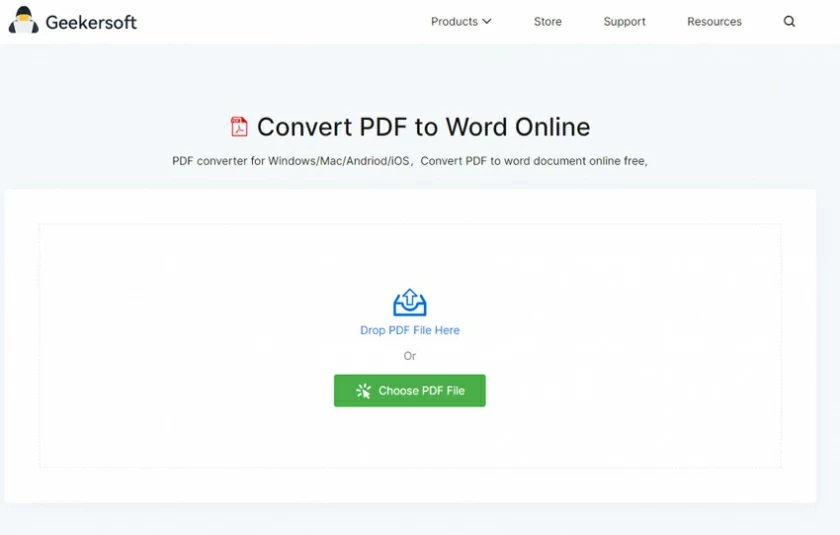
ステップ 1: PDF ファイルを追加する
お使いのデバイス (コンピューター、モバイルデバイス) でGeekersoft PDF to Word を開き、中央にある「ファイルの追加」をクリックして、変換する PDF ドキュメントを追加します。
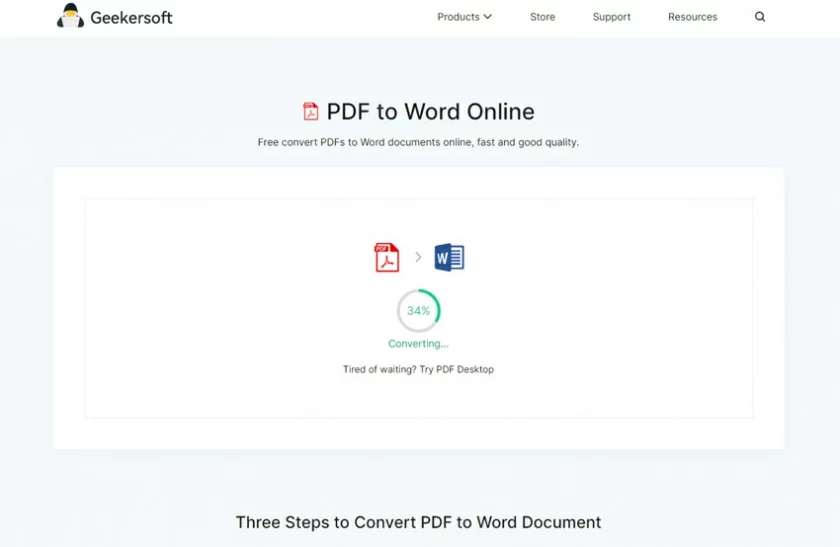
ステップ 2: 変換が完了するまで待ちます (通常は 1 分以内)。
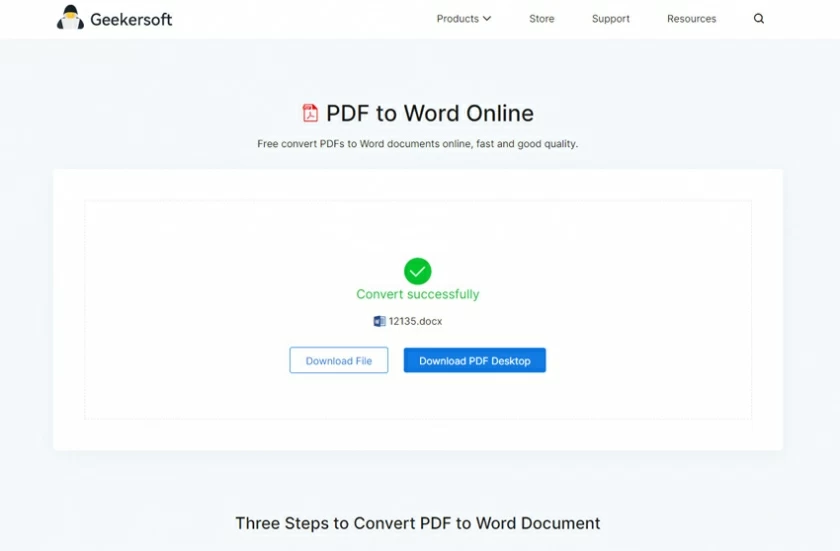
ステップ 3: 変換された Word ファイルをダウンロードします。
Adobe Acrobat がインストールされていないが、Adobe を使用してファイルを変換したい場合は、Adobe のオンライン ソリューションを選択できます。このオンライン スキームはすべてのブラウザで利用できます。仕組みは次のとおりです。
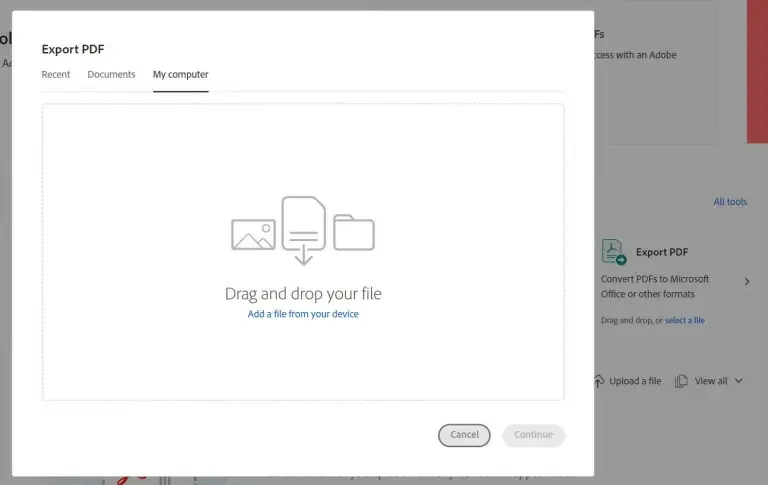
ステップ 1: Adobe Convert PDF to Word のページを開きます。アップロードするファイルを選択します。
ステップ 2: 言語を選択し、「変換の開始」をクリックします。
ステップ 3: 変換が完了するまで待ち、Word プレビュー インターフェイスに入ります。
ステップ 4: 右上隅の「ダウンロード」をクリックして Word ファイルをダウンロードします。
特別な注意事項: Adobe Convert PDF to Word では無料で変換できるファイルは 1 つだけであり、それ以上のファイルを変換するにはメンバーシップを支払う必要があります。
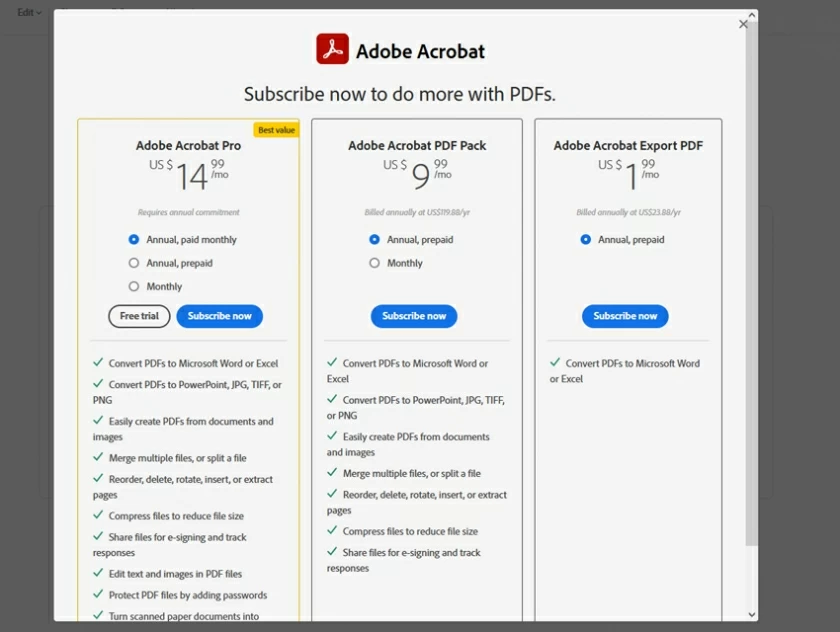
Adobe Acrobat デスクトップ バージョンには、PDF ドキュメントの Word への変換を含む PDF 変換ツールの完全なパッケージが含まれており、ユーザーはソフトウェア インターフェイスで PDF から Word へのエントリを見つけることができます。
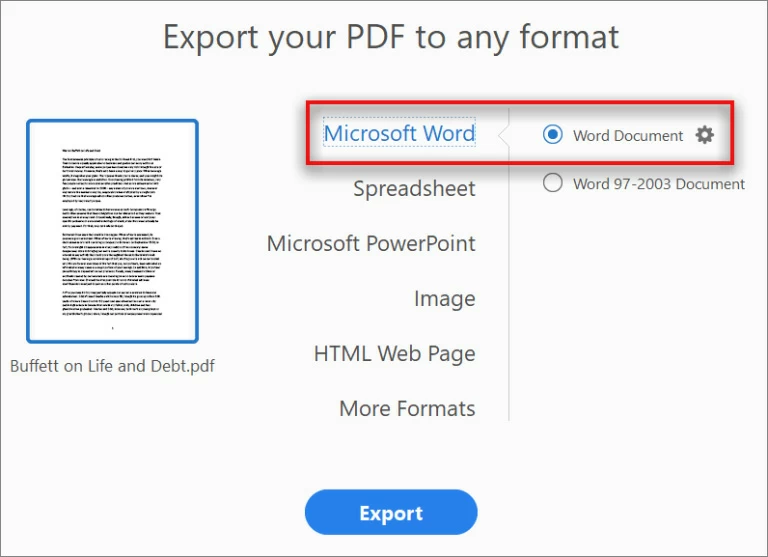
具体的な操作については、次の手順を参照してください。
ステップ 1: PC に Adobe Acrobat をインストールして開き、変換する PDF ファイルを開きます。
ステップ 2: PDF ファイルが開いたら、右側の「PDF をエクスポート」メニューをクリックします。
ステップ 3: 「Microsoft Word」を選択し、「Word ドキュメント」を選択します。
ステップ 4: 「エクスポート」をクリックして変換します。
ステップ 5: エクスポート ファイルには DOC または DOCX 形式で名前を付けることができます。確認後、「保存」をクリックして変換を完了します。
PDF to Word ツールをより適切に選択できるように、Geekersoft と Adobe を比較しました。
PS: Adobe Acrobat デスクトップ メンバーシップを購入するのに多額のお金を費やしました。本当に財布に悪いと感じています。
長所:
短所:
長所:
短所: