
2022年8月4日、午後9時28分にキャメロンによって更新されました
PDF は多くの業界で認められている標準の文書形式であり、作成された PDF 文書はさまざまな理由で分離する必要がある場合があります。この作業では、PDF ファイルを分割する方法を知っておくと役立ちます。
この記事では、PDF ファイルを分割する方法について説明し、PDF ドキュメントを数秒で複数の PDF ドキュメントに分割するための簡単な方法をいくつか紹介します。
Geekersoft PDF Editor は、あらゆる PDF ドキュメントを数秒で処理できる Windows 用の使いやすいソリューションです。全体として、これは PDF ドキュメントの編集、作成、変換、注釈付け、分割、さらには電子署名を行うことができる強力な PDF ツールです。
始める前に、下のボタンをクリックして Geekersoft PDF Editor をダウンロードしてインストールしてください。
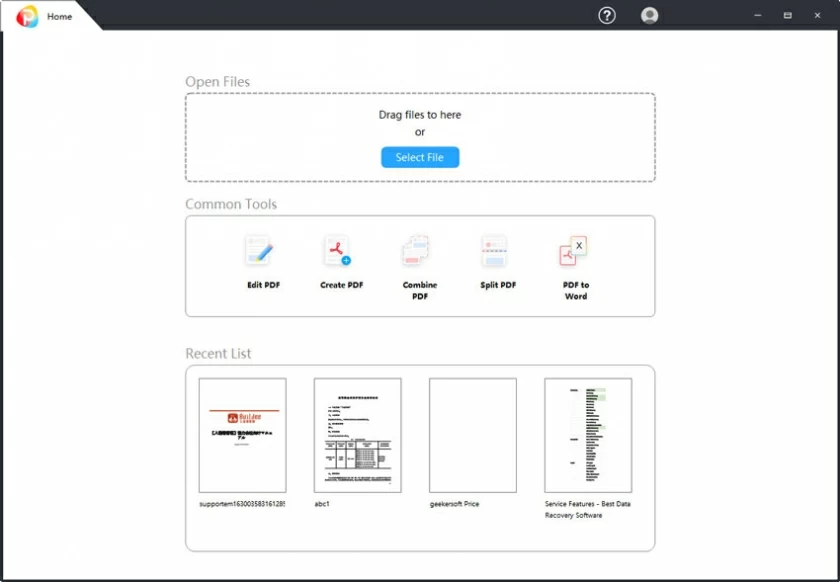
ステップ 1. Geekersoft PDF Editor で分割する必要がある PDF ファイルを開きます。
Geekersoft PDF Editorを起動し、「ファイルを開く」ボタンをクリックしてローカルファイルを選択し、分割したいPDFファイルを開きます。もちろん、プログラムに直接ドラッグ アンド ドロップすることもできます。
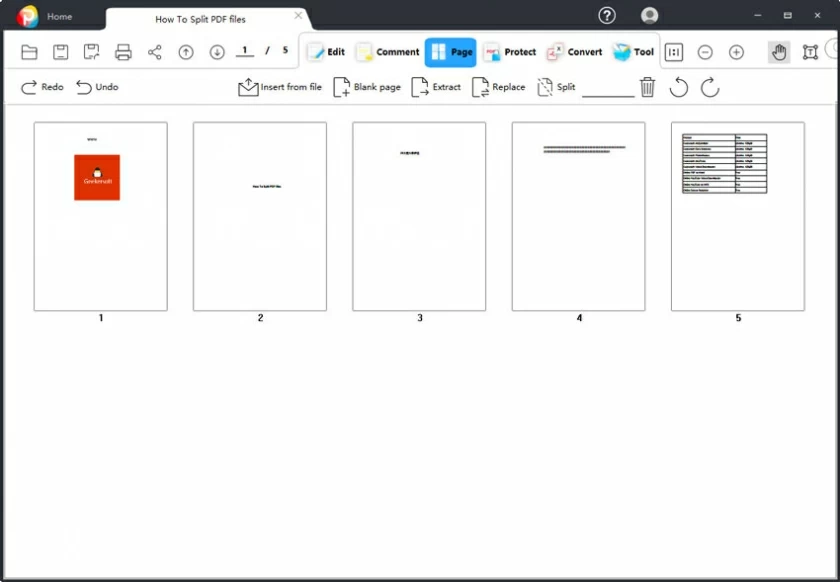
ステップ 2. Split 機能を使用して分割します。
[ページ] オプションに切り替えると、下に PDF ページの送信、ページの追加、PDF ページの抽出、PDF ページの置換を行う一連のボタンと、[分割] アイコンが表示されます。「分割」ボタンをクリックして、PDF ドキュメントの分割に入ります。
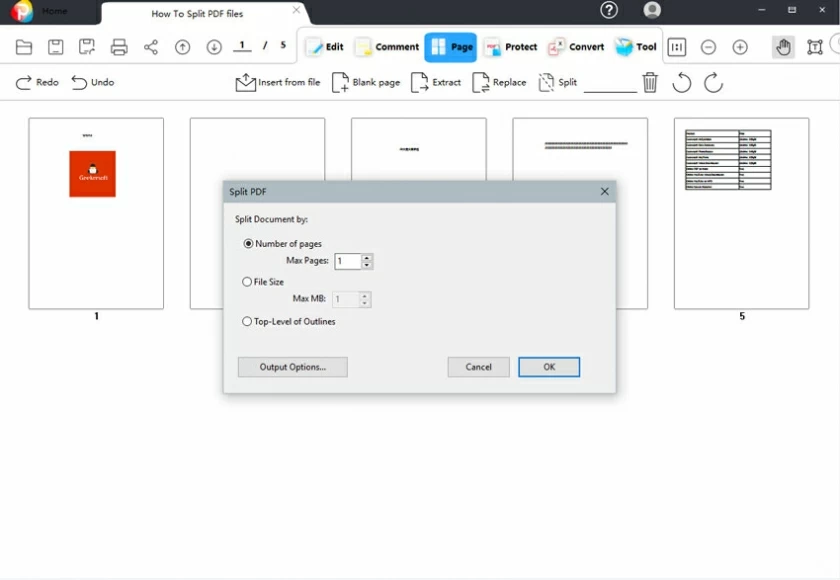
ステップ 3. PDF ページを設定して分割します。
「分割」をクリックすると、新しいポップアップが表示されます。このウィンドウでは、ページ数とファイル サイズによって分割することを選択できます。準備ができたら、「OK」をクリックして分割を完了します。その後、システムは簡単に表示して使用できるように、ファイルの保存場所を自動的にポップアップ表示します。
Google Chrome は最大のユーザー ベースを持つ Web ブラウザであり、主要なオペレーティング システムで一般的に使用されています。これはブラウザですが、ユーザーが PDF ファイルを作成するのに役立ちます。また、PDF リーダーも内蔵されており、他のソフトウェアをダウンロードせずに PDF ファイルを読むことができます。また、PDF ドキュメントの 1 ページを保存することも、ファイルの指定した範囲のみを保存することもでき、これを使用して PDF を分割することもできます。
1. 分割する必要がある PDF ファイルを Google Chrome で開きます。
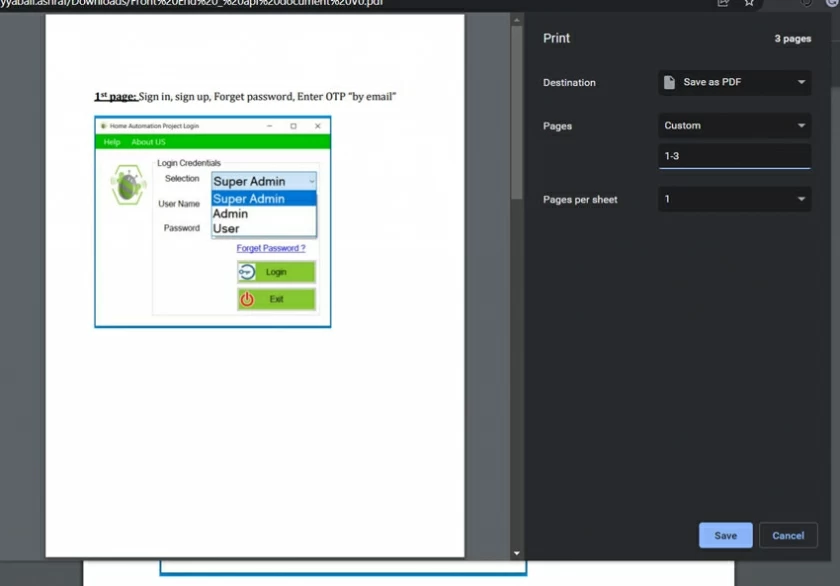
ファイルを開いた後、「Ctrl + P」を押して印刷オプションを開きます。メニューから「PDFとして保存」を選択します。
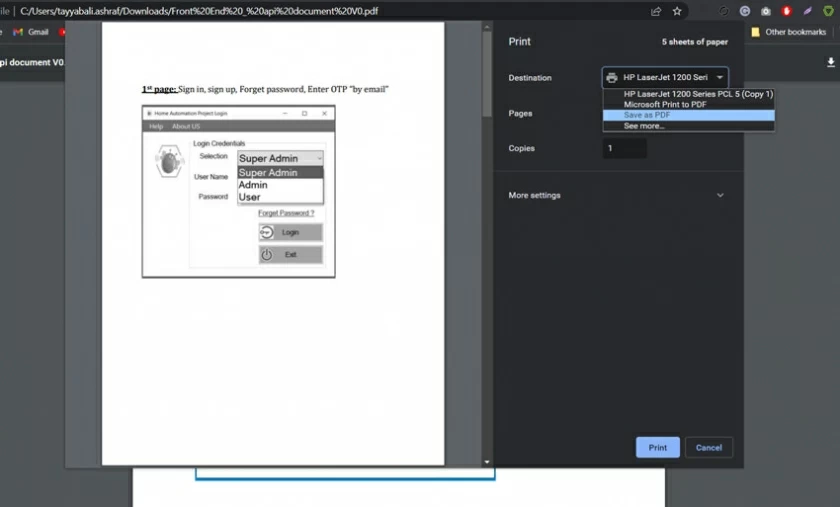
2. ページのドロップダウン メニューでカスタムのページ範囲を選択して追加し、分割 PDF を完成させます。
Smallpdf にはオンラインで PDF を分割する機能があります。Smallpdf の Online PDF Split は、PDF ファイルを分割する必要がある人にとって優れたオンライン ツールです。使い方は簡単で、追加のソフトウェアやプラグインをインストールする必要はなく、元のファイルの品質やサイズが失われることもありません。
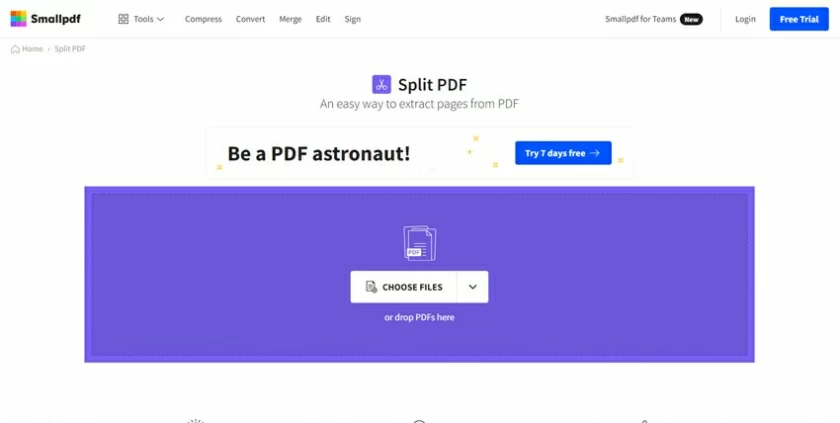
1. ブラウザで Smallpdf Split PDF ページを開きます
2. 分割したい PDF ファイルを選択します。
3. アップロード後、分割操作には 2 つのオプション (「ページを抽出」と「1 つの PDF を複数に分割」) があります。
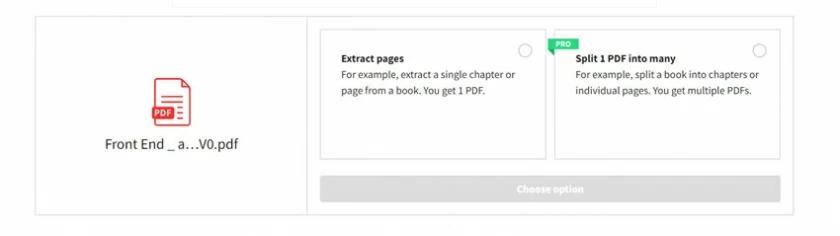
4.「1つのPDFを複数に分割」するにはメンバーシップを購入する必要があり、「ページを抽出」を選択できます。
5. 分割したいページを選択し、「展開」ボタンをクリックして完了です。
6. 最後に分割ファイルをダウンロードします。
高速、安全、オフラインの分割 PDF ツール: