
2022年5月5日、午後8時23分にソハによって更新されました
以前に Samsung/Huawei などの Android 携帯電話を使用していて、現在は新しい iPhone を持っている場合。Android から新しい iPhone へのアップグレードは素晴らしいように見えますが、古い Samsung や Huawei の Android スマートフォンから iPhone にデータを転送する方法は大きな問題になる可能性があります。
ありがたいことに、ソフトウェア開発者はその痛みを学び、これらの障壁を取り除き、Samsung/Huawei から iPhone へのデータ転送をスムーズかつ簡単にするツールを開発しました。この記事では、 Android から iPhone にデータを移行する方法を説明する 2 つのデータ移行アプリを紹介します。
Android スマートフォンから iPhone に切り替える場合、古いスマートフォンに蓄積された重要なファイルを失いたくない場合は、Apple が開発したアプリで簡単にそれを実現できます。
データ移行を開始する前に、次の準備を完了する必要があります。
準備が完了したら、次の移行手順を開始します。
1. Android で iOS に移動を開き、表示される利用規約を読んで同意し、[次へ] をクリックします。
2. 新しい iOS デバイスで、「Android 画面から移動」オプションが表示されたら、「続行」をタップします。その後、数値コードが表示されるまで待ちます。
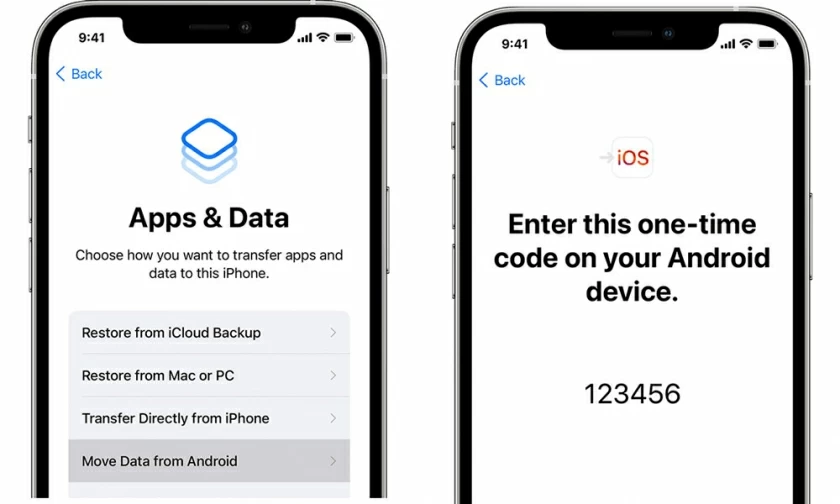
3. Android デバイスにコードを入力します。
4. デバイスが接続されると、新しい iOS デバイスは一時的な Wi-Fi を作成します。電話でプロンプトが表示されたら、Android デバイスを一時的な WiFi に接続し、転送データが画面に表示されるまで待ちます。
5. Android でコンテンツ (連絡先、SMS、写真、ビデオなど) を選択し、移行が完了するまで待ちます。
特記事項: iPhone のセットアッププロセスがすでに完了している場合は、iOS デバイスを消去して最初からやり直す必要があります。消去したくない場合は、コンテンツを手動で転送するしかありません。
AnyTrans はより高速な方法です。AnyTrans は、ユーザーがデータを転送するために特別に設計されたツールです。新しい電話と古い電話の両方を同じコンピュータに接続するだけです。ビデオ、映画、ボイスメモ、音楽や写真、連絡先、通話記録、テキストメッセージなどのファイルデータを転送できます。さらに、このプログラムにはバックアップ機能とスクリーンキャスト機能が付属しています。
AnyTransを使用してSamsung/huawei/などからiPhoneにデータを転送します。
ステップ 1: 新旧のデバイスをコンピュータに接続します。
プログラムを起動し、横にある「Phone Switvher」をクリックし、「Phone to IPhone」オプションの下にある「今すぐ移行」をクリックします。
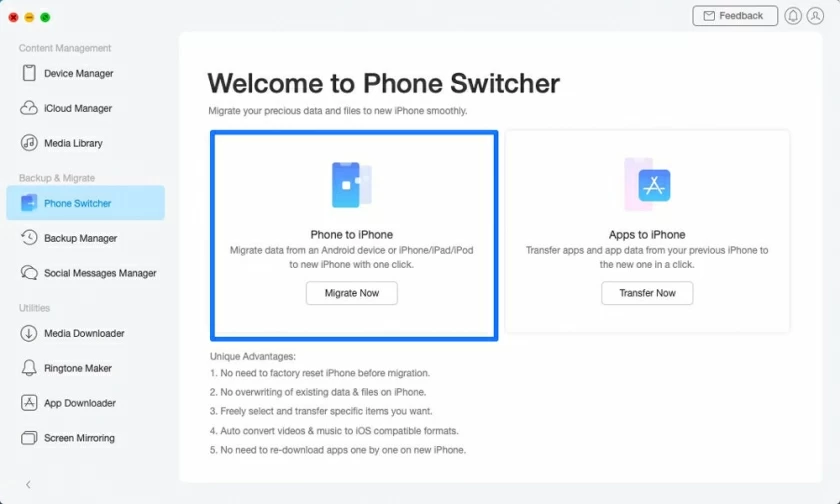
ステップ 2: 「次へ」をクリックしてファイルリストに入り、連絡先、メッセージなどの 9 項目のデータを選択できます。
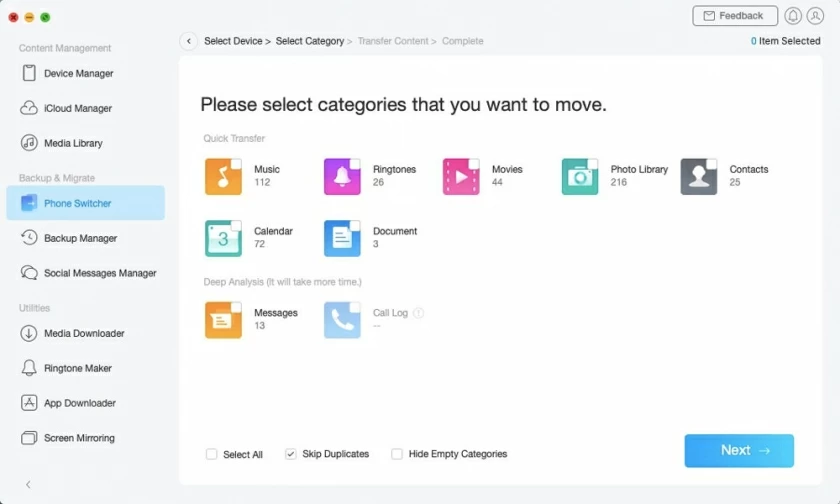
ステップ 3: 「次へ」ボタンをクリックして送信を待ちます。所要時間はデータのサイズによって異なります。処理中に接続を切断せず、完了するまで辛抱強く待ちます。
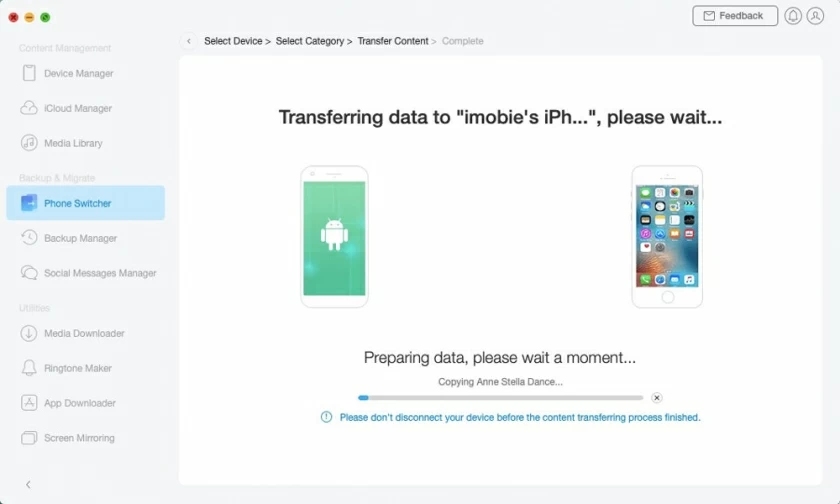
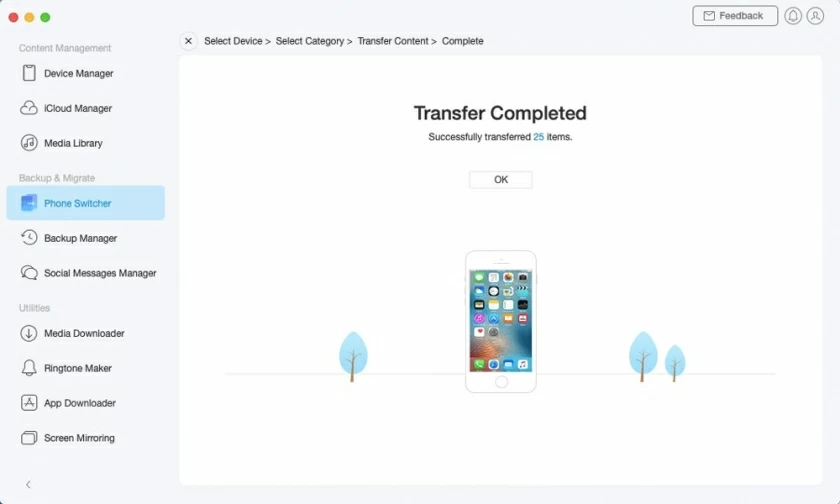
転送が完了したら、「OK」をクリックしてデバイスを終了します。古い Android スマートフォンのデータは新しいデバイスに完全に移行されます。
この記事では、AndroidのデータをiPhoneに移行するための2つのショートカットを紹介します。この必要がある場合は、私のチュートリアルが役立つでしょう。
「Apple's Move to iOS」と「AnyTrans」を使ってSamsungからiPhoneにデータを転送できます。とてもシンプルで使いやすいです。Apple の iOS への移行にはより多くの手動操作が必要ですが、AnyTrans は比較的高速です。