
ソハによって2022年10月18日、午後5時32分に更新されました
「携帯電話のスクリーンタイムをオフにしたいのですが、パスワードを忘れてしまいました。どうすればよいですか?」
iPhone、iPad、または iPod touch には、あなたとあなたの子供がアプリや Web サイトなどに費やした時間を追跡するのに役立つ「スクリーンタイム」機能が備わっています。デバイスをより賢く使用し、必要に応じてさまざまなアプリの使用期間を設定できるようにします。iPhone、iPad、iPod touch で「画面使用時間」機能を使用するときは、毎回パスワードを入力する必要があります。しかし、さまざまな電子製品が私たちの仕事や生活に侵入しているため、パスワードが多すぎます。長期間使用しないパスワードの中には、必ず忘れてしまうものがあります。長期間機能を使用していなかったためにパスワードを忘れた場合。心配しないでください、パスワードなしでiPhone/iPadのスクリーンタイムを無効にするいくつかの方法を紹介します。みてみましょう。
推奨製品: iPhone/iPad ワンクリックでロック解除
これはスクリーンタイムを無効にする最も簡単な方法ですが、最もとんでもない方法でもあります。この方法では、スクリーンタイムに関する設定も含め、iPhone、iPad、または iPod touch にあるすべてのものが削除されます。もちろん、パスワードを入力する必要はありません。ただし、iPhone、iPad、または iPod touch がバックアップされていない場合は、データを消去する前に、iCloud、Huawei Cloud、GoogleDrive、Yandex、Mega、Onedrive などのクラウドにすべてのデータをバックアップすることを強くお勧めします。慎重に使用してください。
詳細な操作手順は次のとおりです。
ステップ 1 iPhone、iPad、または iPod touch で「設定」>「一般」を開きます。
ステップ 2 ポップアップ ウィンドウで、[リセット] > [すべてのコンテンツと設定を消去] を選択します。
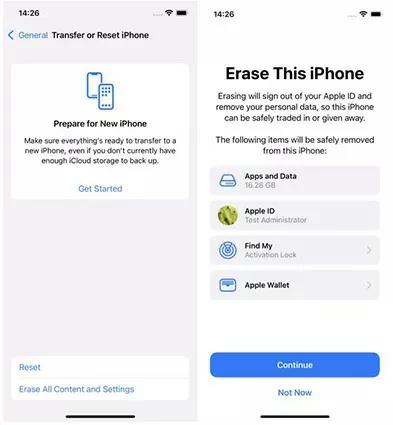
ステップ 3 iPhone、iPad、または iPod touch のリセットを開始します。
上記の手順が完了したら、パスワードとその他の関連設定をリセットできます。
デバイスをリセットしたりデータを失うことなく、パスコードなしで iPhone/iPad/iPod touch のスクリーンタイムを無効にする方法をお探しの場合は、UnlockGo(iOS) などのサードパーティ アプリを使用できます。UnlockGo(iOS) を使用すると、データに影響を与えることなく iPhone/iPad/iPod touch のスクリーンタイムを削除できます。
ステップ1 PCにUnlockGo(iOS)をインストールして起動します。
ステップ 2 USB ケーブルを使用して iPhone/iPad/iPod touch を PC に接続し、プロンプトに従って [デバイスを信頼する] を選択します。
ステップ 3 UnlockGo(iOS) インターフェースで「画面パスコードのロック解除」を選択して、削除プロセスを開始します。
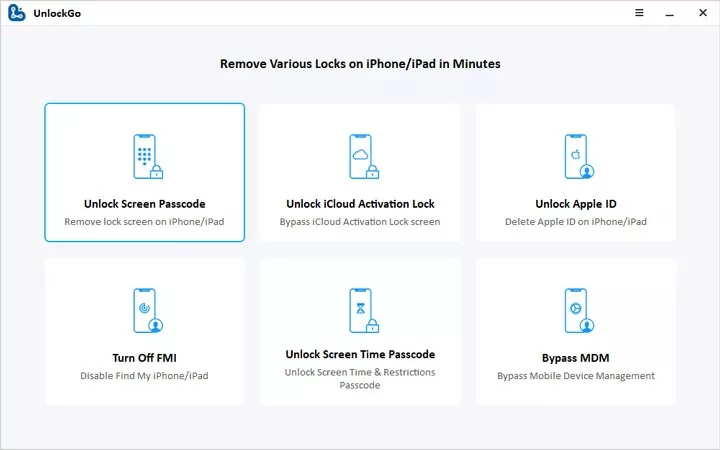
ステップ 4 [削除の開始] をクリックして続行します。
ステップ 5 iPhone/iPad/iPod touch で「iPhone を探す」が有効になっている場合は、プロンプトが表示されたらオフにします。
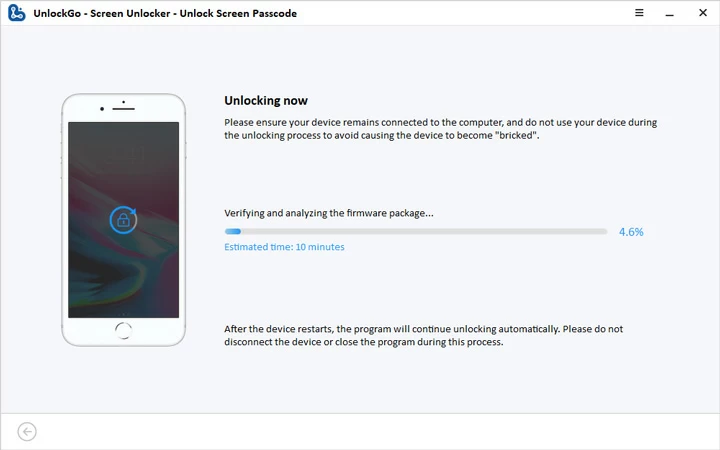
ステップ 6 インターフェイス上の進行状況バーから削除の進行状況を確認できます。進行状況バーが 100% に達すると、スクリーンタイム パスワードは正常に削除されます。デバイスのパスワードおよびその他の関連設定をリセットできます。
パスワードを削除した後、次の手順に従って iPhone または iPad のスクリーンタイムを無効にすることができます。
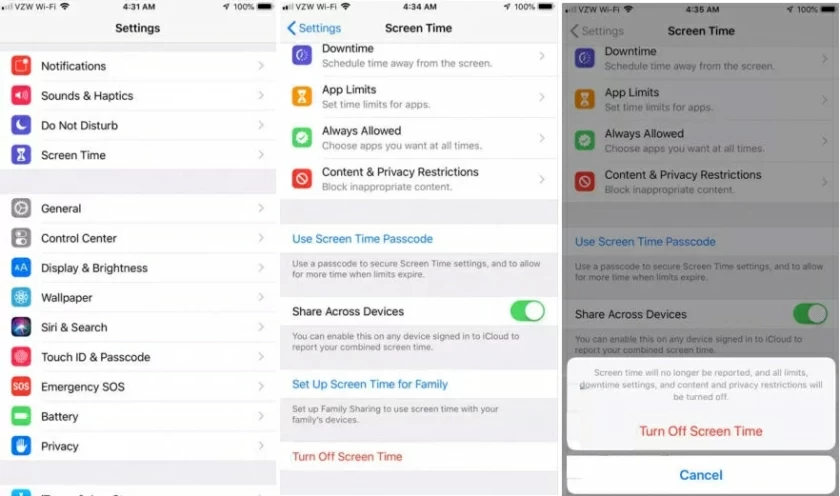
ステップ 1 iPhone/iPad/iPod touch で「設定」>「スクリーンタイム」を開きます。
ステップ 2 「スクリーンタイム」インターフェイスで、下にスクロールして「スクリーンタイムをオフにする」をクリックします。
ステップ 3 メッセージに従って「スクリーンタイムをオフにする」を再度クリックします。
これらは、パスワードを忘れた場合に iPhone/iPad/iPod touch のスクリーンタイムを無効にする方法です。データを失いたくない場合は、UnlockGo (iOS) を使用することをお勧めします。UnlockGo (iOS) は安全、高速、信頼性が高くなります。