
キャメロンが2022年4月26日午後11時31分に更新
iPhone に音楽をダウンロードするにはどうすればよいですか? 多くの人は iOS デバイスでこれを行う方法を知らないようです。このトピックについて質問がある場合は、ここが適切な場所です。IOS はエコシステムのため、他のオペレーティング システムよりも閉鎖的です。iPhone/iPadで音楽をダウンロードするのはAndroidに比べて面倒です。ここではiPhone に音楽をダウンロードする3 つの簡単な方法を紹介します。また、iOS デバイスに音楽をダウンロードする方法をすぐに学ぶことができます。
オンラインで YouTube の曲を iPhone にダウンロードすることを検討したことがありますか? Geekersoft YouTube to MP3 の音楽ダウンロード機能を使用すると、オンラインビデオをコンピュータにダウンロードできるだけでなく、オンライン音楽を iPhone/iPad のローカルデバイスに直接保存することもできます。何よりも、音楽は完全に無料でダウンロードできます。さまざまな音楽サイトからお気に入りの曲をダウンロードして、オフラインで無料で楽しむことができます。
1. Geekersoft の無料オンライン音楽変換サイトを開き、iOS デバイスにダウンロードしたい YouTube 音楽の URL を上部の検索ボックスに入力します。
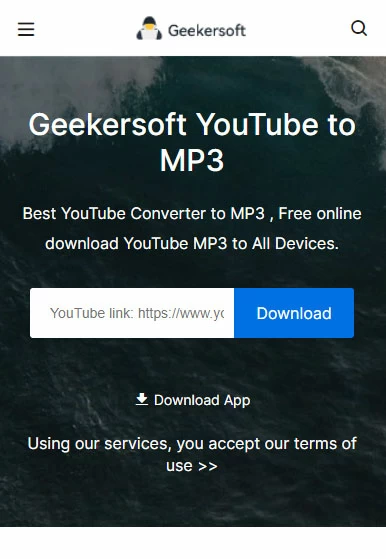
2、「ダウンロード」ボタンをクリックして変換を開始し、その後、音楽ダウンロードリストで音質を選択します。64kbps、128kbps、192kbpd、256kbps、320kbpsの選択をサポートします。
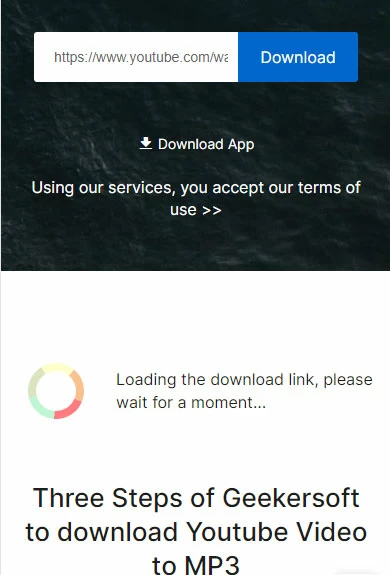 3. ダウンロードが完了すると、ドキュメントのダウンロード フォルダーにダウンロードが表示されます。その後、ファイルを他のアプリケーションと共有できます。
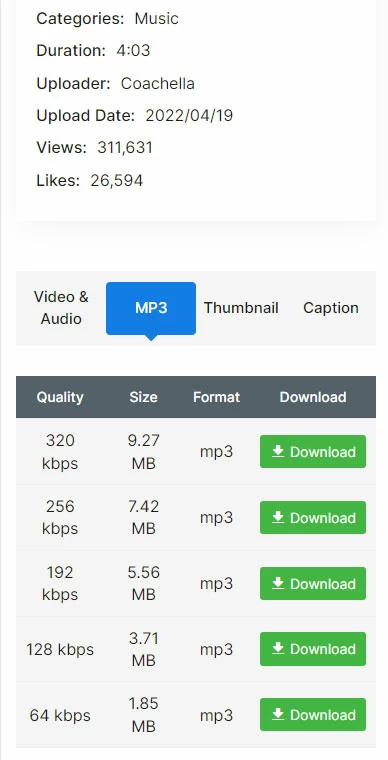 iPhoneにYouTube音楽をダウンロードする方法を覚えれば、必要な音楽を簡単にダウンロードできます。
iPhone/iPad のプレイリストに音楽を直接ダウンロードしたいですか? Apple Music から iPhone/iPad にダウンロードするのが現在最も主流の方法です。Apple Music は、Apple Inc. が開発した音楽サービスです。Apple Music に登録すると、Apple Music から iPhone/iPad に音楽を無料で簡単にダウンロードできます。
ステップ 1 Apple Music サブスクリプション サービスを購入します。
ステップ 2 iPhone でミュージック アプリを開き、ダウンロードしたい音楽を検索します。
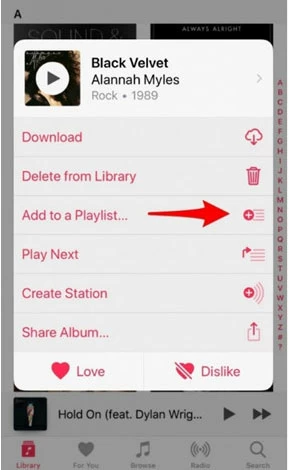 ステップ 3 「追加」ボタンをクリックして、曲を音楽ライブラリに追加します。ステップ 4 [ダウンロード] をクリックして、音楽ファイルを iPhone にダウンロードします。
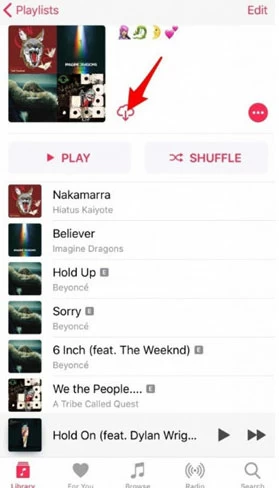
Spotify プレミアム アカウントを使用すると、Spotify の音楽を iPhone にダウンロードしてオフラインで聴くことができます。これも比較的簡単に行えます。「あなたのライブラリ」に音楽曲を追加し、iPhone の下矢印をタップするだけです。
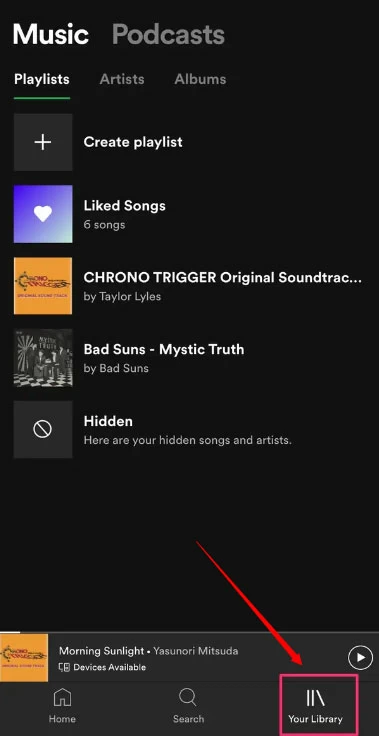
音楽を保存するための詳細な操作は次のとおりです。 ステップ 1. iPhone で Spotify アプリを起動し、メンバーシップアカウントにログインします。ステップ 2. 「データベース」をクリックして、ダウンロードする曲のリストを選択します。
 ステップ 3. リストで「ダウンロード」矢印をクリックして曲をダウンロードします。
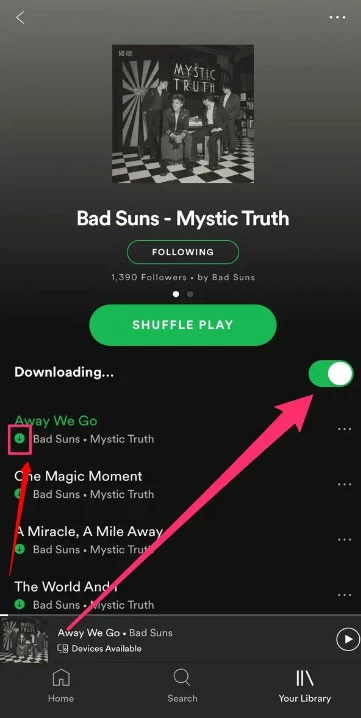 Spotify で曲をダウンロードすると、曲の横に緑色の下向きの矢印が表示されます。
以上が、YouTube、Apple Music、Spotify から iPhone/iPad に音楽をダウンロードする 3 つの方法です。最初のものは無料で、最後の 2 つは有料です。より安くて便利な他のツールをご存知の場合は、コメントでお知らせください。これらのヒントがお役に立てば幸いです。