キャメロンが2022年9月3日、午後5時36分に更新
著作権やプラットフォームの制限により、Facebook プラットフォームからコンテンツをダウンロードするのは多くの場合困難です。Facebook のようなプラットフォームは、ユーザーがリンクを共有して情報を広めることを好み、それによってユーザーの訪問数と収益が増加します。幸いなことに、Facebook ビデオのダウンロードに役立つ無料の回避策が 2 つあります。
特別な注意事項: 著作権で保護されている可能性のあるものをダウンロードする場合は、開始する前に Facebook のビデオ使用規則に違反するかどうかを確認してください。
製品の推奨: Facebook ビデオ ダウンローダー。
Facebook ビデオをコンピュータにダウンロードする必要がある場合、最も推奨されるツールは YT Saver です。これは Facebook を含む 10000 以上のビデオ プラットフォーム用のダウンロード ツールで、FB プライベート ビデオのダウンロードをサポートしています。
YT セーバー ソフトウェアのインストール
ステップ 1 ダウンロードしたい FB ビデオまたはプライベート Facebook ビデオを見つけて、ビデオリンクをコピーします。
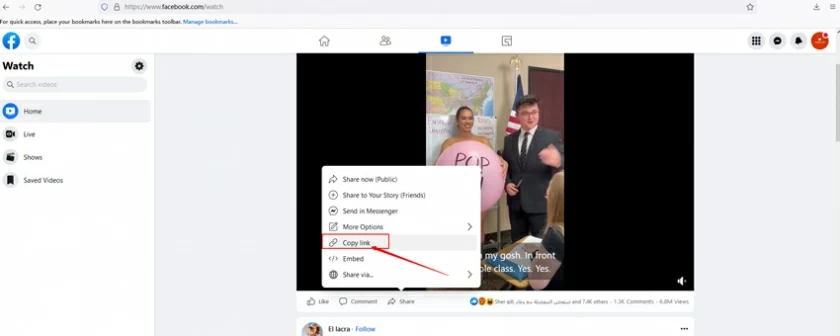
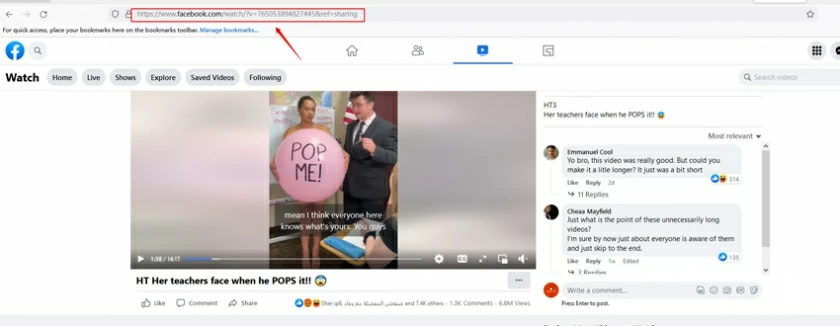
ステップ 2 YT Saver を起動し、出力形式やビデオ品質などのパラメータを選択します。もちろん、関連パラメータを設定せずに、デフォルトのダウンロード設定を直接使用することもできます。
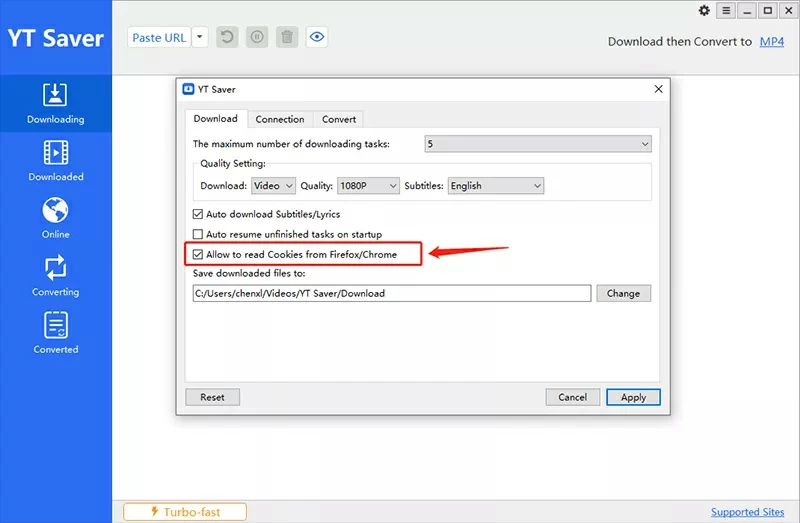
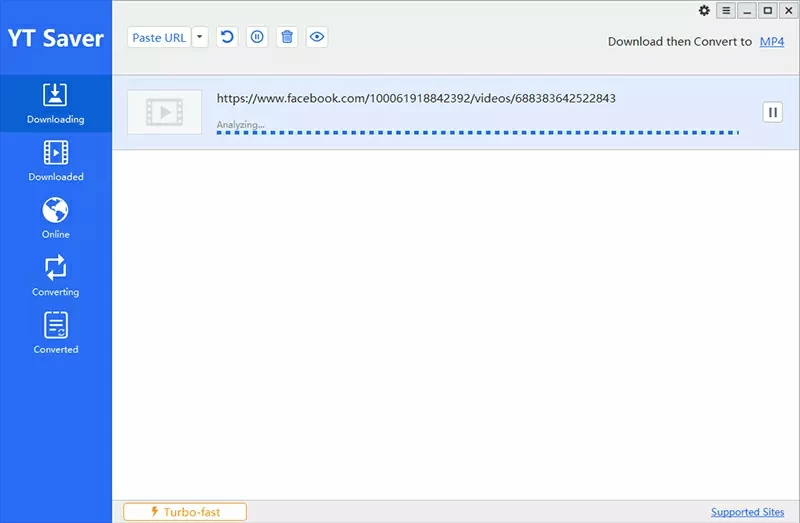
ステップ 3 「URL を貼り付け」をクリックすると、ソフトウェアが自動的にビデオのダウンロードを開始します。
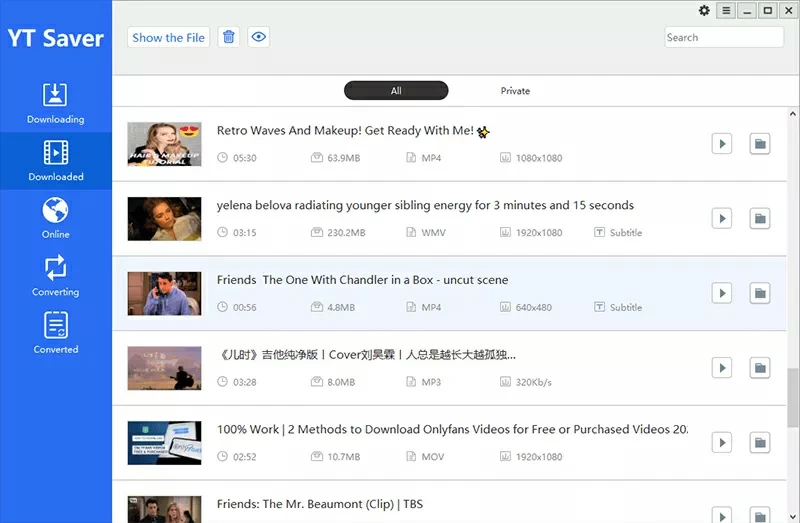
ステップ 4 ビデオのダウンロードが完了すると、[ダウンロード済み] にビデオが表示されます。
Facebookビデオをモバイルデバイスにダウンロードするにはどうすればよいですか? 多くのアプリが FB ダウンロードをサポートしていると宣伝していますが、テストの結果、そのほとんどが適切に動作せず、動作するアプリの中には支払いが必要であることが示されています。ここではFacebookビデオをオンラインでダウンロードする方法を紹介します。
1. iPhone/Android で Facebook アプリを開きます。
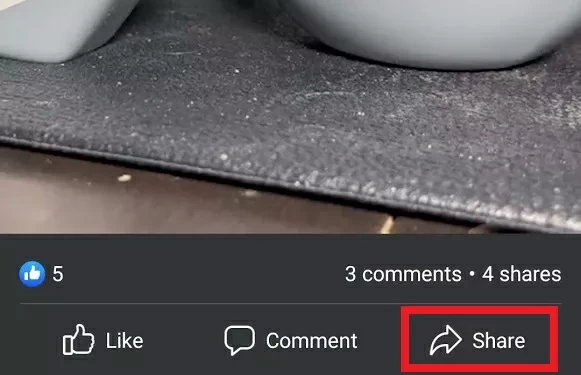
2. ダウンロードする必要があるビデオを見つけて、「共有」ボタンをクリックします。
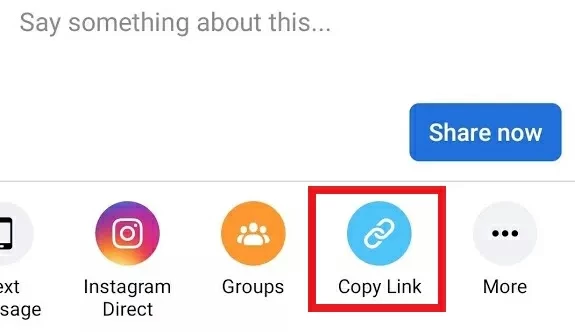
3. 「リンクをコピー」オプションを見つけてタップします。
4. iPhone/Andriod のブラウザでfdownツールを開き、URL を貼り付けて「ダウンロード」をクリックします。
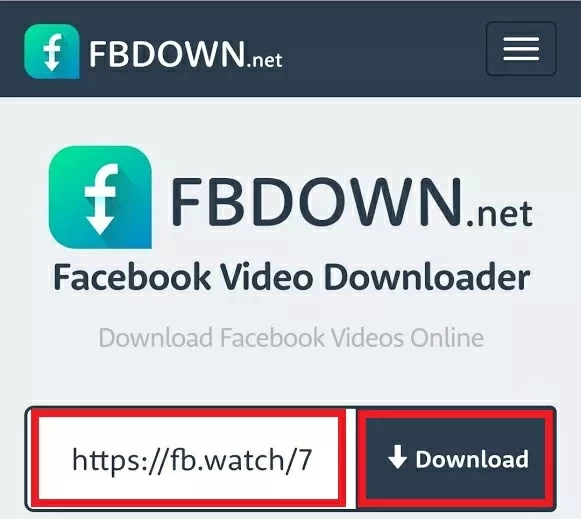
5. 新しくロードされたコンテンツで、「標準品質」または「高品質」を選択します。
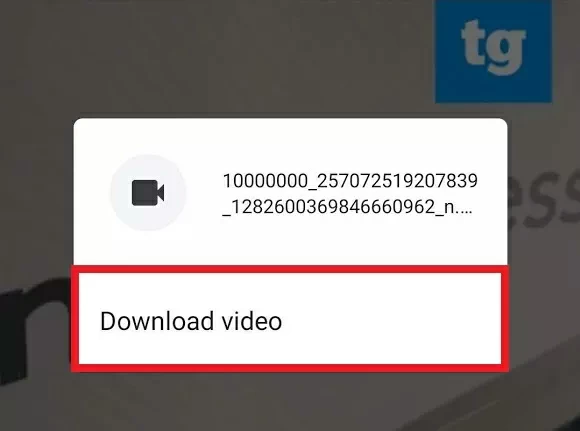
6. 最後に、新しく開いたページで「ビデオをダウンロード」をクリックすると、FBビデオのダウンロードが完了します。