
2023 年 2 月 8 日、午後 9 時 16 分にエイミーによって更新されました
Gmail からメールやメッセージを誤って削除したことがありますか? Gmail で完全に削除されたメールまたはメッセージを復元する方法を見つけましたか? Gmailのメールやメッセージを素早く復元する方法をいくつか紹介します。
Gmail は、Google が提供する無料のオンライン メール サービスです。Google 検索テクノロジーが組み込まれており、15G 以上のストレージ容量を提供します。AJAX テクノロジーにより、Gmail は従来の WebMail よりもはるかに高速な優れたユーザー インターフェイスを確立しており、大多数のユーザーに愛されています。
しかし、多くのユーザーは、Gmail をクリーンアップするときに、誤って Gmail からメールやメッセージを削除するというケースに遭遇しました。完全に削除された Gmail メールまたはメッセージを復元する方法が見つからない場合は、この記事をお見逃しなく。Gmailのメールやメッセージを素早く復元する方法をいくつか紹介します。
推奨製品: Gmail メール回復ツール
ご存知のとおり、Gmail から削除されたメールは、「ゴミ箱」フォルダーに 30 日間一時的に保存されます。また、スパムとしてマークされた電子メールは、ゴミ箱フォルダーに 30 日間保管されます。ゴミ箱フォルダーからメールを復元するのは簡単です。復元を完了するには、次の手順を参照してください。
削除された Gmail メッセージは「ゴミ箱」フォルダーに一時的に保存され、30 日間保持されます。さらに、電子メールがスパムとしてマークされた場合も、スパム フォルダーに 30 日間保管されます。「ゴミ箱」フォルダーからメールを復元するのは非常に簡単です。リカバリを完了するには、次の手順を参照してください。
ステップ 1 コンピュータで Gmail を開きます。
ステップ 2 ページの左側のナビゲーション バーで、下にスクロールして [詳細] > [ゴミ箱] をクリックします。
ステップ 3 復元する電子メールとメッセージを選択します。
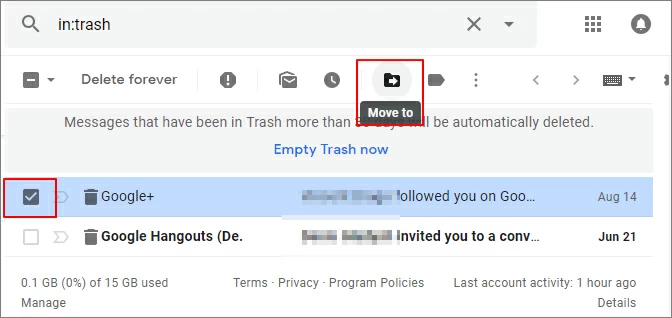
ステップ 4 [移動先] をクリックし、メッセージの移動先の場所を選択します。
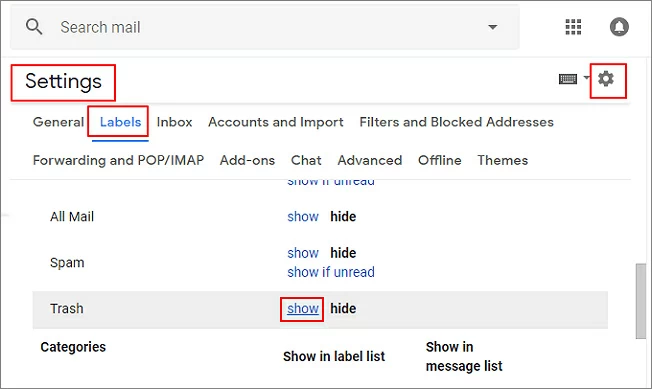
Gmail のゴミ箱を非表示にした場合、次の手順でゴミ箱を再表示し、Gmail で削除されたメールを復元できます。
ステップ 1 Gmail を開きます。ログイン後、「設定」>「ラベル」>「表示」をクリックします。すると、ページ上にゴミ箱フォルダーが表示されます。
ステップ 2 ゴミ箱フォルダ内の削除された電子メール ファイルがすべて表示されます。Gmail で削除された電子メールをゴミ箱フォルダーから復元するには、次の手順に従います。
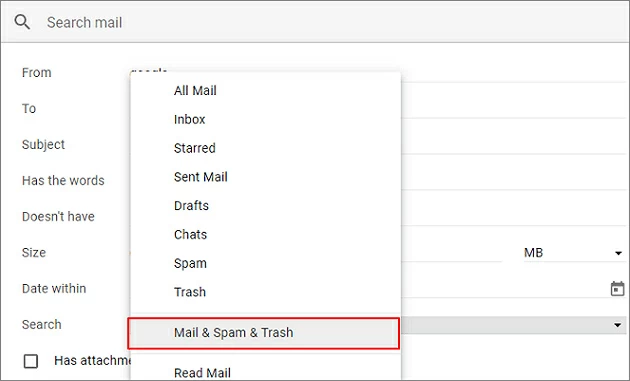
Gmail がユーザー向けに提供する「メールとスパムとゴミ箱」オプションを使用すると、スパムからのメールを簡単に見つけることもできます。この機能は、特定の機能を提供しないモバイル アプリケーションではなく、コンピュータで使用するのが最適です。
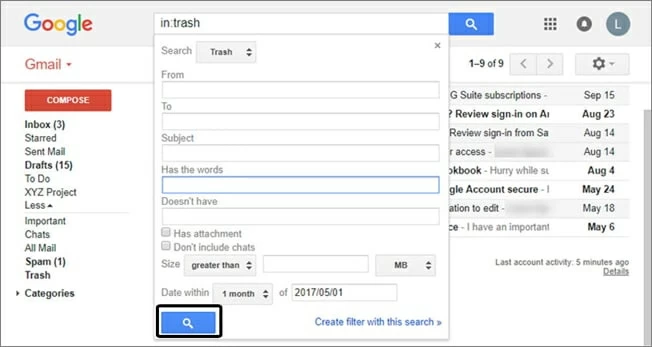
ステップ 1 コンピュータで Gmail を開きます。検索ボックスで、下矢印をクリックします。
ステップ 2 [すべてのメール] をクリックし、ドロップダウン メニューから [メールとスパムとゴミ箱] を選択します。
ステップ 3 復元する電子メールにキー情報を入力します。たとえば、電子メールの件名、送信者、受信者などです。よくわからない場合は、何も入力しないでください。
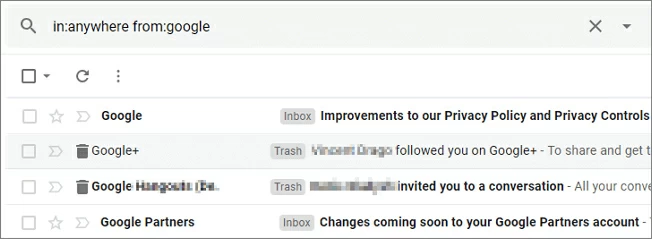
ステップ 4 次に、「検索」をクリックします。関連する削除された電子メールとメッセージがすべて表示されます。回復したいメールを選択すると、簡単に取得できます。
電子メール メッセージを自動的にアーカイブまたは削除するフィルターを作成する場合。次のようにフィルターを確認できます。
ステップ 1 ブラウザで Gmail を開きます。右上隅をクリックして「設定」アイコンを選択します。
ステップ 2 上部の [フィルタとブロックされたアドレス] タブをクリックします。「削除」または「受信トレイをスキップ」という単語を含むフィルターを探します。
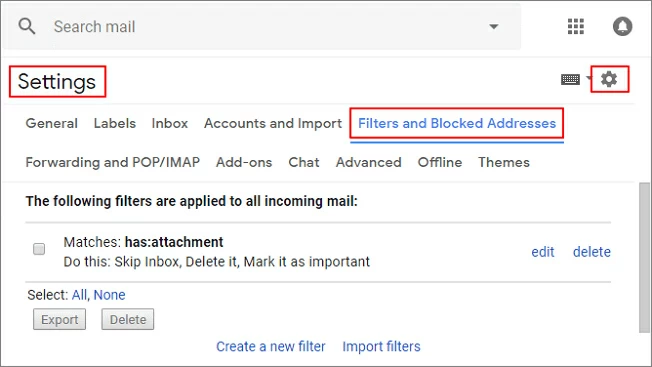
ステップ 3 右側のメニューで [編集] または [削除] をクリックします。「編集」を選択した場合は、「続行」をクリックしてフィルターを編集します。
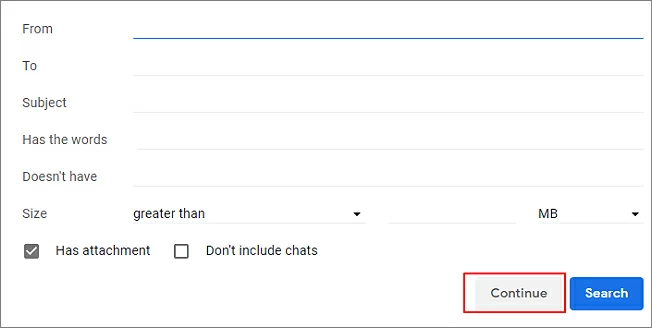
ステップ 4 [インデックスをスキップして削除] > [フィルタを更新] のチェックを外します。
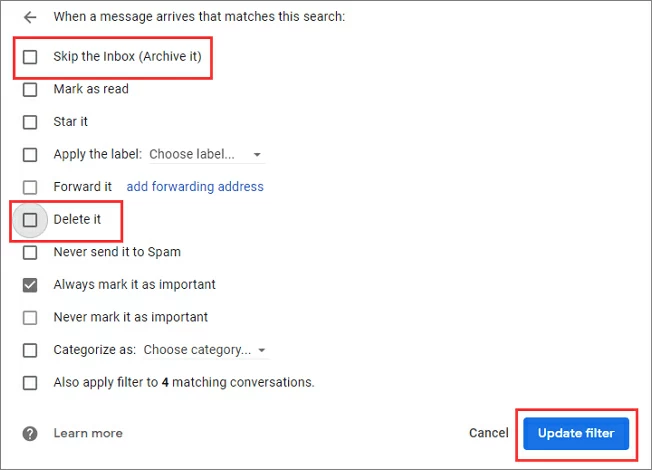
ステップ 5 「削除」を選択した場合は、「削除」を選択し、「OK」をクリックして確認してください。

Gmail の「ゴミ箱」フォルダに一時的に保存されたメールは 30 日後に完全に削除されます。完全に削除された Gmail メッセージを復元する方法はありますか? はい、完全に削除された Gmail メッセージを復元する方法がいくつかあります
注記:
メールがサーバー上で削除された場合、Google はこのサービスを提供していないため、Gmail (無料版) を復元する方法はありません。
通常、各 Gmail メールにはコピーが存在し、このメールを削除すると、コピーは Gmail から完全に削除されます。
元のメールに対する Gmail の返信は会話にまとめられます。[削除] をクリックすると、すべての返信を含む会話が削除されます。
専門の Gmail サポート チームは、完全に削除されたメールの復元など、Gmail 関連のあらゆる問題の解決を支援します。メールが非常に重要な場合は、回復のために Gmail サポート チームに連絡することをお勧めします。ただし、この方法は 100% 効果的ではない場合もあります。ただし、Gmail アカウントが攻撃された場合、削除されたメールは基本的に取り戻すことができます。以下の手順に従って Gmail サポート チームに問い合わせることができます。
ステップ 1 Gmail アカウントにログインした後、以下のフォームを開きます。
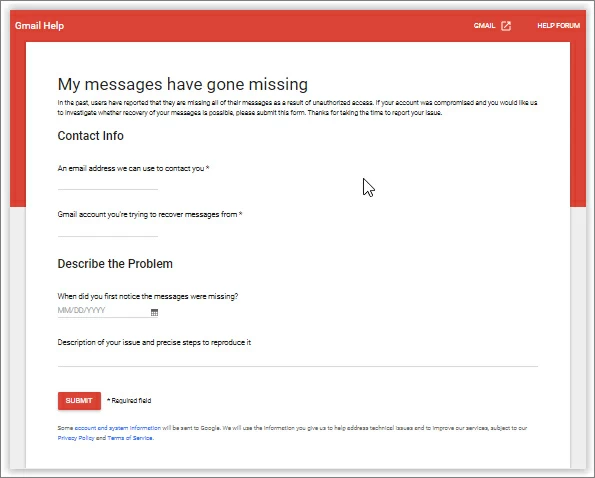
ステップ 2 フォームに必要な詳細をすべて入力し、問題をできるだけ正確に説明します。
ステップ 3 [送信] をクリックして、Gmail の応答を待ちます。
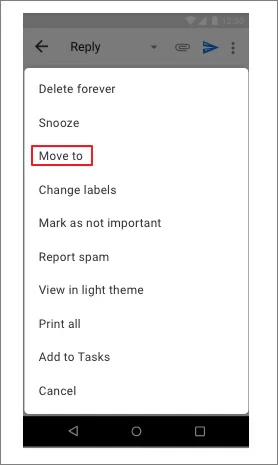
iPhoneやiPadを使えば操作もとても簡単です。iPhone または iPad で Gmail アプリケーションを開き、[メニュー] をクリックし、[ゴミ箱] を見つけて、[電子メール] を選択し、[その他] をクリックして、ポップアップ ウィンドウの [移動先] をクリックして、移動先の場所を選択します。メッセージを移動したい。
Android スマートフォンを使用している場合は、ここの手順に従って、Gmail から削除されたメールを復元します。Android スマートフォンで Gmail を開き、[メニュー] をクリックし、[ゴミ箱] を見つけて、[電子メール] を選択し、[スリーポイント] (その他) をクリックして、ポップアップ ウィンドウの [移動] をクリックするだけです。メッセージの移動先の場所を選択します。
上記は、Windows、Android、iOS デバイスから削除された Gmail メールを復元する方法です。ご自身の状況に応じて適切な方法を選択していただければ幸いです。データ復元ソフトウェアを使用して、削除されたメールを復元できるかどうか疑問に思うかもしれません。残念ながら、Gmail、Thunderbird、またはその他の電子メール アプリケーションから削除された電子メールを復元できるデータ復元ソフトウェアはありません。