
2023 年 1 月 4 日、午後 5 時 29 分にキャメロンによって更新されました
多くの Android 携帯電話ユーザーは、Android で SD カードが検出されない、携帯電話に SD カードが表示されない、SD カードが読み込まれないなどの問題に遭遇し、ネットワーク上で解決策を見つけようとしました。この問題が発生した場合は、この記事をお見逃しなく。「AndroidでSDカードが検出されない」問題を解決するためのいくつかの方法を詳しく説明します。
この記事で紹介した「AndroidでSDカードが認識されない」問題を解決する方法は、無傷のSDカードにのみ適用できます。SD カードのハードウェアが破損している場合は、携帯電話修理センターに持ち込むなど、別の修復方法を見つける必要がある場合があります。次に、データを失わずに携帯電話や PC で Android SD カードを検出する方法について詳しく学びましょう。
Android スマートフォンで SD カードが検出されない場合は、次の方法で修復できます。
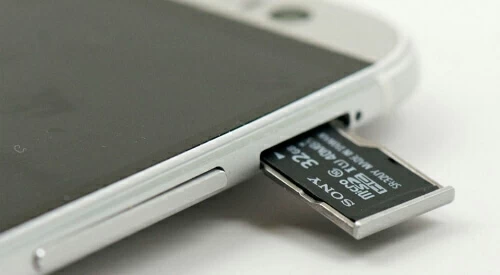
ステップ 1 Android スマートフォンの電源を切ります。
ステップ 2 SD カードを取り外し、汚れがないか確認します。ホコリが付いている場合は掃除してください。
ステップ 3 SD カードを SD カード スロットに戻し、電話機を再度挿入します。
ステップ 4 電話機を再起動して、SD カードが検出できるかどうかを確認します。
ステップ 1 電話機を起動し、「設定」>「ストレージ」に入ります。
ステップ2 「ストレージ」>「SDカード」>「マウント」をクリックします。
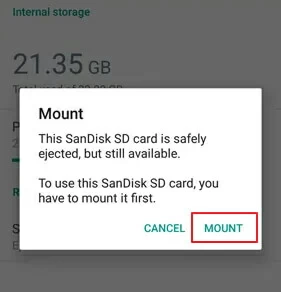
ステップ 3 電話機を再起動し、SD カードに正常にアクセスできるかどうかを確認します。
あるいは、次の手順を実行して SD カードをアンインストールし、再インストールすることもできます。
ステップ 1 電話機を起動し、「設定」>「SD カード」>「SD カードのマウント解除」と入力し、「OK」をクリックして確認します。
ステップ 2 電話機の電源を切り、SD カードを取り外し、電話機に再度挿入して SD カードを再取り付けします。
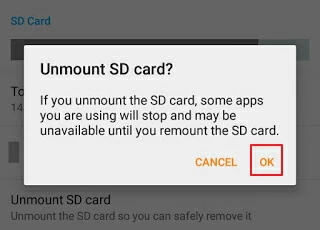
ステップ 3 電話機を再起動し、SD カードに正常にアクセスできるかどうかを確認します。
上記の方法を試しても Android スマートフォンで SD カードが検出されない場合は、SD カードをスマートフォンから取り外してコンピュータに接続し、次の回復方法をお試しください。
ステップ 1 Android スマートフォンから SD カードを取り出し、SD カード リーダーを挿入して PC に接続します。
ステップ 2 SD カードがコンピュータに表示されるかどうかを確認します。
ステップ 3 そうでない場合は、SD カード リーダーを交換し、SD カードを PC に再接続します。これにより、問題が電話機にあるのか、メモリ/SD カードにあるのかが判断されます。
カード上のすべてのデータが PC 上で表示される場合、SD カードは正常に動作していることを意味します。問題は Android スマートフォンにあるため、スマートフォンを修理する必要があります。
カード上のデータが PC で読み取れない場合は、次の修復方法を使用して、データを失うことなく SD カードを修復できます。
SD カードが正しくマウントされているにもかかわらず電話機に表示されない場合、主な理由は、SD カードのファイル システムが電話機でサポートされていないことである可能性があります。SD カードを FAT32 としてフォーマットする必要があります。これには 2 つの段階があります。
フォーマットするとSDカード内のすべてのファイルが消去されるため、事前にデータ復旧(4DDiG)を使用してSDカード内のデータをバックアップすることをお勧めします。
Data Recovery (4DDiG) を使用して、3 つのステップで Android メモリ/SD カードのすべてのデータを復元および抽出する方法。
ステップ 1 PC に Data Recovery (4DDiG) をダウンロード、インストールし、開始します。
ステップ 2 SD カード、メモリ カード、または CF カードをコンピュータに接続し、データ復元 (4DDiG) で SD カードを選択し、スキャンをクリックして失われたデータの検索を開始します。

ステップ 3 スキャン後、左側のパネルで削除されたアイテムを見つけます。もちろん、「フィルター」を使用して、写真、ドキュメント、ビデオ、電子メールなどの特定のファイルの種類を検索することもできます。

ステップ 4 ファイルをダブルクリックしてコンテンツをプレビューします。必要なファイルを確認したら、「復元」をクリックして、PC またはその他の外部記憶装置にファイルを復元します。

その後、ディスク管理ユーティリティを使用して SD カードを FAT32 としてフォーマットできます。
ステップ 1 SD カードをコンピュータに接続し、「このコンピュータ」を右クリックして「管理」を選択します。
ステップ 2 [ディスクの管理] に入り、メモリ カードを右クリックして、[フォーマット] を選択します。
ステップ 3 SD カードのファイル システムを FAT32 に設定し、[OK] をクリックします。
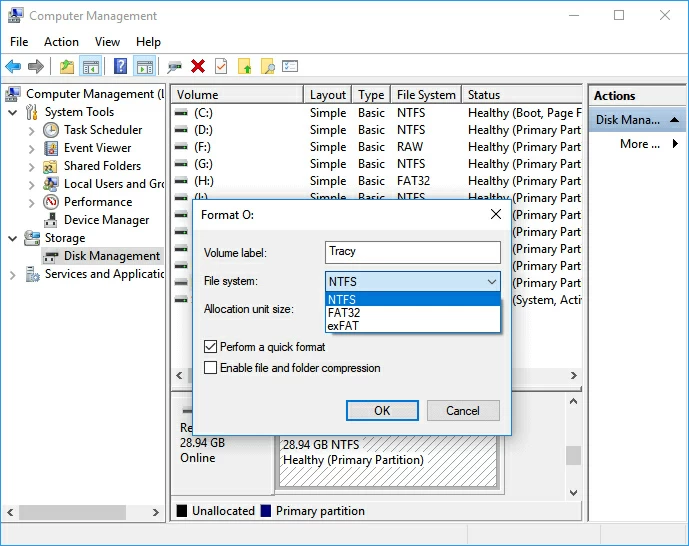
ステップ 4 バックアップ データを SD カードに保存し、Android スマートフォンを安全に取り外して再挿入します。
ステップ 5 携帯電話を再起動し、ファイルと SD カードが表示されるかどうかを確認します。
一般に、上記の手順を完了すると、Android スマートフォンはメモリ カードまたは SD カードを読み取って検出できるようになります。SD カードが読み取り可能になると、SD カードに保存されているデータを使用できるようになります。
SD カード ドライバーが古い場合、携帯電話または PC でメモリ カードを検出できません。次に、次のようにメモリ SD カード ドライバーを更新できます。
ステップ 1 SD カードを PC に接続します。
ステップ 2 [マイ コンピュータ] または [この PC] を右クリックし、[管理] > [デバイス マネージャ] > [ディスク ドライブ] を選択します。
ステップ 3 SD カードをクリックし、右クリックして [プロパティ] を選択します。
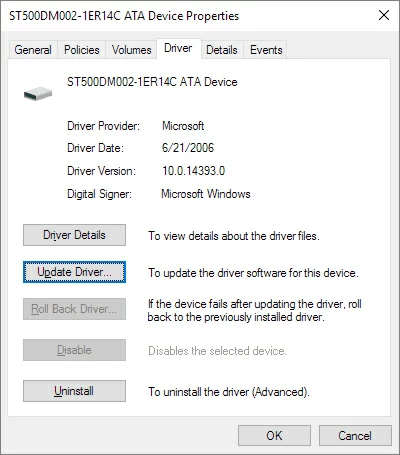
ステップ 4 [ドライバー] タブに入り、[ドライバーの更新] をクリックし、最新のドライバーがインストールされるまで待ち、コンピューターを再起動します。
ステップ 5 ドライバが更新されたら、SD カードを電話機に再度挿入します。次に、携帯電話を再起動して、携帯電話が SD カードを検出したかどうかを確認します。
内部エラーまたはメモリ カードまたは SD カードの不正なチャネルが原因で DS カードを携帯電話または PC で読み取れない場合は、CHKDSK コマンドを使用して修復できます。
CHKDSK コマンドを実行して SD カードを読み取れない問題を解決する方法:
ステップ 1 SD カードを PC に接続し、PC で Win+R キーを押したまま、[ファイル名を指定して実行] ダイアログ ボックスに「cmd」と入力します。
ステップ 2 「chkdsk E:/f」と入力し、Enter キーを押して ru(E は SD カードのドライブ文字であると仮定します)。または、「chkdsk E:/f/offlinescanandfix」と入力し、Enter キーを押して実行します。
ステップ 3 上記のコマンドに加えて、chkdsk E:/f/r/x と入力し、Enter キーを押して実行することもできます。
ステップ 4 コマンドの実行後、SD カードを再度挿入し、携帯電話を再起動します。
注: chkdsk コマンドを実行すると、データが失われる可能性があります。そのため、事前にデータをバックアップすることをお勧めします。
SD カードが検出できない原因はさまざまです。たとえば、メモリ SD カード スロットのバネが緩んでいます。SD カードが正しく取り付けられていません。電話機は SD カード ファイル システムをサポートしていません。SD カードにファイル システム エラーがあるか、不良セクタが含まれています。SD カード ドライバーが古いです。SDカードが破損しています。ウイルス攻撃など
リアがたくさんあるよ
——Android スマートフォンに SD カードを正しく取り付けてください。
——携帯電話にウイルス対策ソフトウェアをインストールして実行します。
——SDカードドライバーをアップデートしてください。
——CHKDSK コマンドを実行して SD カードのエラーを修復します。
——SD カードのドライブ文字を変更します。
——SD カード リーダーを交換し、PC に再接続します。
——SDカードのデータをバックアップした後、SDカードをFAT32(32GB未満)またはexFAT(32GB以上)でフォーマットしてください。
SD カードが読み取れることに基づいて、SD カードにファイルが表示されない問題を解決するには、次の方法を使用できます。
ロックスイッチを確認してください。
ファイルを再表示します。
ウイルスをスキャンして削除します。
破損したSDカードを修復します。
SDカード上のバックアップファイルを復元します。
AndroidスマホやWindowsパソコンでSDカードが読み取れない問題を解決するために、6つの解決策を紹介しました。自分のニーズに応じて適切な方法を選択できます。さらに、このエラーを修正する際に Android メモリ カード上の不要なデータ損失を避けるために、データ復元 (4DDiG) を使用して SD カードからデータを復元してバックアップすることをお勧めします。