
2023 年 5 月 11 日、午後 5 時 33 分にキャメロンによって更新されました
AOL Mail は、米国の有名なインターネット サービス プロバイダーである America Online http://aol.com によって開発されたメール サービスです。AOL Mail は世界中に多くのユーザーを抱えており、そのセキュリティと信頼性で有名です。ユーザーのパーソナライズされた電子メール アドレスをサポートしているため、AIM メールとも呼ばれます。2015 年に Verizon に買収されて以来、AOL は分析のために Yahoo (@http://yahoo.com) に引き渡されています。AOL メールが Yahoo メールに似ているのはこのためです。サードパーティの電子メール クライアントにログインする場合、電子メールを送受信するための「アプリ パスワード」を直接生成するか、サードパーティの電子メール (foxmail/NetEase 電子メール マスター/dreammail など) でそれを使用するだけで済みます。AOL は、電子メール、インスタント メッセージング、オンライン サーフィン、その他のサービスを統合する電子メール サービス プロバイダーです。
パスワードを間違えたり忘れたりしたために、AOL 電子メール アカウントにログインできなくなったり、電子メールの送受信ができなくなったりすると、非常に不安になるかもしれません。この記事では、AOL 電子メール アカウントを回復する方法についていくつかのアイデアを説明します。
製品の推奨事項:データ復旧
AOL アカウントにログインして電子メールを表示するときに、認証エラー、ログイン中の白い画面、電子メールの読み込みエラーなどの問題が発生したことがあります。こうした AOL アカウントのログイン問題の原因をご存知ですか? 以下に、AOL アカウントにアクセスできなくなる原因となる一般的な問題を紹介します。
ユーザー名またはパスワードを忘れた場合。
ログイン時に「パスワードが無効です」というプロンプトが表示されました。
ログイン時に「初めてログインしますか?」というプロンプトが表示されました。」。
2 段階認証が有効になっていますが、システムは認証を求めるプロンプトを表示しません。
ログイン画面がリロードされるか、速度が遅くなります。
元のアカウントは削除されているため、新しいユーザー名で新しい AOL 電子メール アカウントを作成する必要があります。
上記の AOL アカウントにログインするときに発生する可能性のある AOL 電子メール ログインの問題を修正または復元する方法を学びましょう。
AOL ユーザー名または ID に問題が発生した場合は、AOL アカウントに関連付けられている電話番号または電子メール アドレスを使用してユーザー名を復元できます。
忘れた AOL ユーザー名を回復する手順は次のとおりです。
ステップ 1 AOL ログイン画面に移動し、ヘルプ プログラムに入ります。
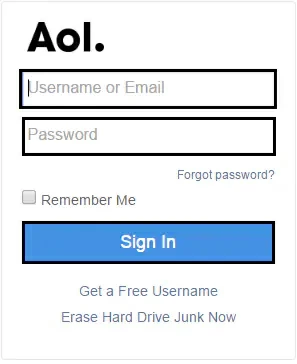
ステップ 2 AOL アカウントに関連付けられた電話番号または電子メール アドレスを入力し、[続行] をクリックします。
ステップ 3 [はい] をクリックし、関連付けられた電話番号または電子メール アドレスから確認コードを取得し、受け取った確認コードを入力して、[続行] をクリックします。
ステップ 4 電話番号または電子メール アドレスを AOL ユーザ名に関連付けます。
これらの簡単な手順で、ユーザー名とアカウント ID を取得できます。
AOL アカウントに正常にログインして AOL メールを開くには、ログイン ページに正しい AOL ID とパスワードを入力する必要があります。AOL のサービスは、パスワードの検証に合格した場合にのみ利用できるようになります。AOL の電子メール パスワードを忘れた場合でも、簡単な手順でリセットできます。
AOL メール パスワードをリセットする前に、ブラウザに保存されている情報を確認してください。一般に、ブラウザで自動入力が有効になっている場合、AOL アカウントのログイン詳細が記録されるからです。AOL メール パスワードを忘れた場合でも AOL アカウントの詳細を簡単に回復できるように、ブラウザの自動入力機能を使用して AOL アカウント情報を保存することをお勧めします。
さらに、初めて AOL アカウントのユーザー名とパスワードを入力するとき、または他のパスワードで保護されたサイトにログインするときに、ログイン情報を自動的に保存するかどうかを尋ねるメッセージが表示されます。後でブラウザからパスワードを取得する場合は、初回ログイン時にパスワードを保存してください。
AOL アカウント情報がブラウザに保存されていない場合は、AOL パスワード オプションをリセットすることもできます。関連付けられている電話番号または予備の電子メール アドレスを使用している限り、AOL パスワードをすぐにリセットできます。
AOL メール パスワードをリセットまたは復元するには、次の手順に従ってください。
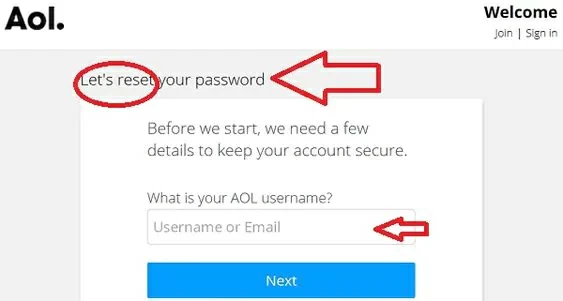
ステップ 1 AOL ログイン ページに移動し、[パスワードを忘れた場合] をクリックしてパスワード リセット アプリケーションを起動します。
ステップ 2 関連付けられた電子メール アドレスまたは AOL ユーザー名を入力し、確認コードを入力して、[次へ] をクリックします。
注: AOL パスワードをリセットするか、AOL 電子メール アカウントを復元するには、少なくとも予備の電子メール アドレスまたはユーザー名を覚えておく必要があります。
ステップ 3 携帯電話番号または補助電子メール アドレスを使用してパスワードをリセットします。次に、プロンプトに従って、確認のために「携帯電話にテキスト メッセージを送信する」または「代替電子メール アドレス」の方法を選択します。
ステップ 4 [送信または保存] をクリックし、新しいパスワードを 2 回入力します。
関連する電話番号または補助電子メール アドレスを使用して AOL パスワードをリセットする場合でも、AOL パスワードを定期的に更新し、パスワード設定を簡単に呼び出せるようにすることをお勧めします。
無料の AOL 電子メール サービスを使用している場合は、次の手順に従って無料の AOL 電子メール アカウントを復元できます。
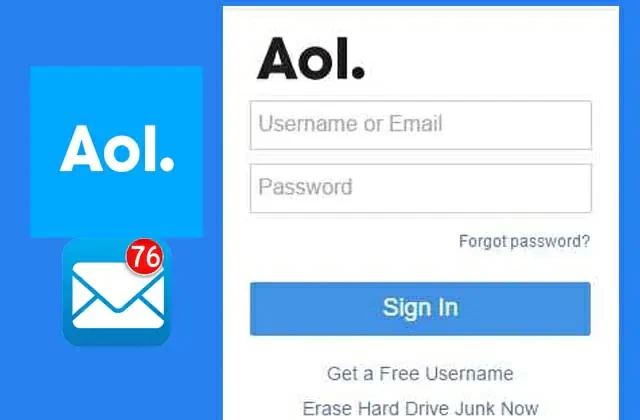
ステップ 1 ブラウザを開いて、mail.aol.com にアクセスします。
ステップ 2 [Enter] ボタンをクリックして電子メール アドレスまたは AOL アカウントのユーザ名を入力し、[次へ] オプションをクリックします。
ステップ 3 AOL アカウントのパスワードを入力し、ログイン オプションをクリックします。
ステップ 4 削除された AOL 電子メール アカウントを復元します。
ヒントの確認: Geekersoft Data Recovery ソフトウェアは、削除された AOL メールの復元に役立ちます。WindowsやMacなどのすべてのシステムに適しており、データの削除または紛失に優れたツールで、安全で信頼性が高く、回復成功率が高くなります。
購読済みの AOL 電子メール サービスを使用している場合は、次の手順に従って AOL 電子メール サブスクリプション アカウントを再アクティブ化できます。
ステップ 1 ブラウザを開いて、mail.aol.com にアクセスします。
ステップ2 メールアドレスまたはユーザー名を入力してログインし、「次へ」ボタンをクリックします。
ステップ 3 AOL アカウントのパスワードを入力し、ログイン オプションをクリックします。
ステップ 4 AOL 電子メール アカウントにログインした後、[マイ サービス] > [サブスクリプション] オプションをクリックして、
復元またはアクティブ化する AOL サービス。
ステップ 5 サブスクリプション情報ページで URL をコピーし、ブラウザの新しいタブで開きます。
ステップ 6 新しいページで、電子メールやユーザ名などの AOL 電子メール アカウントのログイン資格情報を入力します。
次に、「パスワードを忘れた場合」をクリックします。その後、プロンプトに従ってパスワードをリセットまたは復元します。
ステップ 7 プロンプトに従って、削除された AOL 電子メール アカウントを復元します。
上記は、AOL パスワードの復元または AOL 電子メール アカウントの復元について皆さんと共有したい情報です。これらの方法が、AOL 電子メール アカウントを簡単に取得するのに役立つことを願っています。AOL パスワードをリセットするか、AOL ユーザー名または ID を復元した後、削除された AOL メールを復元したい場合は、Geekersoft Data Recovery ソフトウェアが最良の選択です。