
2022 年 8 月 27 日、午後 8 時 24 分にトムによって更新されました

バックアップなしで故障したiPhoneからデータを復元することは可能ですか? それは100万ドルの質問です!
iPhone がクラッシュするとデータにアクセスできなくなります。つまり、故障した電話を回収する必要があります。
データをバックアップしていれば iPhone からデータを取り出すのは簡単ですが、バックアップなしでどうするでしょうか?
まあ、まったく難しい作業ではないので、心配する必要はありません。サードパーティの回復ソフトウェアを使用し、いくつかの簡単な手順に従うだけです。
関連製品の推奨: iPhone データ復元
この記事では、サードパーティ ソフトウェア、iTunes、クラウド バックアップを使用して、バックアップなしで故障した iPhone からデータを復元する方法を説明しました。
それでは、これ以上の苦労はせずに、本題に入りましょう。うまくいけば、あなたも恩恵を受けるでしょう。
バックアップなしで故障したiPhoneからデータを復元するには、 geekersoft iPhoneデータ復元ソフトウェア、 AOMEI Data Recovery 、 FoneDog iOS Data Recovery 、 Phone Rescue for iOS 、 EaseUS MobiSaver などのサードパーティソフトウェアの助けを借りる必要があります。前述したサードパーティ製ソフトウェアを使用すると、削除された iPhone のパスワードを復元することもできます。
ただし、このセグメントでは、Geekersoft iPhone Data Recovery iOS ソフトウェアと EaseUS MobiSaver を使用して、クラッシュした iPhone から失われたデータを取り戻す方法を説明しました。
これは、故障した iPhone からデータを取得するための最も簡単なソリューションの 1 つであり、あらゆる年齢層の人が実行できます。
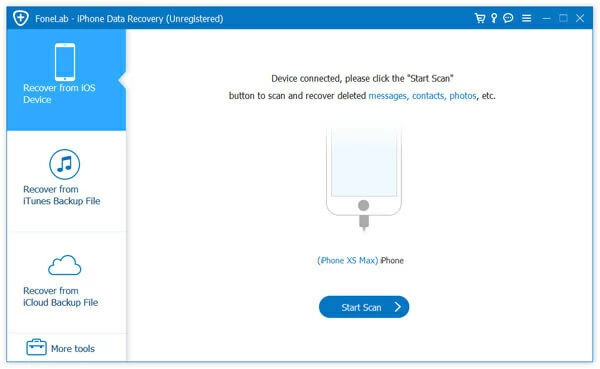
ステップ 1: まず Geekersoft iPhone データ復元ソフトウェアをダウンロードし、コンピュータにインストールします。
ステップ-2: ソフトウェアがインストールされたら、USB ケーブルで iPhone をコンピュータに接続し、ソフトウェアを実行します。
ステップ-3: 画面の左側に「スキャン」オプションが表示されます。それをクリックし、下の「今すぐスキャン」オプションを押します。
ステップ 4: スキャンが完了するまで待ちます。データのサイズによっては、数分かかる場合があります。
ステップ 5: スキャン プロセスが完了すると、ファイルが表示されます。回復したいファイルにマークを付けます。
ステップ-6: 次に、上の右側にある「回復」オプションをクリックします。データはしばらく以内に復元されます。
EaseUS MobiSaver は人気のある iPhone 回復ソフトウェアおよび Android 回復ソフトウェアで、使いやすく、他のサードパーティ製回復ソフトウェアよりもはるかに効果的です。EaseUSを使用してデータを復元するプロセス全体は次のとおりです。
ステップ-1: EaseUS MobiSaver をダウンロードし、他のソフトウェアと同様にインストールします。
ステップ-2: ソフトウェアがインストールされたら、iPhone をコンピュータに接続し、ソフトウェアを起動します。
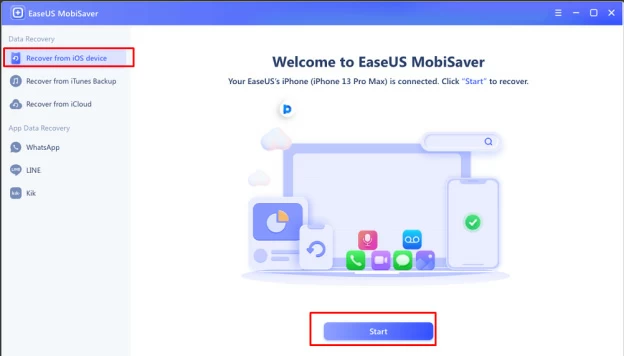
ステップ-3: 左側から「iOSデバイスから回復」を選択し、下の「開始」ボタンをクリックします。
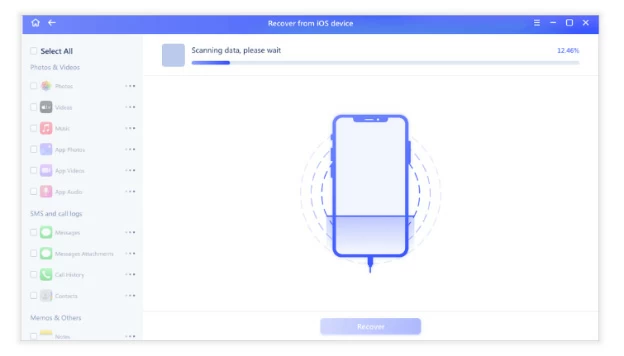
ステップ 4: ソフトウェアはデバイスのスキャンを自動的に開始します。スキャンプロセスが完了するまで、数分待つ必要があります。
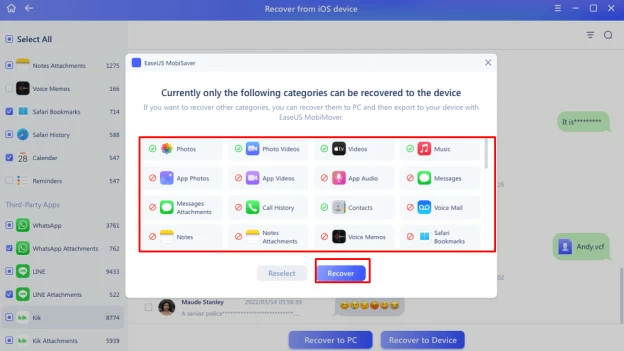
ステップ-5: スキャンプロセスが完了したら、戻したいファイルを選択します。
ステップ-6: 次に、下の「回復」オプションを押すと、ファイルが PC に復元されます。
iTunes を使用すると、故障した iPhone からデータを簡単に復元できます。その前に、iTunes のバックアップがあることを確認する必要があります。iTunes を使用して故障した iPhone からデータを取得するには、以下の手順に従ってください。
ステップ-1:まず、PC に iTunes をダウンロードしてインストールします [まだインストールされていない場合]
ステップ-2:ソフトウェアがインストールされたら、iPhone を PC に接続します。
ステップ-3:次に、画面の左隅にあるデバイスアイコンを押します。
ステップ 4: [概要] オプションをクリックします。
ステップ-5:右側のウィンドウから「バックアップを復元」オプションをタップします。
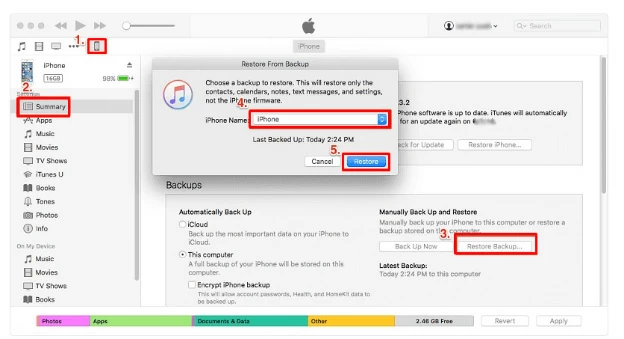
これは、故障したiPhoneからデータを復元する簡単な方法です。
iCloud バックアップを使用すると、故障した iPhone からデータを取り戻すことができます。その場合は、iCloud バックアップを作成していることを確認する必要があります。この方法では、まずデバイスを完全に消去してから、利用可能な iCloud バックアップからデバイスを復元する必要があります。iCloud バックアップを使用して故障した iPhone からデータを復元するには、以下の手順に従ってください。
ステップ 1: iPhone の「設定」に移動します。
ステップ 2:次に、リストから「一般」オプションを選択します。
ステップ-3:次に、「リセット」オプションを選択します。
ステップ-4:「すべてのコンテンツと設定を消去」を押して、iPhone からすべてのデータを削除します。
ステップ-5:画面上の指示に従ってください。ここで「iCloudから復元」オプションを選択します。
ステップ 6: Apple ID で iCloud にログインし、故障した iPhone の最も関連性の高いバックアップを選択します。回復プロセスが間もなく開始されます。
これは、データを紛失して復元できない iPhone ユーザーからよく寄せられる質問です。質問に対する簡単な答えは、「はい」です。故障したiPhoneからデータを復元することは可能です。
ただし、バックアップがないとファイル全体を取り戻すことができない可能性があり、これが大きな問題であることに注意してください。ただし、サードパーティの iPhone 回復ソフトウェアを使用して回復すると、バックアップなしでも最大限のデータが得られることを保証できます。
したがって、iPhone がクラッシュし、データの回復を考えている場合は、サードパーティの回復ソフトウェアを使用してここで紹介した方法を適用することをお勧めします。
つまり、バックアップなしで故障した iPhone からデータを復元する方法がすべてでした。上記の説明では、携帯電話にバックアップがない場合に実行できる 2 つの異なる回復ソフトウェアを使用した 2 つの異なる方法を説明しました。操作が簡単だと思われる他の回復ソフトウェアを使用することもできます。