
2022 年 8 月 5 日、午後 10 時 42 分にトムによって更新されました
PDF ドキュメントをすばやく変更できる、使いやすい PDF エディターをお探しですか?
Geekersoft PDF Editor は、PDF ドキュメントを簡単に読み取ることができるだけでなく、すべてのドキュメントの内容を制御および編集する機能も備えた、さまざまな PDF ドキュメント編集方法を提供します。
今すぐフォローして、 Geekersoft PDF Editorで PDF ドキュメントを簡単に編集する方法を確認してください。
開始するには、Windows ユーザーが利用できる無料の PDF 編集ソフトウェアである Geekersoft PDF Editor ソフトウェアのデスクトップ バージョンをダウンロードしてインストールする必要があります。
MAC版はあるのでしょうか?答えは「はい」です!MAC ユーザーがダウンロードしてインストールできるように、Geekersoft PDF Editor の MAC バージョンも提供しています。
現時点で使いやすい PDF エディターをお探しの場合は、今すぐダウンロードしてインストールしてください。
Geekersoft PDF Editor のデスクトップ アプリケーションは完全に機能します。これは、PDF ドキュメントのさまざまな編集タスクに使用できることも意味します。Geekersoft PDF Editor をダウンロードまたは開いている場合は、紹介に従ってすぐに編集を開始できます。
こちらもお読みください =>> PDF ファイルに注釈を付ける方法
Geekersoft PDF Editor のデスクトップ アプリケーションで PDF ファイルを開くと、ツールバーに編集機能が表示されます。次のツールが含まれています。
PDF ファイルを開いた後、「テキストと画像の編集」をクリックすると、すぐにコンテンツ編集モードに入ることができます。この時点で、テキストの周囲にボックスが表示されます。これは、テキスト編集インターフェイスに入ったことを意味します。テキストを変更したい位置にカーソルを置くと、テキストの内容を削除または追加できます。同時に、写真の周りに境界線が表示され、写真の位置をすばやく調整したり、削除したりできます。
ドキュメントに新しいテキスト コンテンツを追加する場合は、編集機能で [テキストの追加] ツールを選択し、PDF ドキュメント内の任意の場所をクリックすると、青いボックスが表示されます。以下に示すように、ボックス コンテンツ入力コンテンツを使用してテキスト コンテンツを追加できます。
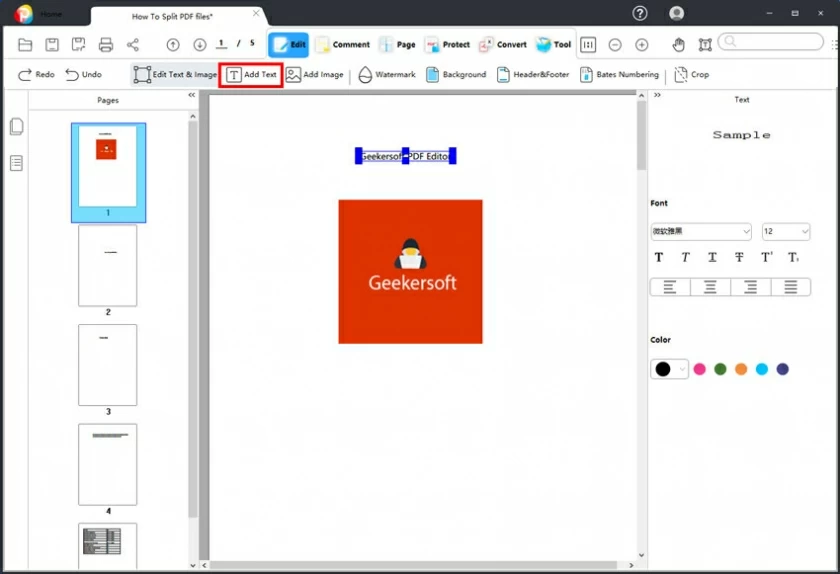
文字入力が完了したら!PDF ドキュメントにテキストが正常に追加されました。
テキストのフォントやその他のプロパティを変更する必要がある場合は、右側のメニュー ツールバーを使用して変更および編集できます。
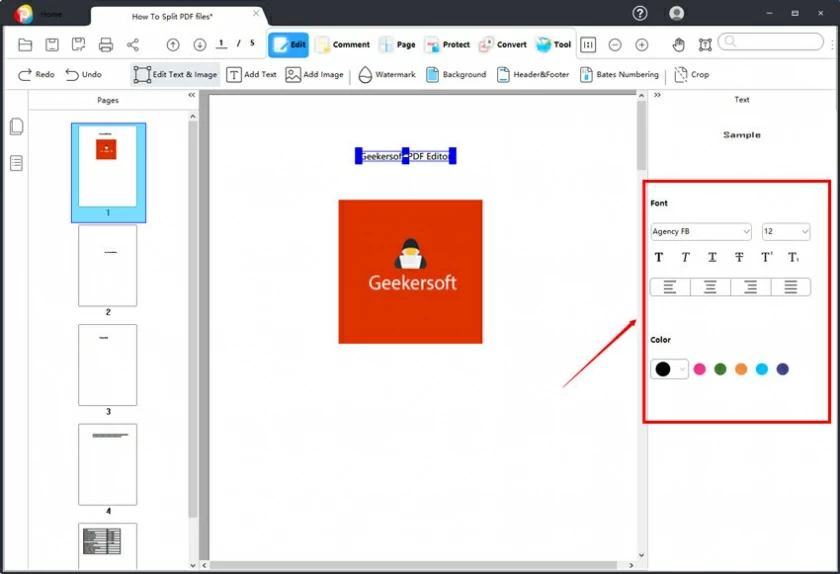
右側のツールバーでは、フォント、テキスト サイズ、色、太字、斜体、配置など、新しく入力したテキストのすべての効果をさらに編集できます。 注: CTRL+C などの通常のショートカット キーを使用することもできます
。テキストをコピーするには CTRL+V を押してテキストを貼り付け、Word を使用するのと同じくらい簡単です。
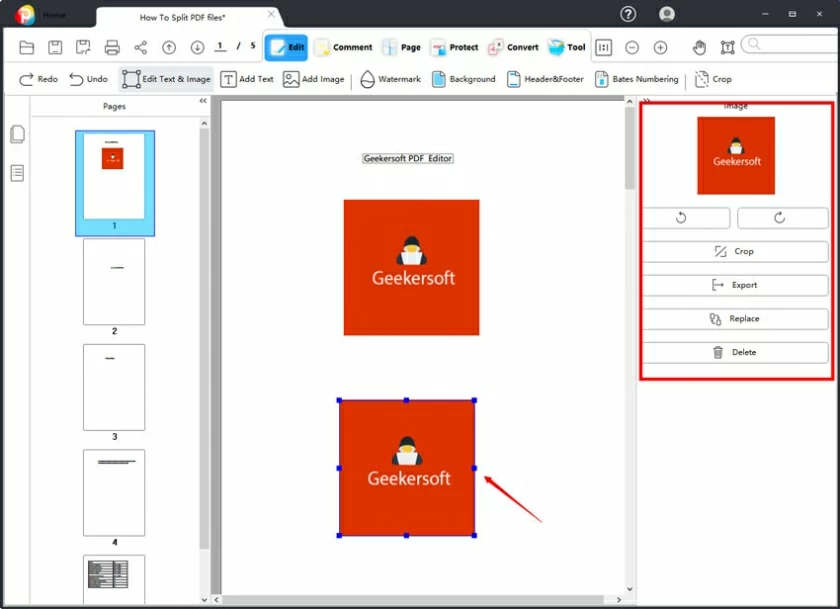
[編集] メニューで、[画像の挿入] をクリックして画像選択ウィンドウを起動し、画像を選択して追加します。
PDF ドキュメントに画像を挿入した後、画像の端をクリックして画像のサイズと位置を調整できます。画像をページ上の任意の位置に自由にドラッグして移動でき、右側のメニューから画像のその他の表示効果を調整することもできます。
ウォーターマークを追加して文書を保護する必要がある場合は、編集機能でウォーターマークを使用して、さまざまな種類のウォーターマークを追加できます。テキストまたはファイルの透かしを追加でき、透かしは調整や校正、その他の表示効果をサポートします。
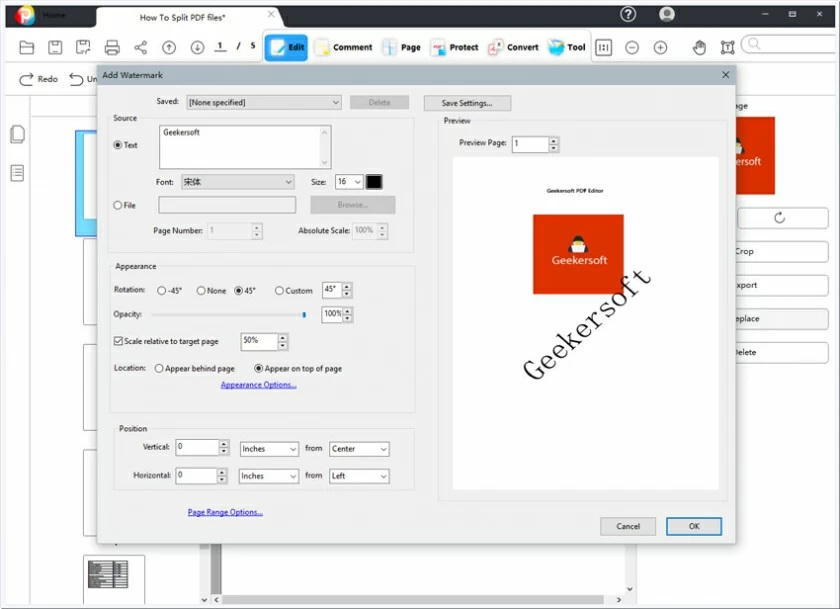
もちろん、追加されたウォーターマークを削除したい場合は、ウォーターマーク管理ドロップダウン メニューの「削除」を使用してドキュメント内のウォーターマークを削除することもできます。
肉体的な魅力が重視される時代では、たとえそれが PDF ファイルであっても、誰もが見栄えを良くしたいと考えています。では、PDF ファイルの見栄えを良くするにはどうすればよいでしょうか? 最も簡単な方法は、背景画像を追加することです。では、PDF ページに背景画像を追加するにはどうすればよいでしょうか? 実際、それは非常に簡単です。Geekersoft PDF Editor の [編集] メニューで [背景の追加] を選択するだけです。次のチュートリアルが紹介されます。必要な場合はブックマークしてください。
PDF ドキュメントを開いた後、ページ上の [背景] をクリックし、下部にある [追加] を見つけてクリックし、背景設定ページに入ります。
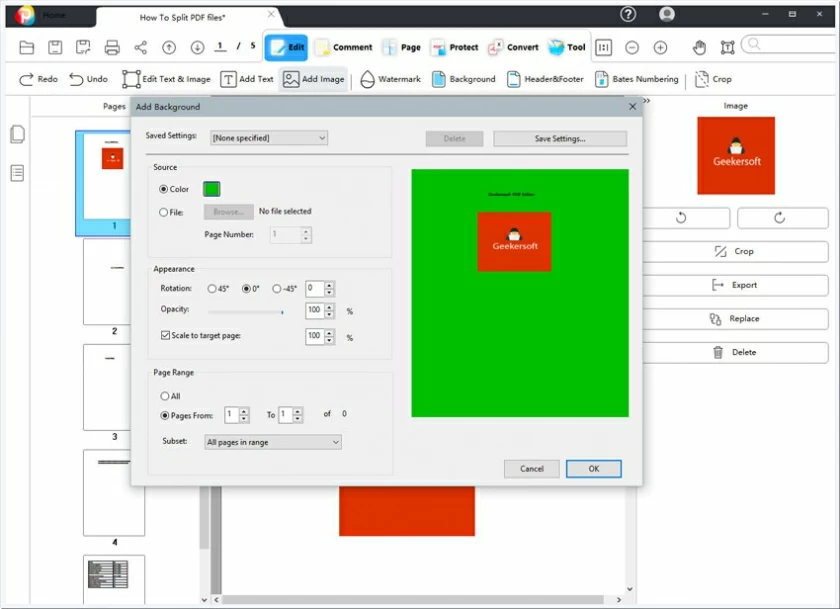
設定ページに入ると、色、外観、位置、ページ範囲などのオプションを設定できます。設定が完了したら、「OK」をクリックして背景の追加を完了します。
背景を削除する必要がある人も多いでしょう。背景を削除する必要がある場合は、ワンクリックで削除できます。同様に、ページ上の [背景] をクリックし、下部にある [削除] を見つけて背景の削除を完了します。
PDF ドキュメント内のフッター、ヘッダー、ページ番号などのページマークを追加または削除しますか?
Geekersoft PDF Editor を使用すると、これらすべてが非常に簡単になります。「ヘッダーとフッターの追加」をクリックすると、以下のような設定画面が表示されます。
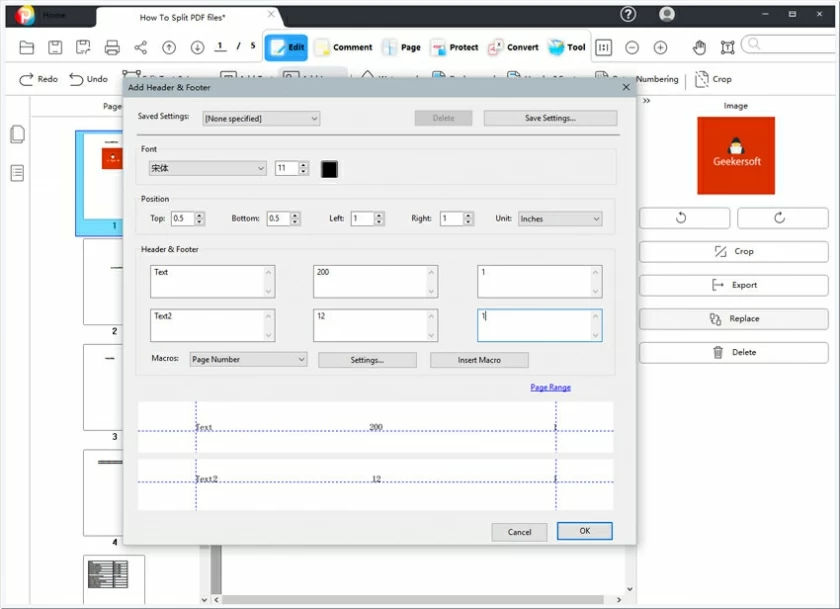
ヘッダーとフッターの位置、カスタム テキストの外観、フォント、色、サイズなどのテキスト スタイルを選択します。必要なコンテンツとスタイルを追加し、「OK」をクリックしてヘッダーとフッターの設定を完了します。
ベイツコーディングは、文書内に識別コード、日付や時刻などの識別子を配置することにより、法律、医療、商業の分野で一般的に使用されます。それでは、Geekersoft PDF Editor で Bates エンコーディングを追加するにはどうすればよいでしょうか?
コンピュータで PDF ファイルを開いた後、[編集] メニューの [エンコーディング] をクリックして、[ベイツ エンコーディングの追加設定] ウィンドウを表示します。
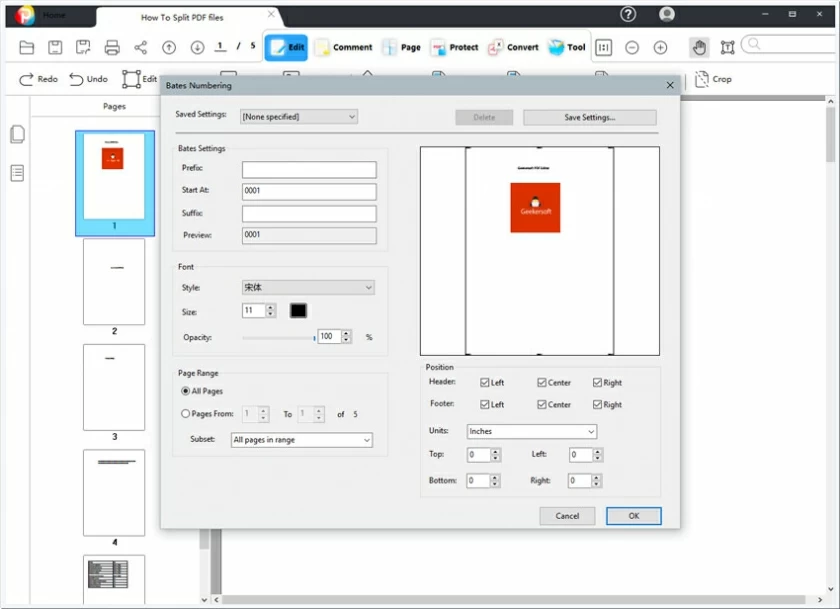
通常、Bates コーディングのデフォルト スタイルを直接使用できます。もちろん、自分のニーズに応じて調整することもできます。パラメータを設定したら、「OK」をクリックして「ベイツコーディング」を PDF ドキュメントに挿入します。
PDF ページのトリミングは、日常のオフィスで頻繁に使用されます。たとえば、ファイルが大きすぎる場合、ファイルをトリミングするか、ファイルのページ サイズを調整することを選択することがよくあります。また、印刷時にページ コンテンツの表示を調整する必要がある場合、PDF ページをトリミングするにはどうすればよいでしょうか。PDF のページをトリミングする方法を一緒に学びましょう。
Geekersoft PDF Editor でトリミングする PDF ドキュメントを開いた後、[編集] メニューの [トリミング] をクリックしてトリミング ウィンドウを起動します。
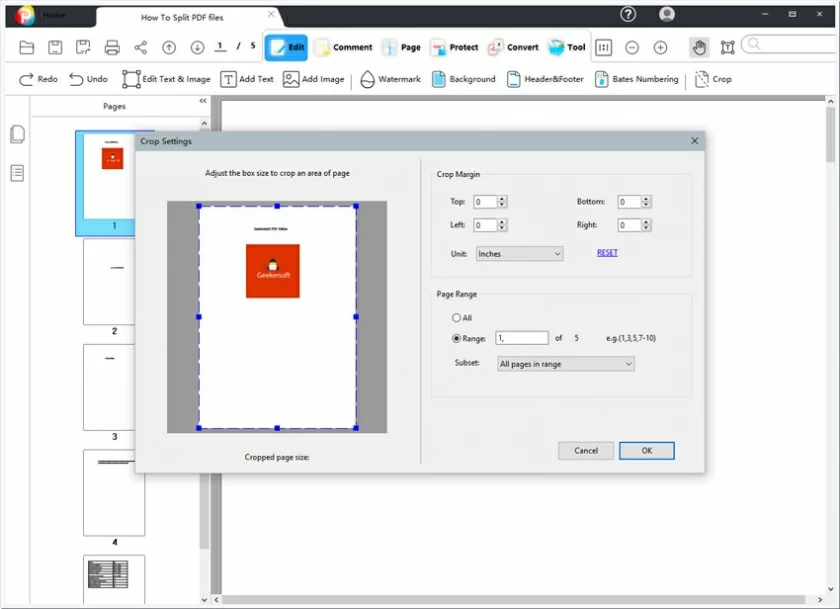
ポップアップ ウィンドウでは、余白の設定、ページ サイズの変更、ページ範囲の設定、プレビュー効果の表示などができます。すべての準備が完了したら、[OK] をクリックして PDF ドキュメントのトリミングを完了します。