トムによって更新 2022 年 11 月 25 日、午後 7 時 22 分
Android データ復元 (Ultdata) は、削除された写真、ビデオ、メッセージ、アドレス帳などの Android デバイス上のデータを迅速かつ安全に復元するのに役立ちます。今日は、UltData - Android を使用して失われた Android データを簡単に復元する方法を紹介します。
ステップ 1: Android デバイスを接続する
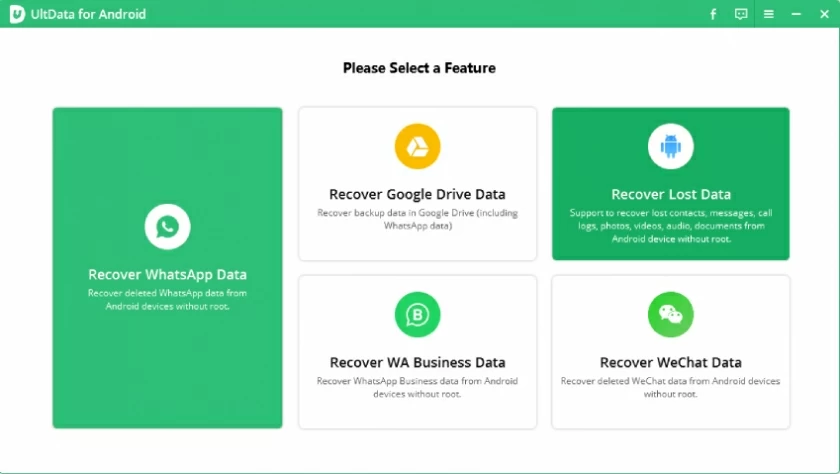
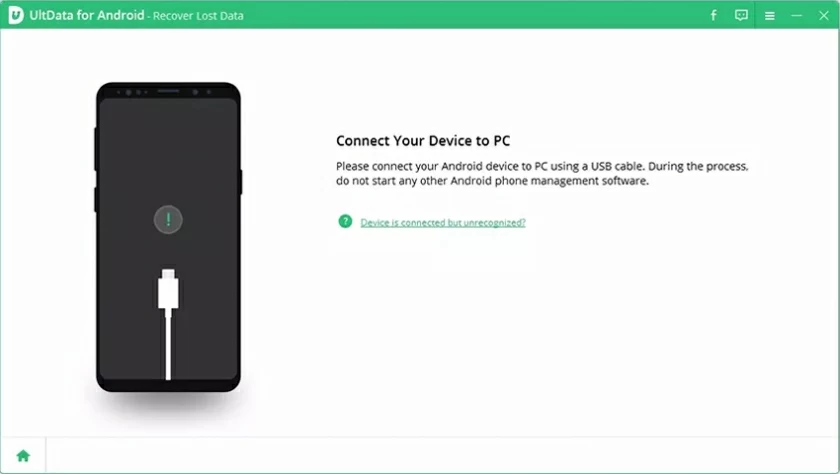
UltData-Android を PC にダウンロードしてインストールします。「失われたデータを回復する」を選択します。次に、OEM USB ケーブルを使用して Android デバイスを接続します。
ステップ 2: USB デバッグ機能を有効にする
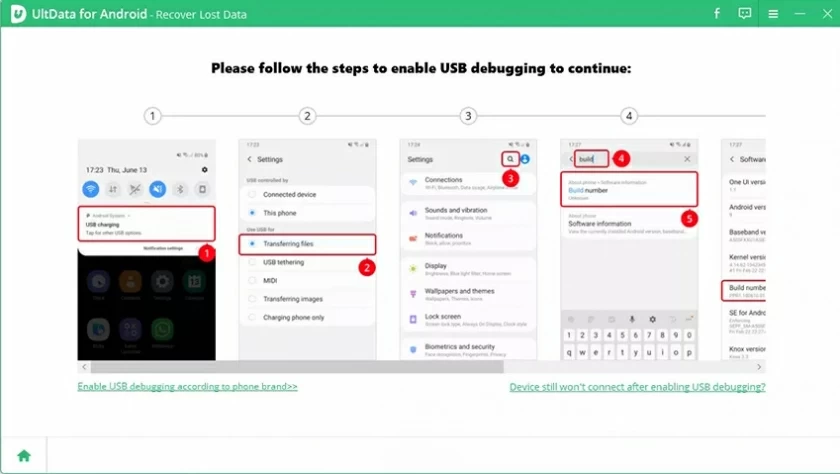
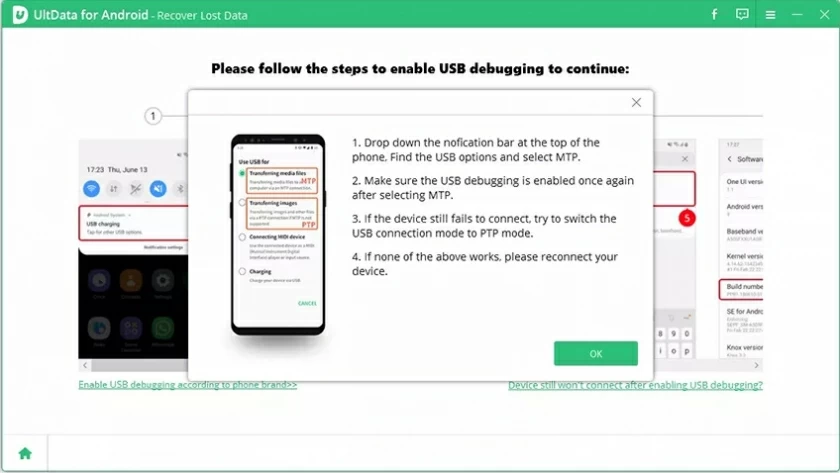
Android スマートフォンで USB デバッグを有効にします。USB デバッグ機能にアクセスするには、次の図を参照してください。携帯電話のタスクバーにある「USB 充電」をクリックし、オプションを「ファイルの転送」に切り替えます。設定に戻り、「ビルド」を検索して「ビルド番号」を選択し、デバイスに応じて 7 回以上クリックします。
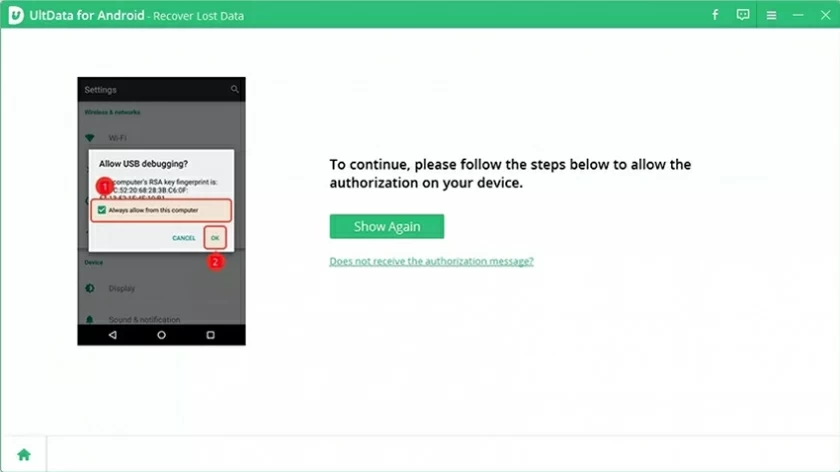
USB デバッグを有効にした後、デバイスのデバッグ許可を有効にする必要があります。権限が有効になると、デバイスにウィンドウがポップアップ表示され、認証を許可するかどうかを尋ねられます。「OK」をクリックします。ウィンドウが表示されない場合は、「再度表示」ボタンをクリックしてください。
ステップ 3: デバイスをスキャンする
接続が完了したら、「次へ」をクリックすると、データ復元ソフトウェアがデバイス上の削除された写真を自動的にスキャンします。
ヒント: スキャンする前に、システムはデバイスにコネクタ アプリケーションをインストールすることを許可するかどうかを尋ねます。このプログラムは完全に安全で無料ですので、ご安心ください。
ステップ 4: 失われた写真をプレビューして復元する
スキャン後にすべての画像が表示され、復元する前に写真をプレビューできます。次に、復元したい写真を選択し、「復元」をクリックします。
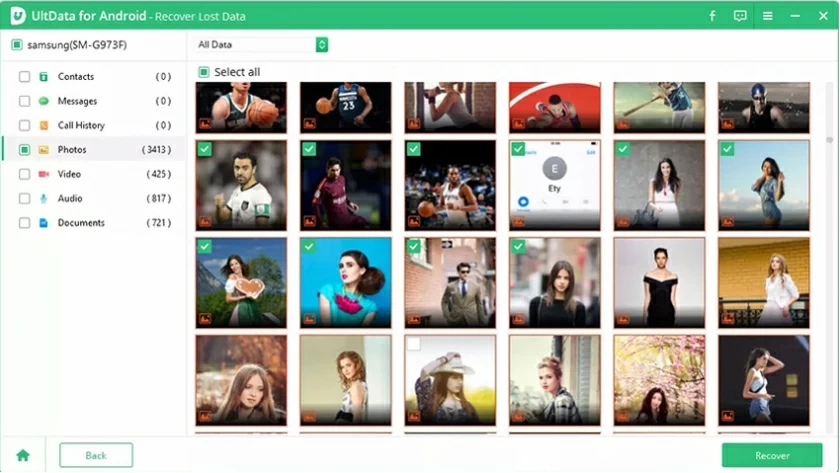
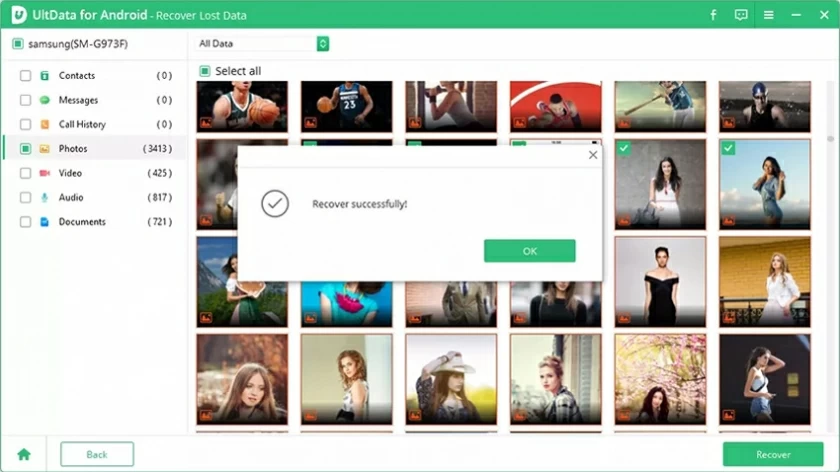
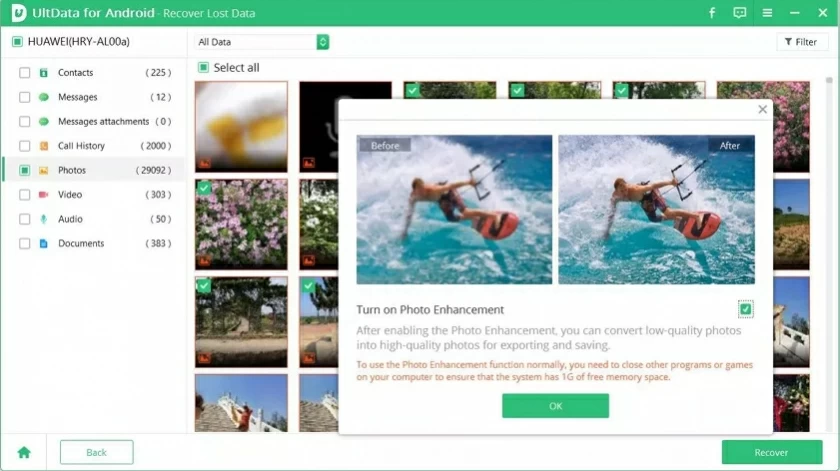
写真の補正: [復元] ボタンをクリックした後、[写真の補正を開く] を選択すると、復元された画像の解像度が自動的に向上します。
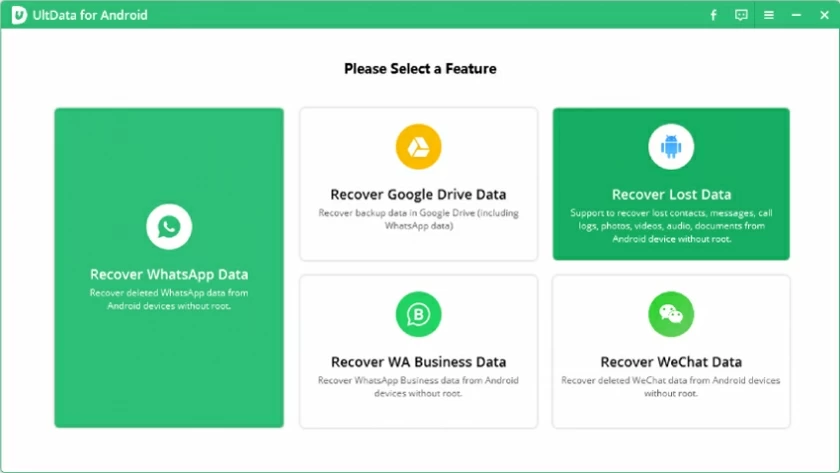
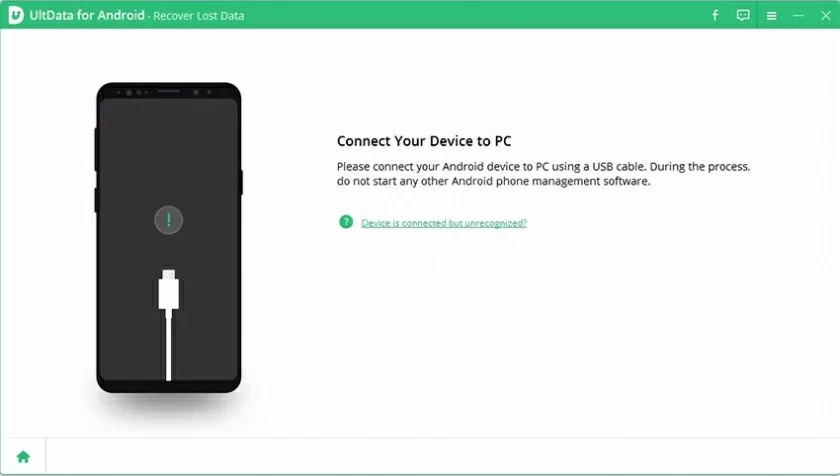
ステップ 1: Android デバイスを接続する
UltData - Android Data Recoveryをインストールして起動し、メインインターフェイスで「失われたデータを回復」を選択します。パソコンと Android デバイスを USB ケーブルで接続します。
ステップ 2: USB デバッグ機能を有効にする
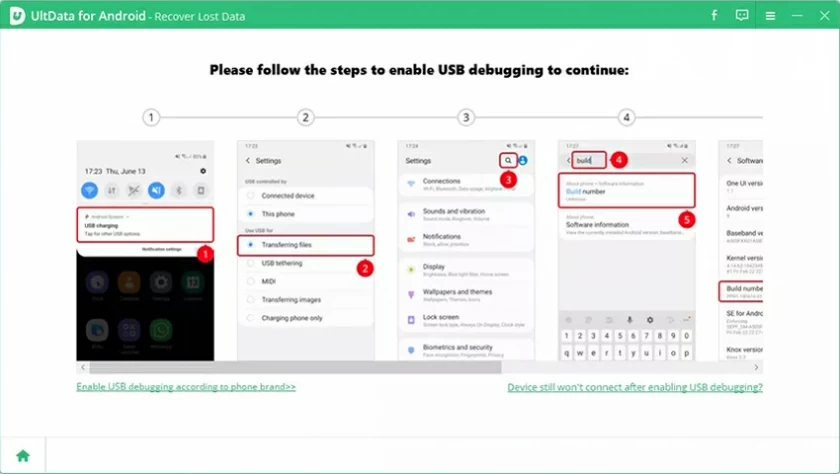
Android スマートフォンで USB デバッグを有効にします。USB デバッグ機能にアクセスするには、次の図を参照してください。携帯電話のタスクバーにある「USB 充電」をクリックし、オプションを「ファイルの転送」に切り替えます。設定に戻り、「ビルド」を検索して「ビルド番号」を選択し、デバイスに応じて 7 回以上クリックします。
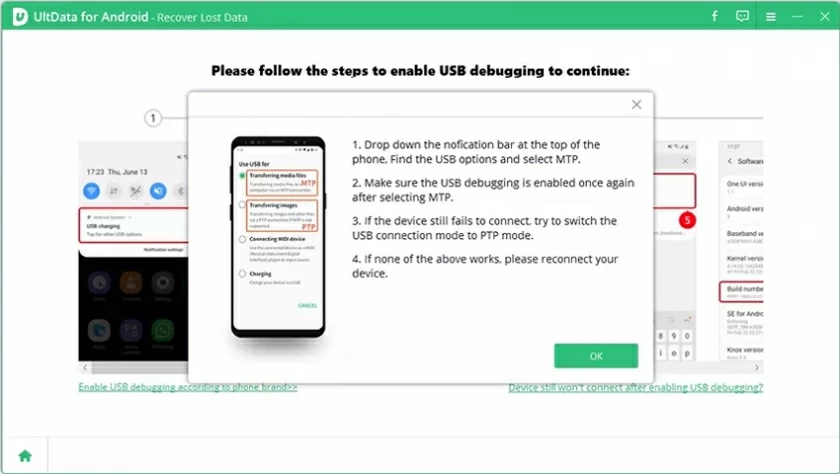
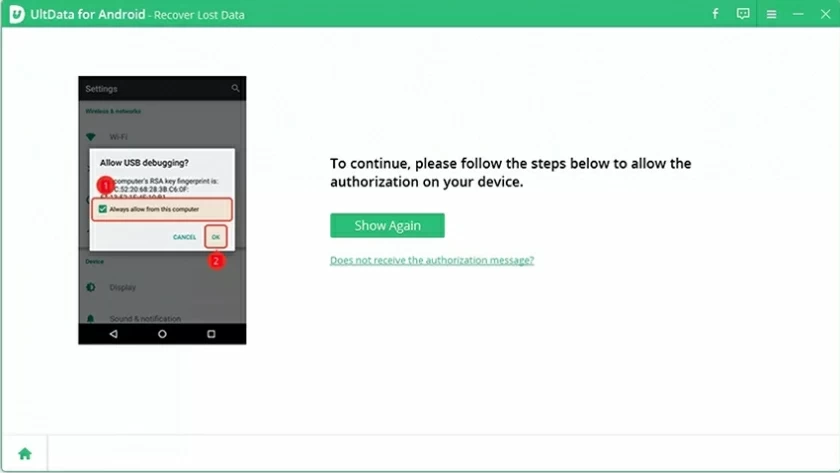
USB デバッグを有効にした後、デバイスのデバッグ許可を有効にする必要があります。権限が有効になると、デバイスにウィンドウがポップアップ表示され、認証を許可するかどうかを尋ねられます。「OK」をクリックします。ウィンドウが表示されない場合は、「再度表示」ボタンをクリックしてください。
ステップ 3: スキャンを開始する
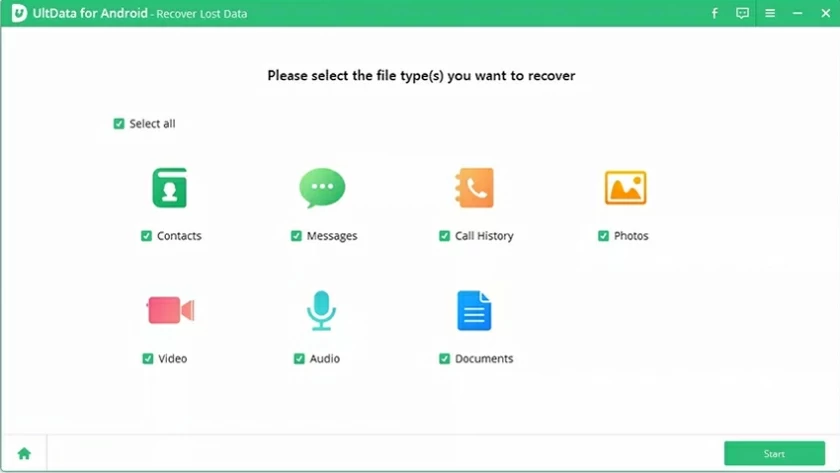
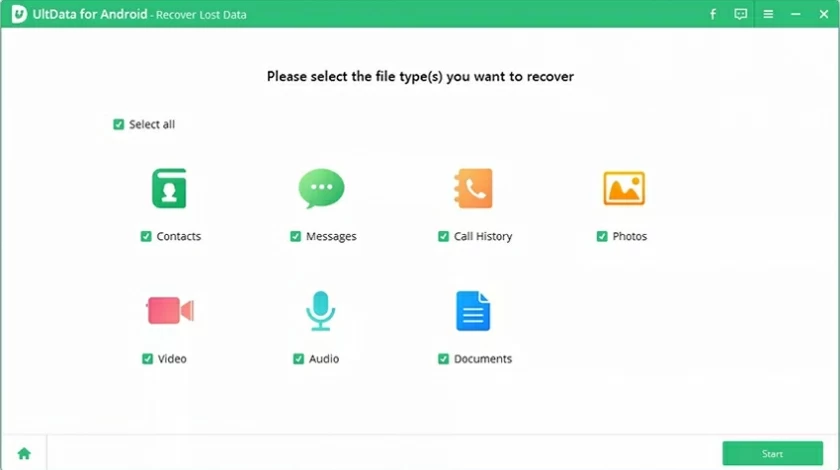
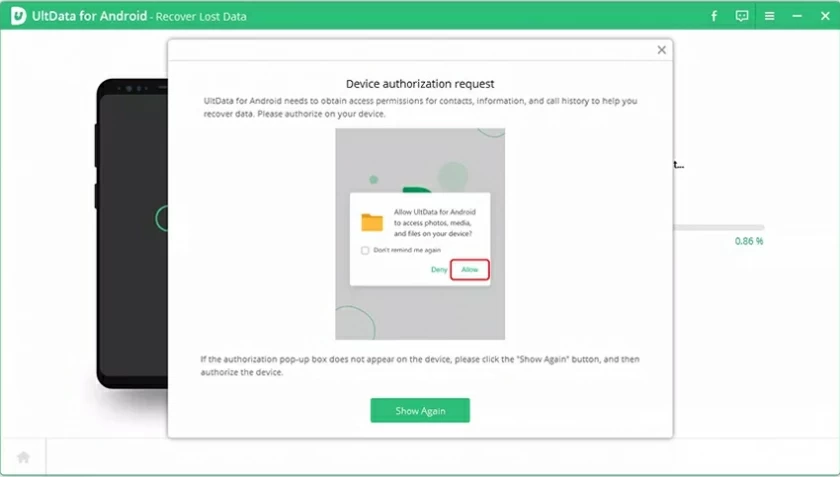
Android デバイスが正常に接続されると、次の画面が表示されます。復元したいファイルの種類を選択し、「開始」ボタンをクリックしてください。デバイスをスキャンするには、まずコネクタ アプリケーションをインストールする必要があります。このプログラムは安全かつ無料ですので、ご安心ください。続行するには、デバイスの「許可」ボタンをクリックしてください。注: スキャン中に電話を操作しないでください。
ステップ 4: 失われたデータをプレビューして復元する
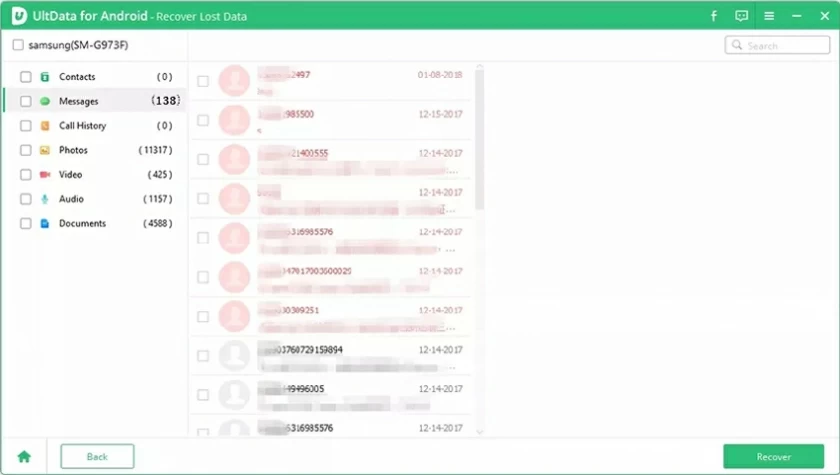
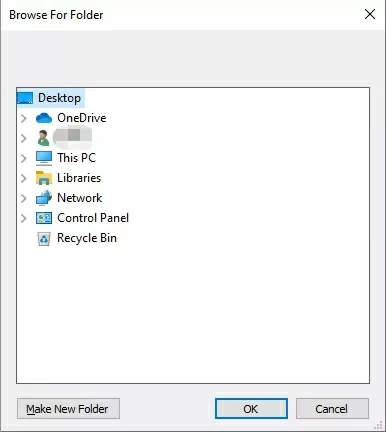
スキャン後、すべてのデータが表示されます。復元するデータを選択し、「復元」をクリックして希望の場所に保存します。
ステップ 1: Android デバイスを接続する
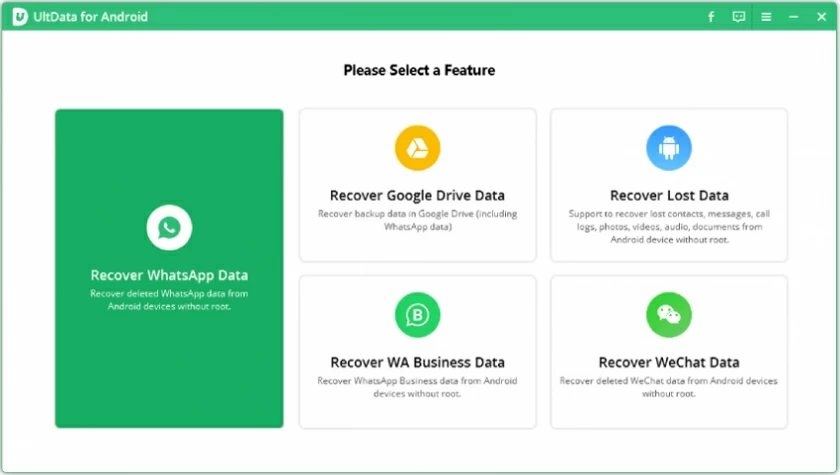
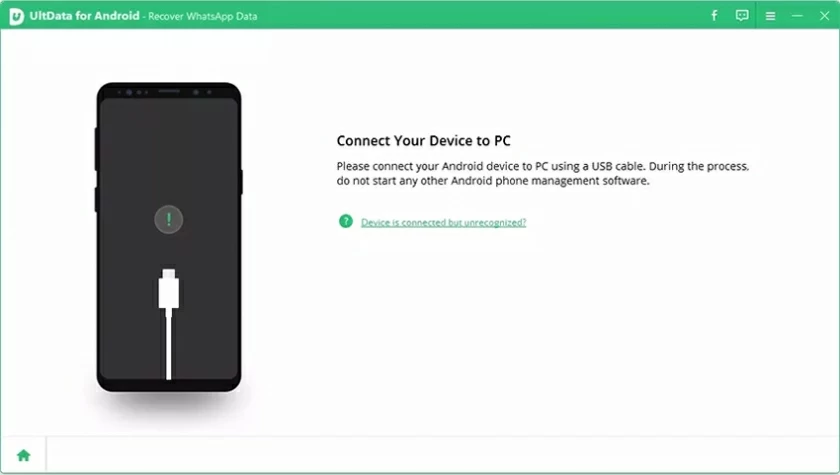
UltData - Android Data Recoveryをインストールして起動し、メインインターフェイスで「recover whataspp data」を選択します。パソコンと Android デバイスを USB ケーブルで接続します。
ステップ 2: USB デバッグ機能を有効にする
Android スマートフォンで USB デバッグを有効にします。USB デバッグ機能にアクセスするには、次の図を参照してください。携帯電話のタスクバーにある「USB 充電」をクリックし、オプションを「ファイルの転送」に切り替えます。設定に戻り、「ビルド」を検索して「ビルド番号」を選択し、デバイスに応じて 7 回以上クリックします。
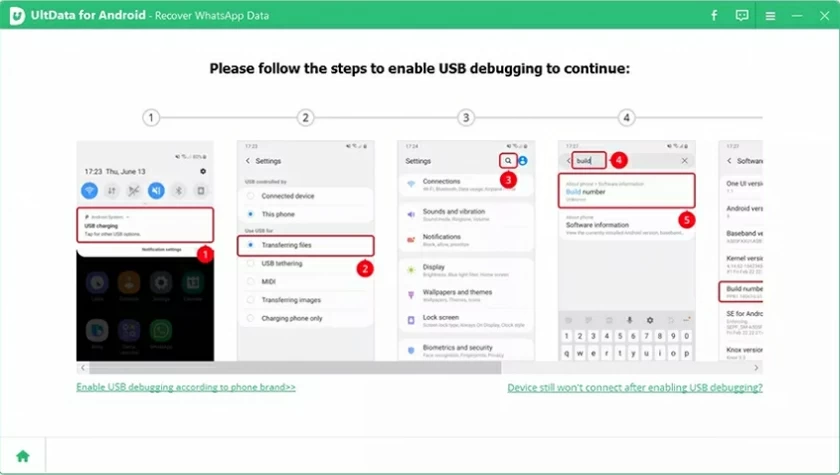
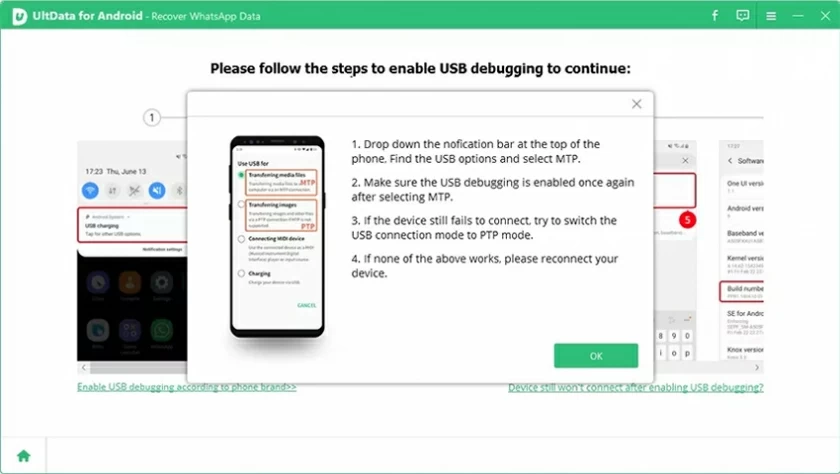
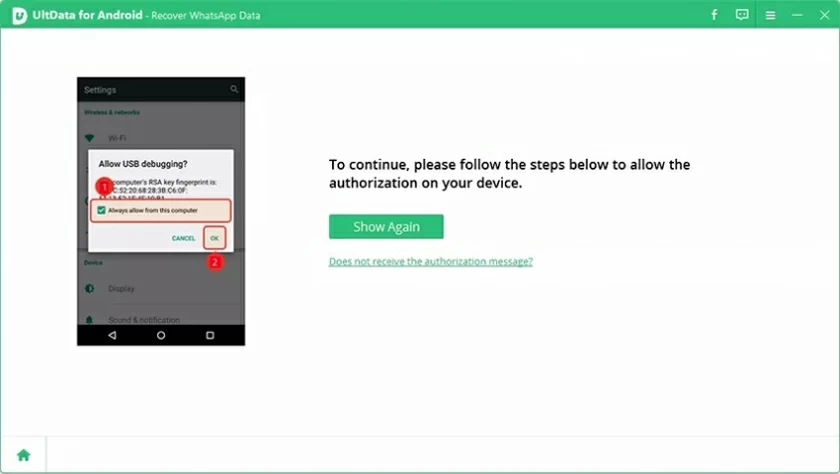
USB デバッグを有効にした後、デバイスのデバッグ許可を有効にする必要があります。権限が有効になると、デバイスにウィンドウがポップアップ表示され、認証を許可するかどうかを尋ねられます。「OK」をクリックします。ウィンドウが表示されない場合は、「再度表示」ボタンをクリックしてください。
ステップ 3: whatsapp データをスキャンする
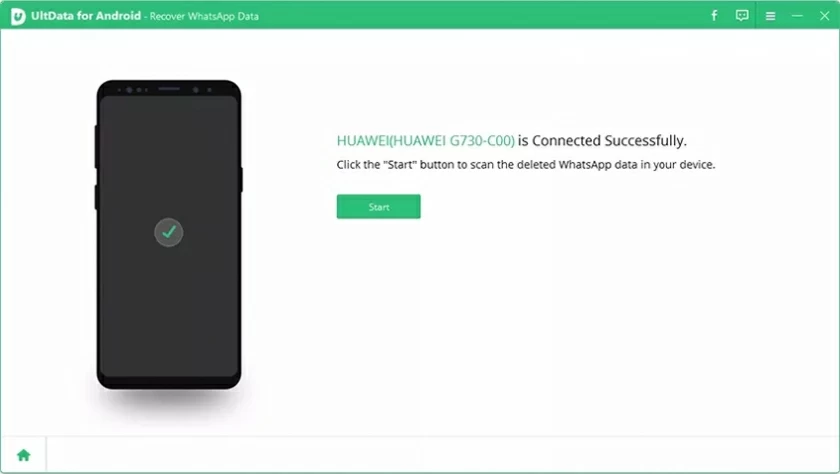
プログラムが Android デバイスを検出すると、次の画面が表示されます。「開始」ボタンをクリックして、デバイス内の削除されたWhatsappデータを見つけます。
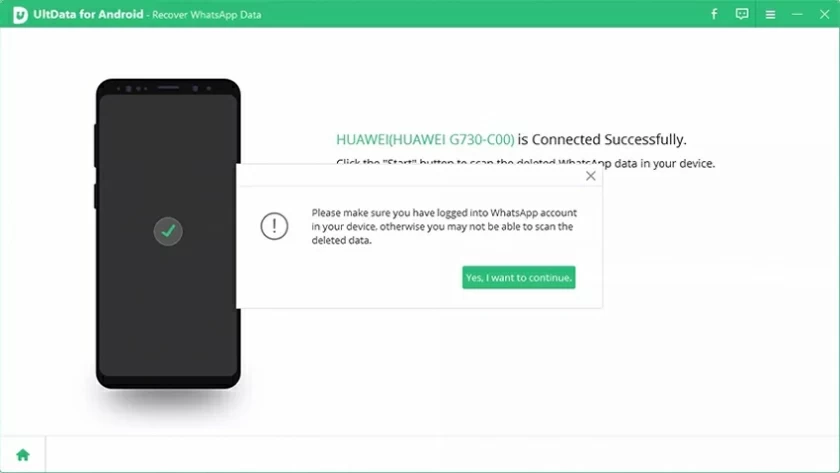
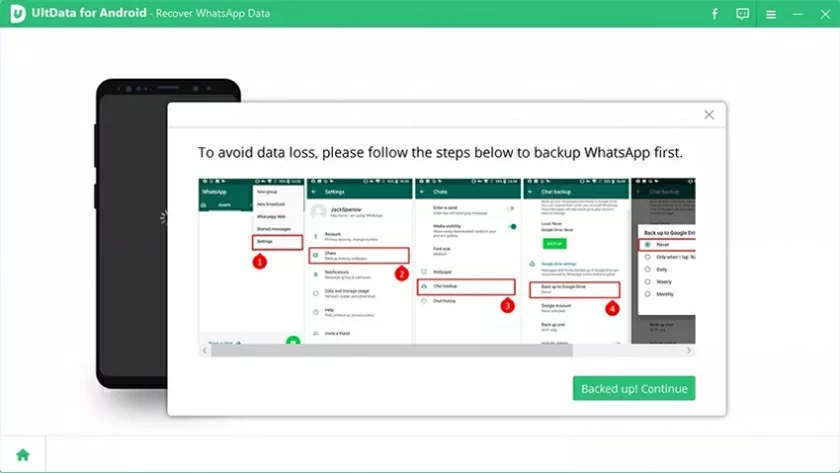
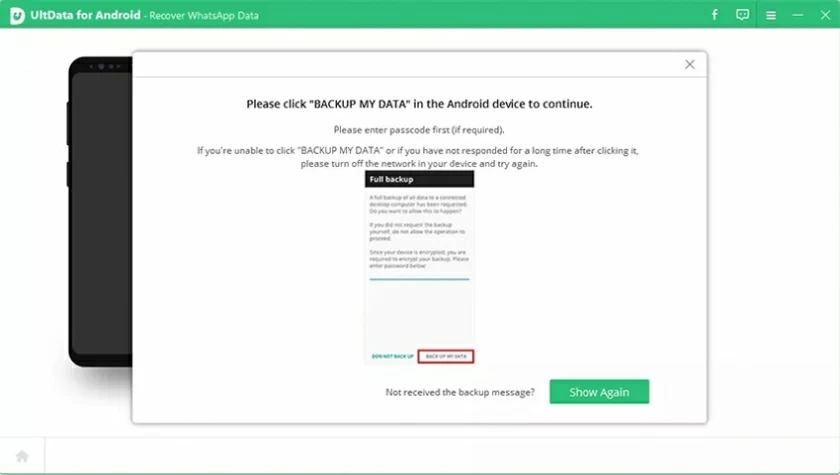
WhatsApp アカウントにログインし、ログイン後に [続行] をクリックする必要があります。データの損失を避けるために、[バックアップ] ボタンをクリックすると、データ回復ソフトウェアが WhatsApp データのスキャンを開始します。
数分後、[データをバックアップする] ボタンをクリックします。デバイスに認証ウィンドウが表示されない場合は、「もう一度表示」ボタンをクリックしてください。
ステップ 4: WhatsApp データをプレビューおよび復元する
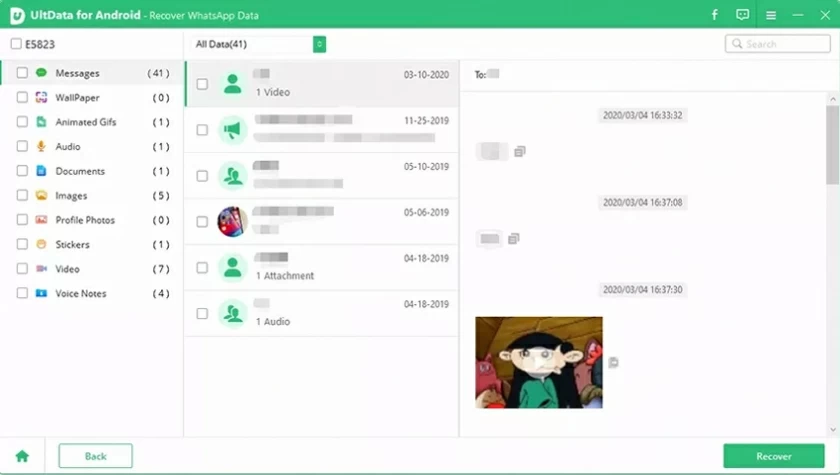
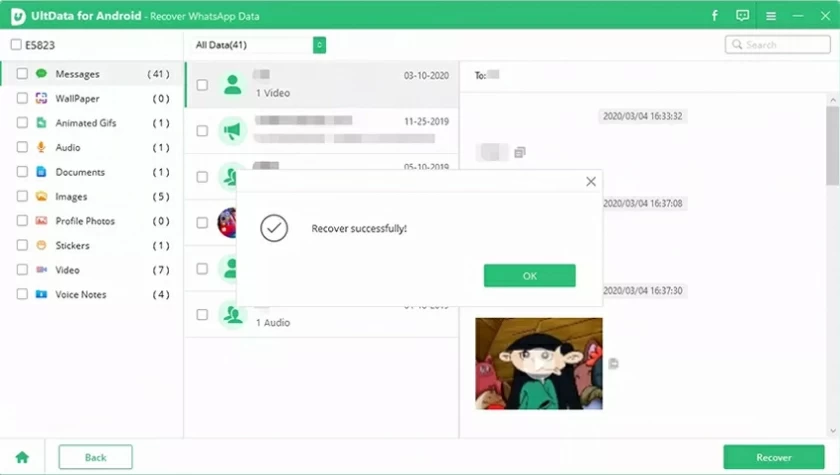
スキャン後、すべてのデータが表示されます。復元するデータを選択し、「復元」をクリックして希望の場所に保存します。
ステップ 1: Android デバイスを接続する
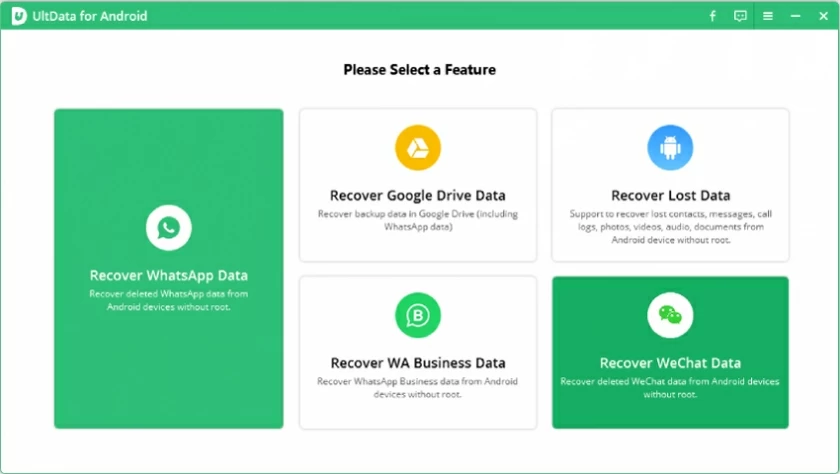
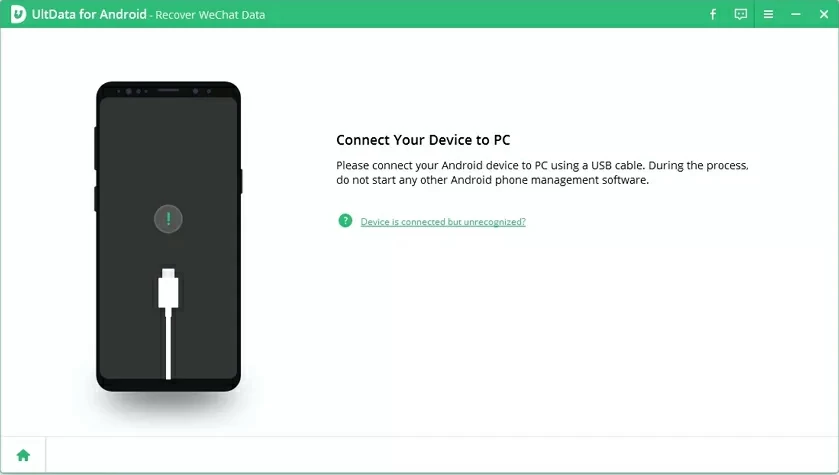
UltData - Android Data Recoveryをインストールして起動し、メインインターフェイスで「WeChatデータを回復」を選択します。パソコンと Android デバイスを USB ケーブルで接続します。
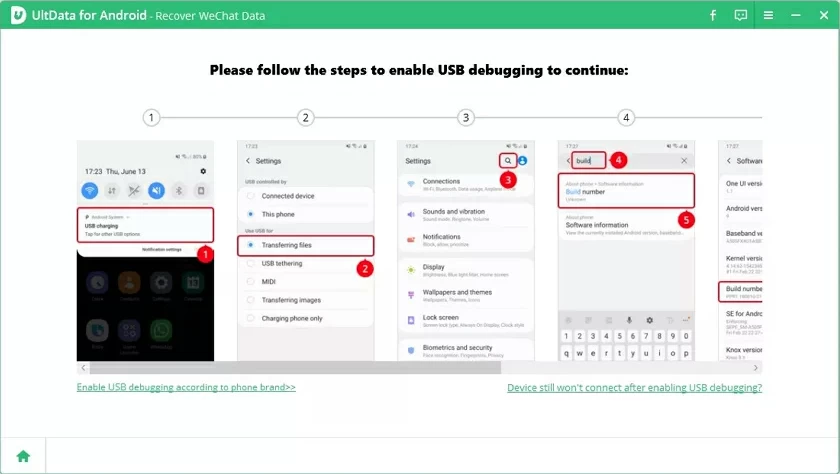
ステップ 2: USB デバッグ機能を有効にする
Android スマートフォンで USB デバッグを有効にします。USB デバッグ機能にアクセスするには、次の図を参照してください。携帯電話のタスクバーにある「USB 充電」をクリックし、オプションを「ファイルの転送」に切り替えます。設定に戻り、「ビルド」を検索して「ビルド番号」を選択し、デバイスに応じて 7 回以上クリックします。
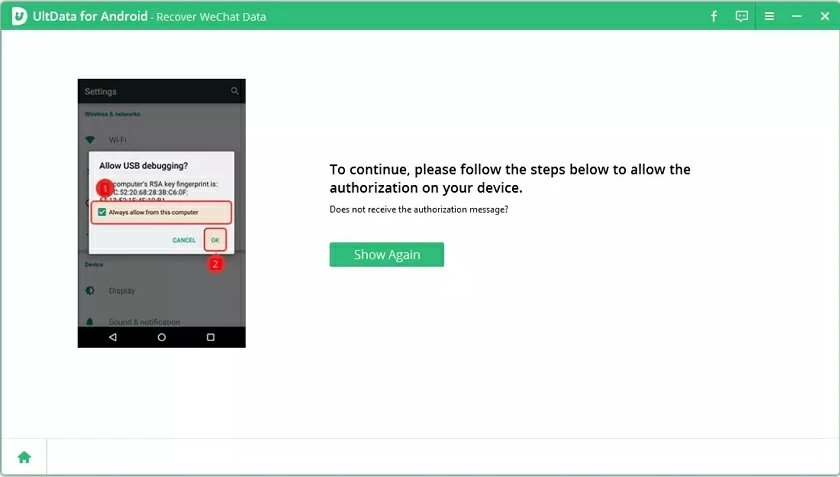
USB デバッグを有効にした後、デバイスのデバッグ許可を有効にする必要があります。権限が有効になると、デバイスにウィンドウがポップアップ表示され、認証を許可するかどうかを尋ねられます。「OK」をクリックします。ウィンドウが表示されない場合は、「再度表示」ボタンをクリックしてください。
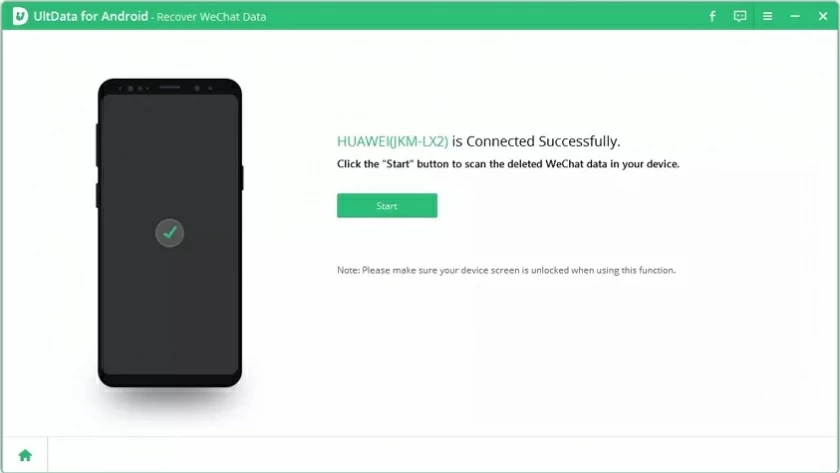
ステップ 3: スキャンを開始する
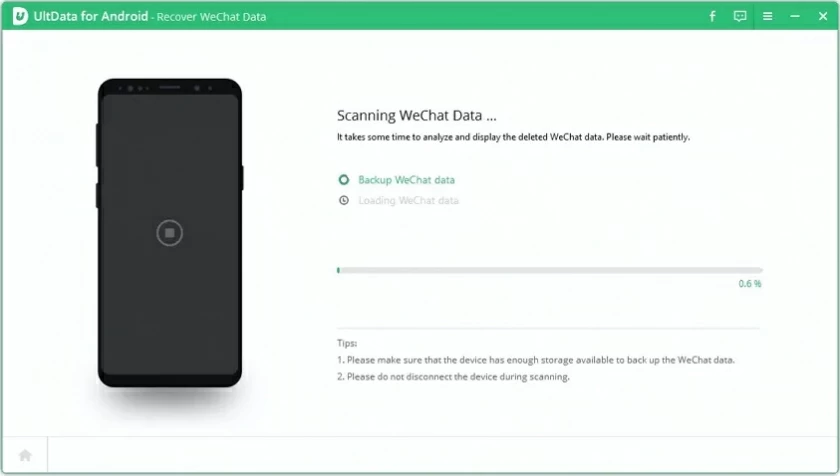
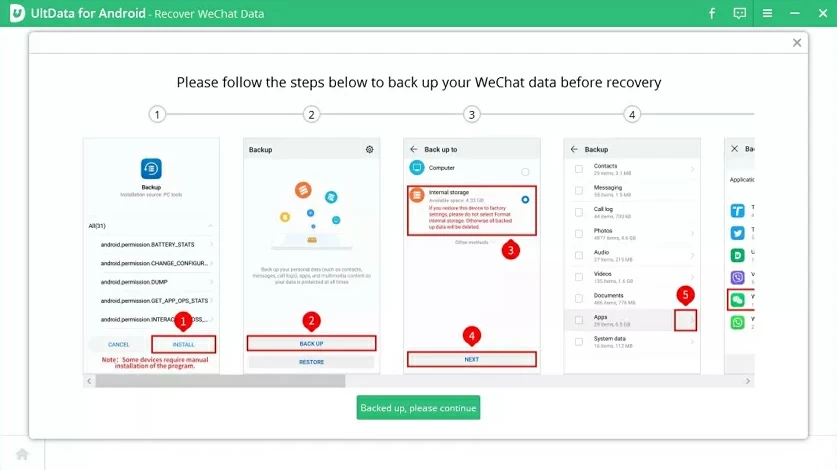
Android デバイスが正常に接続されると、次の画面が表示されます。復元したいファイルの種類を選択し、「開始」ボタンをクリックしてください。デバイスをスキャンするには、まずコネクタ アプリケーションをインストールする必要があります。このプログラムは安全かつ無料ですので、ご安心ください。続行するには、デバイスの「許可」ボタンをクリックしてください。注: スキャン中に電話を操作しないでください。スキャン中に、以下に示すように WeChat データをバックアップしてください。
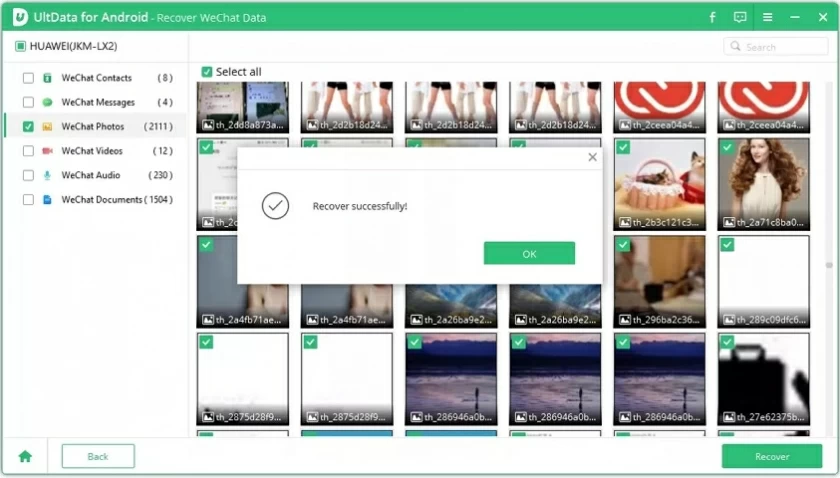
ステップ 4: 失われたデータをプレビューして復元する
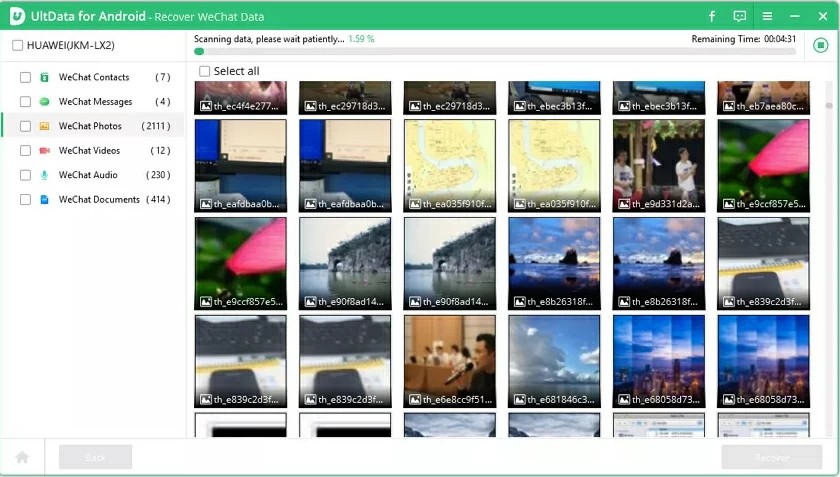
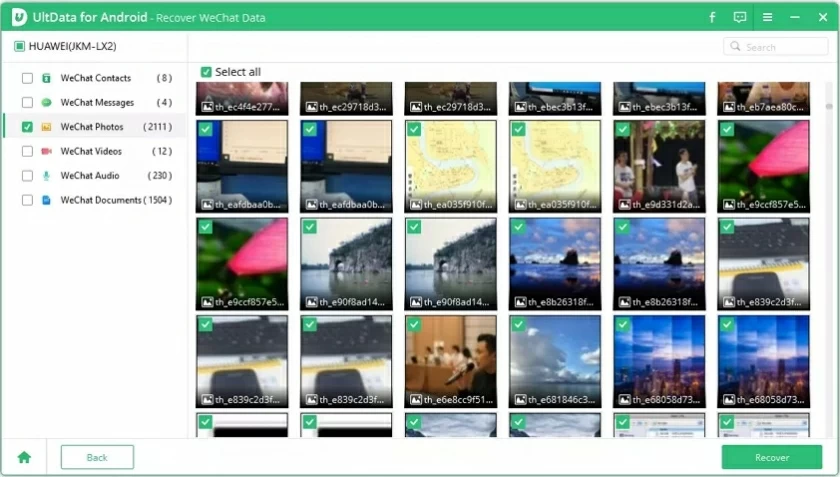
スキャン後、すべての WeChat データが表示されます。復元するデータを選択し、「復元」をクリックして希望の場所に保存します。
ステップ 1: Android デバイスを接続する
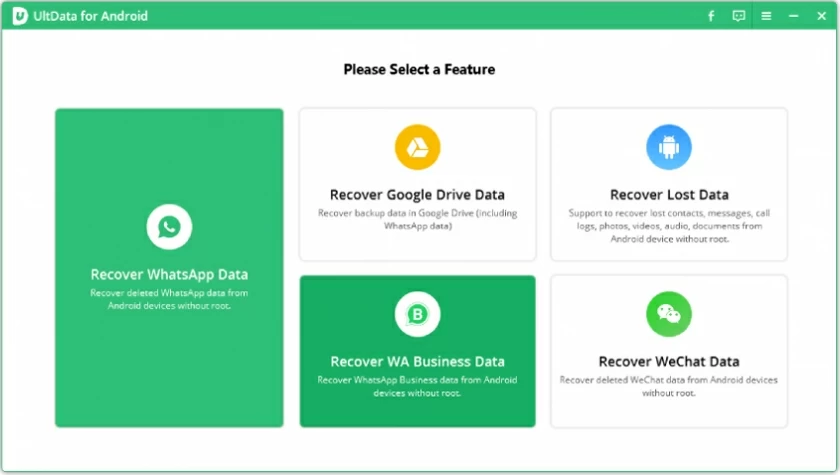
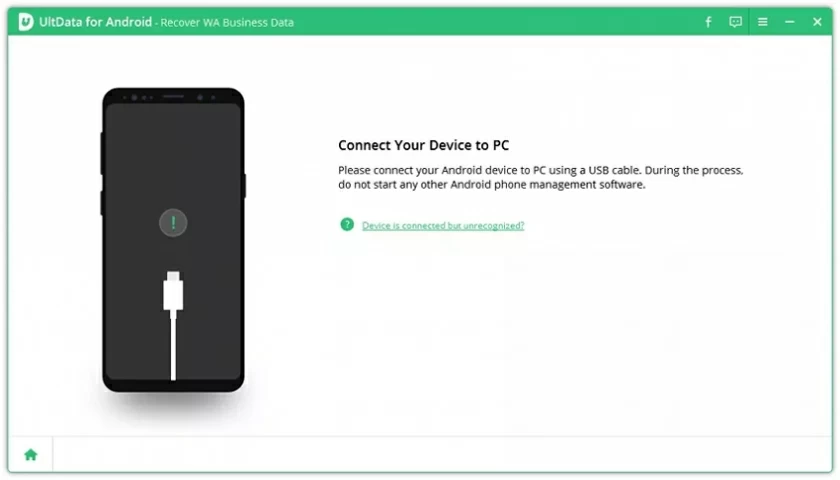
UltData - Android Data Recoveryをインストールして起動し、メインインターフェイスで「WhatsAppビジネスデータを回復する」を選択します。パソコンと Android デバイスを USB ケーブルで接続します。
ステップ 2: USB デバッグ機能を有効にする
Android スマートフォンで USB デバッグを有効にします。USB デバッグ機能にアクセスするには、次の図を参照してください。携帯電話のタスクバーにある「USB 充電」をクリックし、オプションを「ファイルの転送」に切り替えます。設定に戻り、「ビルド」を検索して「ビルド番号」を選択し、デバイスに応じて 7 回以上クリックします。
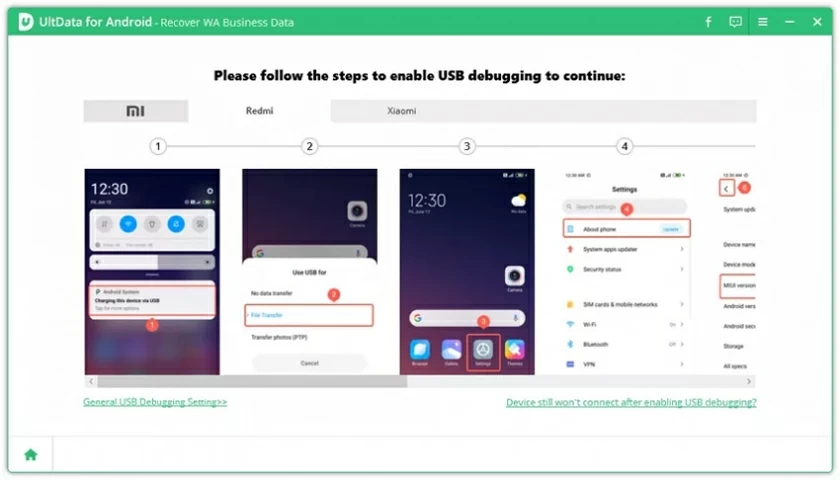
USB デバッグを有効にした後、デバイスのデバッグ許可を有効にする必要があります。権限が有効になると、デバイスにウィンドウがポップアップ表示され、認証を許可するかどうかを尋ねられます。「OK」をクリックします。ウィンドウが表示されない場合は、「再度表示」ボタンをクリックしてください。
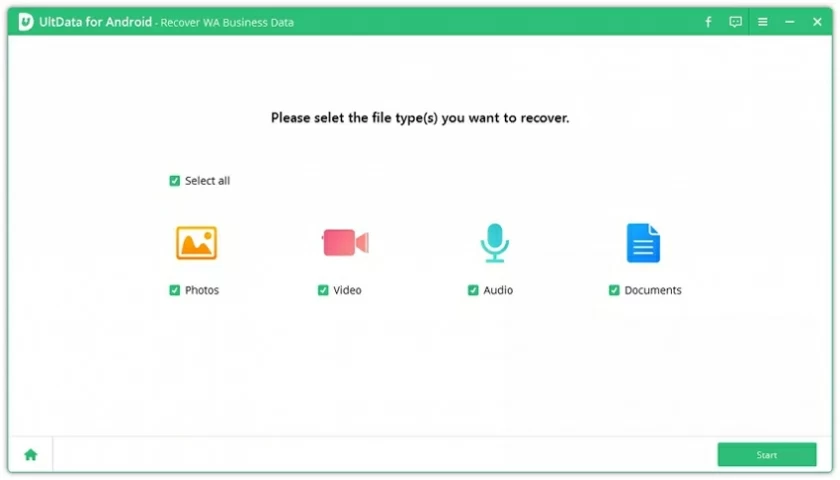
ステップ 3: ファイルの種類を選択してスキャンを開始します
Android デバイスが正常に接続されると、次の画面が表示されます。復元したいファイルの種類を選択し、「開始」ボタンをクリックしてデバイスをスキャンしてください。
ステップ 4: 失われたデータをプレビューして復元する
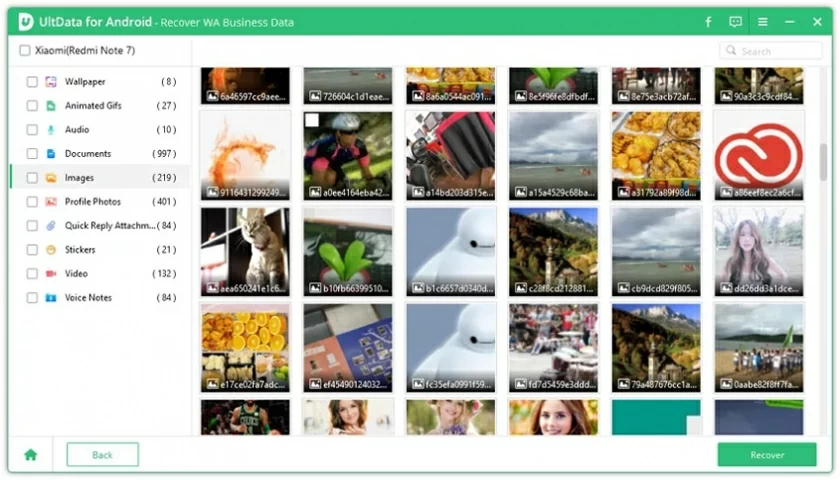
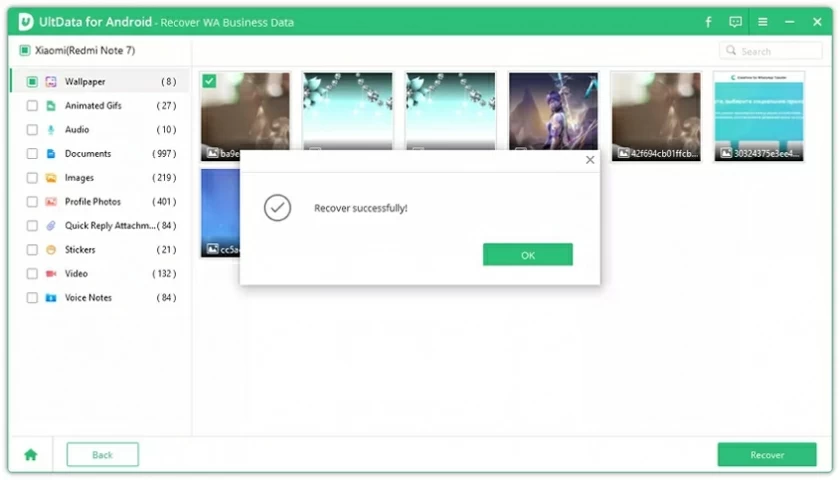
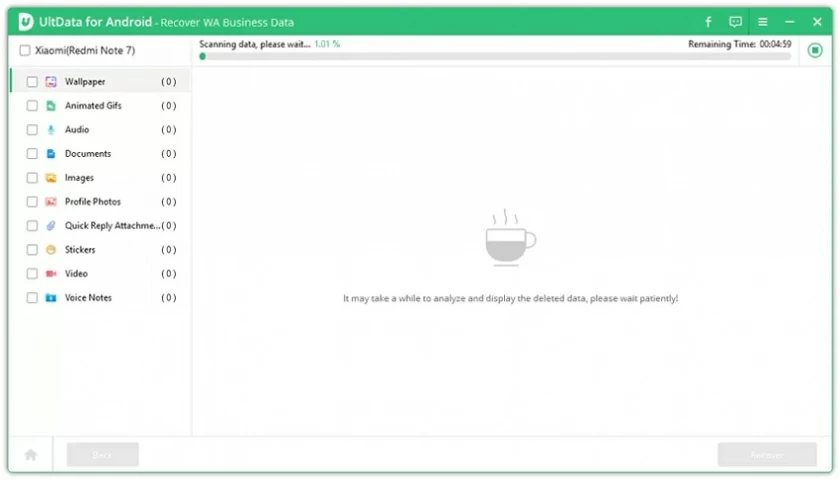
スキャン後、すべての WhatsApp ビジネス データが表示されます。復元するデータを選択し、「復元」をクリックして希望の場所に保存します。