
ソハによって2023年7月5日、午後9時15分に更新されました
生産性ツールとしての Mac コンピュータのオペレーティング システム MacOS は、ビデオ編集、オーディオ処理、グラフィック デザインなど、専門家が使用するあらゆる種類のプロフェッショナル アプリケーションに対してスムーズな操作と優れたパフォーマンスを提供します。MacOS には、メディア ファイルの作成と編集のために、レコーダーやビデオ プレーヤーなどの非常に便利なツールが組み込まれています。ただし、高品質のオーディオファイルをキャプチャしたい場合、多くのユーザーはMacバージョンの録音ソフトウェアを選択するでしょう。包括的な比較と繰り返しの試行を経て、最高の Mac オーディオ録音ソフトウェア 10 個をお勧めします。これらの Mac バージョンの録音ソフトウェアを使用すると、高価なスタジオ機器を必要とせず、いつでもどこでも高品質のオーディオを録音できます。
このグリーン スクリーン ビデオ録画ツールである Screen Recorder に加えて、業界には、ユーザーがグリーン スクリーン映像を合成するのに役立つ無料で機能的なビデオ エディタが多数あります。Windows、Mac、Linux 用の次の無料グリーン スクリーン ソフトウェアは、パフォーマンスと長所と短所に基づいて選択できます。
ステップ 1 Mac に Screen Recorder をインストールして起動します。
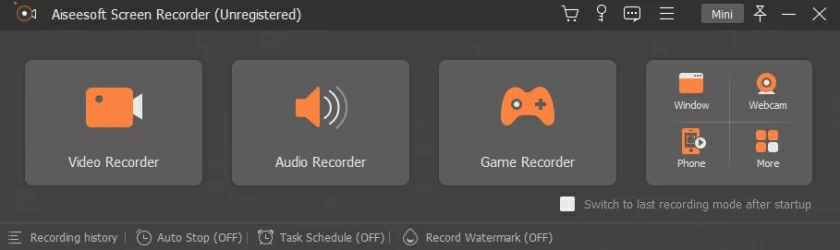
ステップ 2 メイン画面で「新規録音」をクリックし、ポップアップボックスでシステムオーディオとマイクオーディオのオプションを選択します。
ステップ 3 Mac 上で目的のキャプチャ領域を設定し、音声録音または Web カメラ録音を有効にすることもできます。
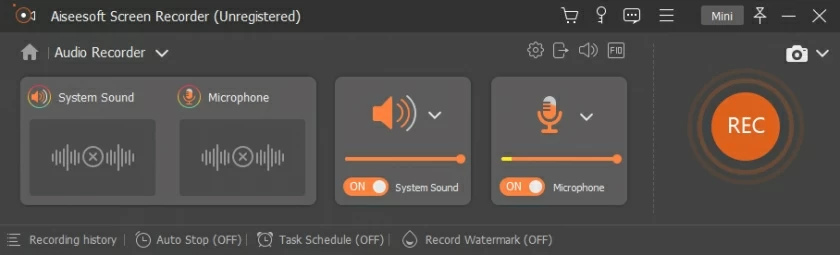
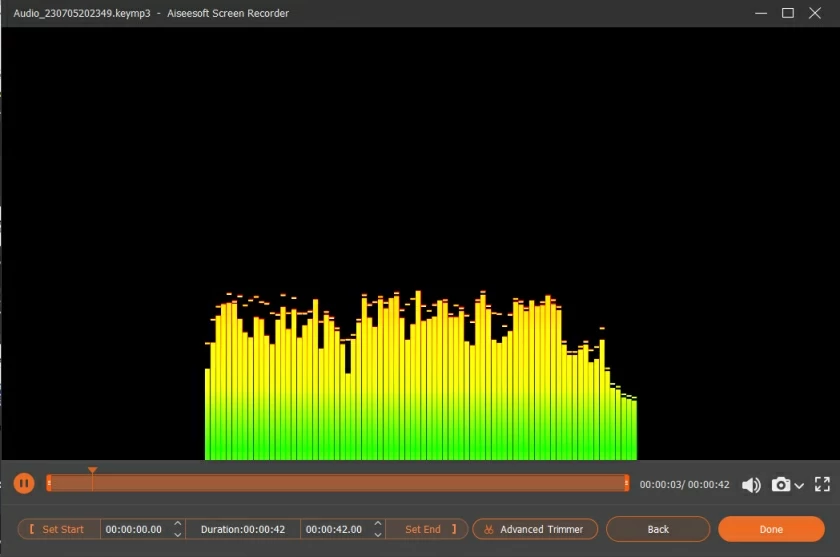
ステップ4 「録音開始」をクリックします。録音が終了したら、録音した音声をコンピューターに保存します。
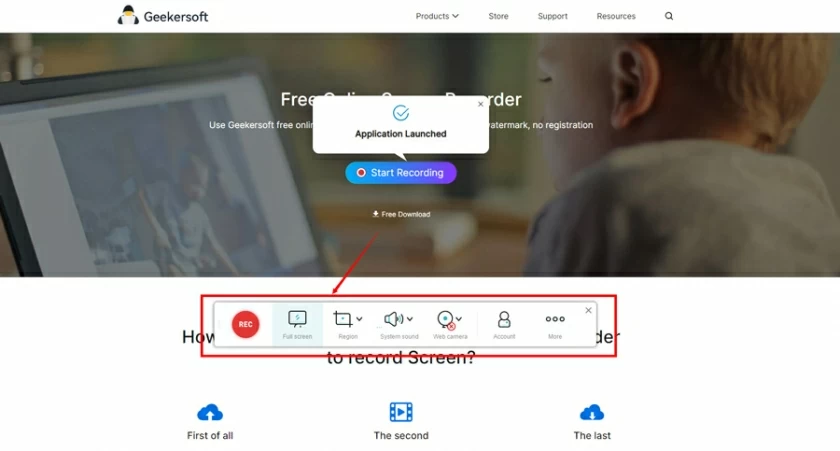
Geekersoft Free Screen Recorder は、YouTube、Spotify、SoundCloud などのさまざまな主流 Web サイトへのオーディオのストリーミングをサポートする Mac ベースのオーディオ レコーダーです。ユーザーインターフェースは非常に使いやすく、初心者でも専門家でもすぐに使いこなせるため、誰にとっても理想的なレコーダーとなっています。Geekersoft Free Screen Recorder を使用して Mac オーディオを録音するのも非常に簡単です。ホーム画面の ボタンをクリックすると、システムサウンドとマイクサウンドをキャプチャできます。複数の形式での録音の保存をサポートします。
Geekersoft Free Screen Recorder には、ユーザーがパーソナライズされた録画プロセスをカスタマイズできるようにする強力な構成と設定のセットが含まれています。さらに、Geekersoft Free Screen Recorder を使用して、オーディオ CDS のリッピングと書き込み、任意のオーディオ ファイルへの ID3 タグの追加、オーディオ トラックの他の形式への変換を行うことができます。
Geekersoft 無料スクリーンレコーダーの長所:
Geekersoft 無料スクリーンレコーダーの短所:
Audacity は、無料でダウンロードして使用できる Mac 用のオープンソース録音ソフトウェアです。多くの Audacity ユーザーにとって、これは Mac で利用できる最高の無料録音プログラムの 1 つです。録音プロセスを簡素化するための多くのエフェクトとプラグインがあり、録音後、Audacity はユーザーが多機能編集ツールを使用してオーディオファイルを編集することもサポートします。残念ながら、初心者にとって、初めて Audacity を使用する場合、どのように始めればよいかわからないことがよくあります。高品質のオーディオを録音したい場合、Audacity は最も理想的なソリューションの 1 つです。
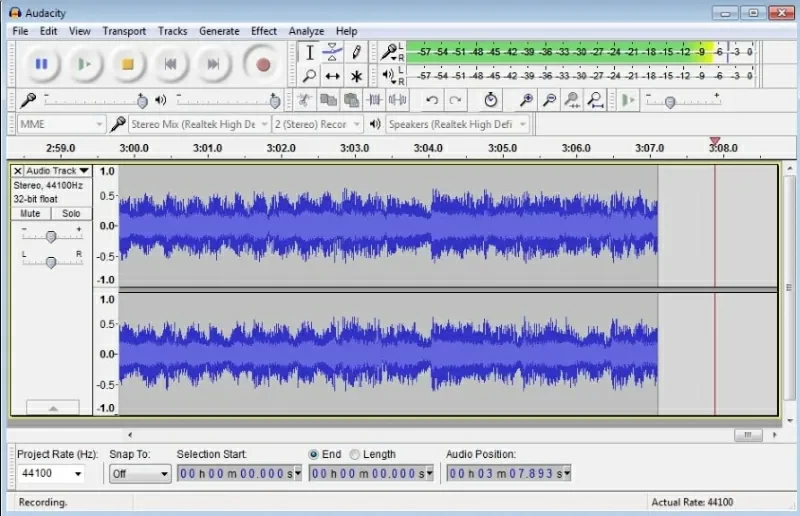
Audacity の長所:
Audacity の短所:
推奨ツール: スクリーンレコーダー
macOS に適したオーディオ録音アプリケーションの場合は、オーディオ ハイジャックを選択することもできます。強力で、ほぼすべての種類のオーディオを録音するために必要なツールと、高品質のオーディオ ファイルを編集するために必要なツールが備わっています。Audio Hijack は、使いやすいオーディオ録音および編集ツールをユーザーに提供することを目的としています。ネットワーク ソースまたはシステム マイクからオーディオを録音する場合は、オーディオ ハイジャックが適したソリューションです。
この Mac オーディオ録音ソフトウェアには、DVD オーディオ アプリケーション オーディオ、ネットワーク オーディオ、インターネット オーディオ、その他のさまざまなセクションが含まれています。目的のテンプレートをクリックして録音を開始すると、Audio Hijack が提供するエフェクトを使用して完成したオーディオを編集できます。
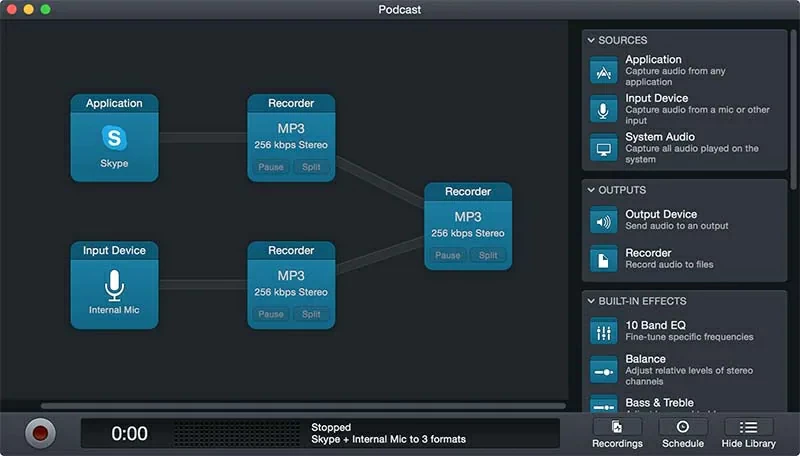
オーディオハイジャックの長所:
オーディオハイジャックの短所:
Garageband は、Mac でオーディオを録音および編集するための一般的なソリューションでもあります。シンプルなインターフェースと使いやすい処理フローをユーザーに提供することに尽力しています。Garageband は、プロ仕様のツールを使用してオーディオ ファイルを録音および編集できる強力な機能をユーザーに提供します。さらに、ユーザーがエフェクトを追加したり、録音を編集したりするのに役立つ多くのオプションも提供します。
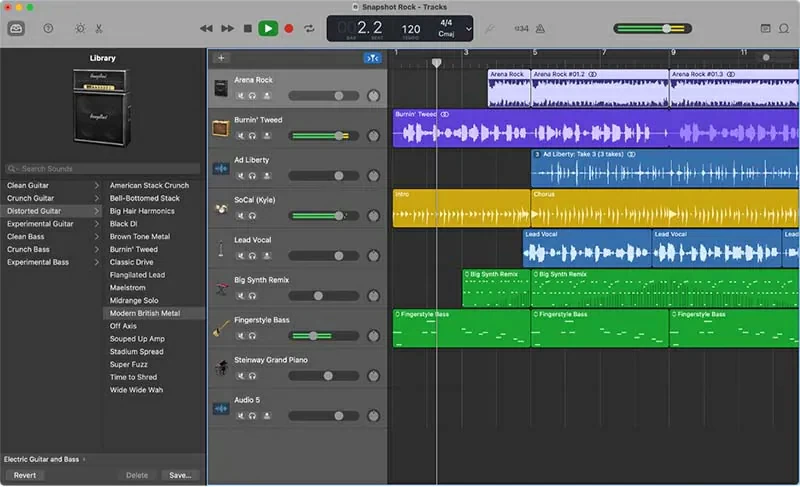
ガレージバンドの長所:
Garageband の短所:
推奨ツール: スクリーンレコーダー
多くの Mac ユーザーに選ばれているレコーダーは、プロフェッショナルなオーディオ録音と編集機能を非常にコスト効率の高い価格で提供し、ユーザーから高い評価を得ている Logic X Pro です。Logic X Pro は、マルチトラックレコーディング、サウンドデザイン、ポストプロダクション、映画サウンドトラックなどの機能をサポートしており、シンプルで使いやすいです。Logic X Pro のアップグレード バージョンでは、リアルタイム ループやサンプラー プラグイン、ノンリニア楽曲の作曲やライブ パフォーマンスなど、さらに多くの追加オプションが提供されます。初心者にとっては、操作方法を習得するのに時間がかかります。全体として、Logic Pro X は Mac 上で最高のコンピュータ レコーダー アプリケーションの 1 つです。
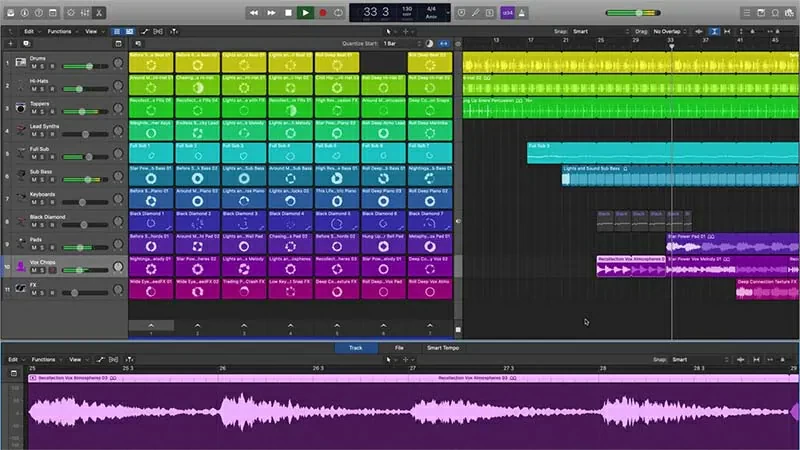
Logic Pro X の長所:
Logic Pro Xの短所:
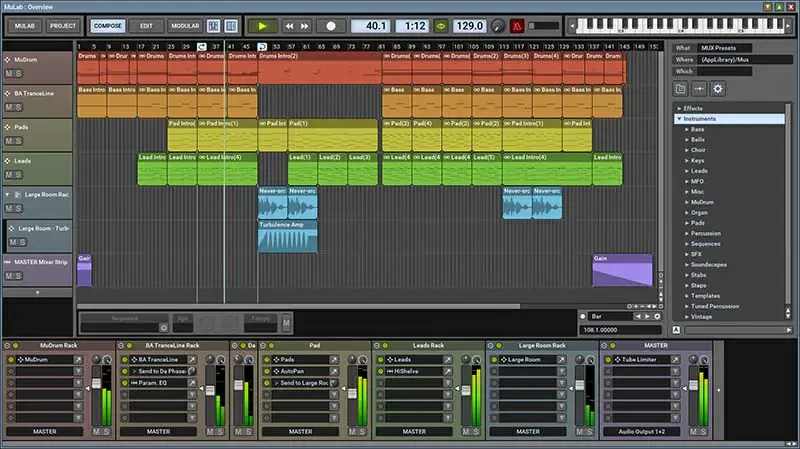
Mac 用 MuLab 8 録音ソフトウェアは、MuTools が公開したプロフェッショナルな録音ツールです。多くのオーディオキャプチャおよび編集ツールがあり、コンピュータリソースをあまり消費せず、システム速度が遅い場合でも使用できます。MuLab 8 は、多数のオーディオ録音および編集ツールを備えているため、ユーザーに高品質のユーザー エクスペリエンスを提供します。
この Mac オーディオ録音ツールは無料バージョンとフルバージョンの両方で利用でき、ユーザーが選択できるさまざまな録音および編集ソリューションを提供します。高度な機能を使用する必要がある場合、無料版は適切ではない可能性があり、MuLab 8 Mac のフルバージョンが最良の選択です。
MuLab 8 の長所:
MuLab 8 の短所:
推奨ツール: 無料のグリーン スクリーン ソフトウェア
Ableton Live 10 は、ステージでのライブ パフォーマンスをキャプチャするための最良のソリューションを提供することを目的とした、優れた Mac レコーディング ソリューションでもあります。例えば、音声録音ツールの構成や配置方法は非常に特徴的です。Ableton Live は、非常に直感的な編集方法で音楽トラックを構築します。さらに、非常に便利なオーディオエディターも提供します。
Ableton Live 10 の長所:
Ableton Live 10の短所:
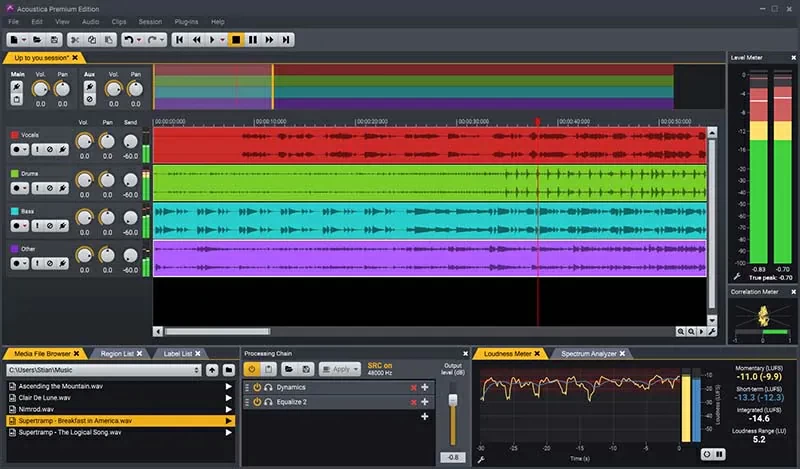
Acoustica は、多くの専門家は知っていますが、一般の人は実際には知らない Mac レコーディング ソフトウェアです。複数の機能とプラグインを備えており、システムサウンドやネットワークソースサウンドを簡単かつ迅速に録音できます。さらに、音声編集機能も備えています。ただし、新しいユーザーは、Acoustica のプロフェッショナルで強力な機能とインターフェイスを使い始めるのが少し難しいと感じるかもしれません。
アコースティックの長所
アコースティックの短所
推奨ツール: グリーン スクリーン ソフトウェア
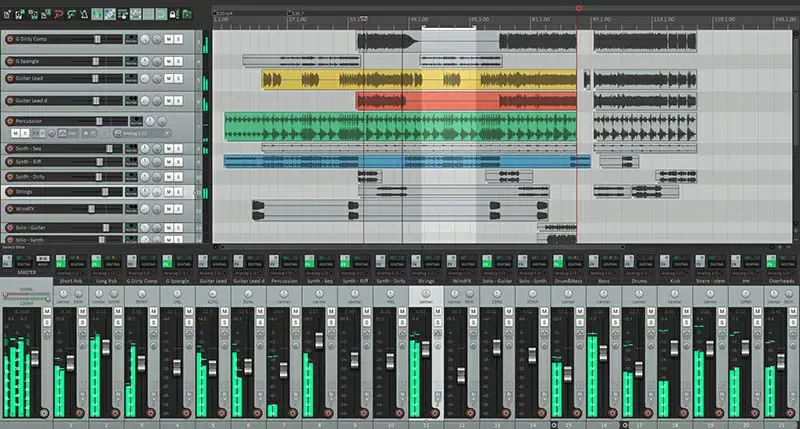
Reaper 6 は、Cockos Incorporated によって開発されたオーディオ録音および編集ツールです。オーディオの録音と編集を目的としたユーザーによる DAW のカスタマイズを容易にする多くのプラグインと構成が提供されます。Reaper 6 は常に更新されており、最新バージョンでは新しい Retina 対応グラフィックス、MIDI CC エンベロープ、FX プラグインなどの機能がサポートされています。

Reaper 6 の長所:
Reactor 6 の短所:
以上が、私たちが紹介したMac用の最高のオーディオ録音ソフトウェア10本です。自分のニーズに応じて選択できます。ご参考になれば幸いです。