
2023 年 3 月 12 日、午後 8 時 06 分にトムによって更新されました
ウェビナー、オンライン クラス、YouTube ストリーミング ビデオ、またはアプリ ウィンドウにオンラインで接続して、Mac デバイスの画面を誰かに見せる必要があったことがありますか? 録画後に Mac 画面を他の人と共有したい場合は、Mac 用スクリーンレコーダーを使用すると、Mac 画面で起こっていることをすべて録画できます。Mac のスクリーンショットや QuickTime プレーヤーを聞いたり、使用したりしたことがあるかもしれません。これらは実際には Mac の無料画面録画のための 2 つの一般的なソリューションですが、これら 2 つのソリューションは完璧ではないようです。時間とエネルギーを節約するために、試行と包括的な比較を繰り返した結果、Mac 用画面録画ソフトウェアのトップ 10 を紹介します。無料のものもあれば、有料のものもあります。この記事の比較に従って、Mac 用のベスト スクリーン レコーダー 10 個から自分に最適なものを選択できます。
Screen Recorder は Mac 用スクリーン レコーダーリストの一番上にあります。
Screen Recorder は、ユーザーフレンドリーな操作インターフェイスと包括的な機能が際立っています。これにより、ユーザーは Mac 上でより簡単にライブ、録音、編集できるようになります。スクリーン レコーダー デモ モードを使用すると、ユーザーはプロのような素晴らしいビデオ デモを簡単に作成し、ビデオを通じて知識や情報を伝達できます。
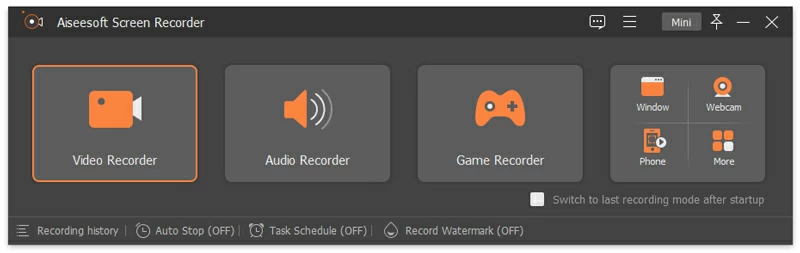
ステップ 1 スクリーンレコーダーをダウンロード、インストールして起動し、録画モードを選択します。
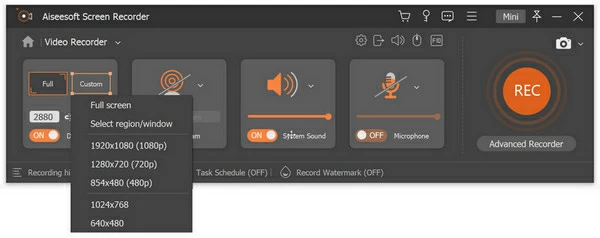
ステップ 2 録画領域、システムオーディオ、マイク、ウェブカメラなどの録画画面に関連するパラメータを設定します。次に、「REC」ボタンをクリックして録音を開始します。
ステップ 3 スクリーンレコーダーの録画が完了したら、「エクスポート」ボタンをクリックして、録画した画面ビデオをエクスポートして保存します。
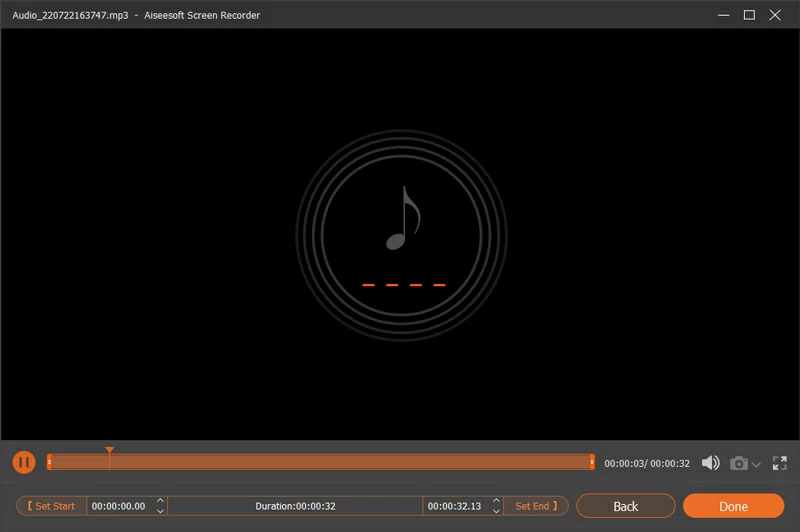
暖かいヒント: 画面描画ツールを使用して、録画した Mac 画面に重要なメモをマークし、製品デモンストレーション、マーケティング デモンストレーション、オンライン学習、オンライン会議プレゼンテーションをより効果的に行うことができます。
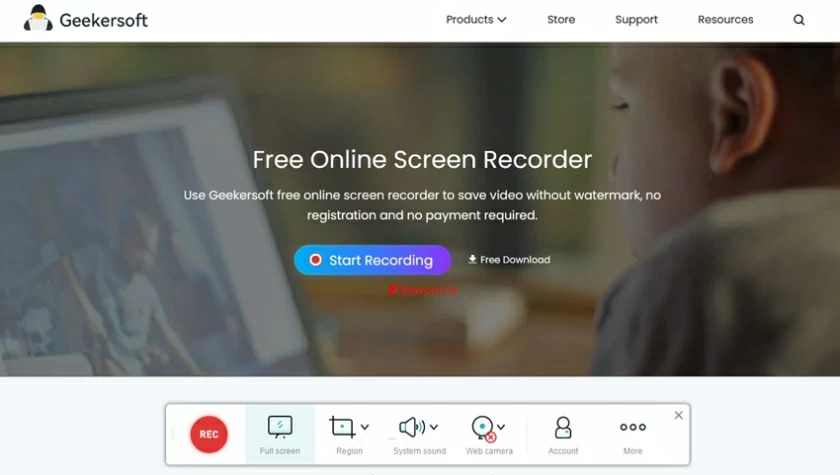
Mac 画面上のすべてのコンテンツを録画したい場合、Geekersoft は Mac 用の最高の画面ビデオレコーダーの 1 つであり、何度も比較を繰り返した後の最終的な選択です。画面を簡単に録画でき、録画中に録画を一時停止したり再開したりできるため、録画内容を柔軟に制御できます。マイクからの音声の録音やスクリーンショットへの音声の同期もサポートしています。
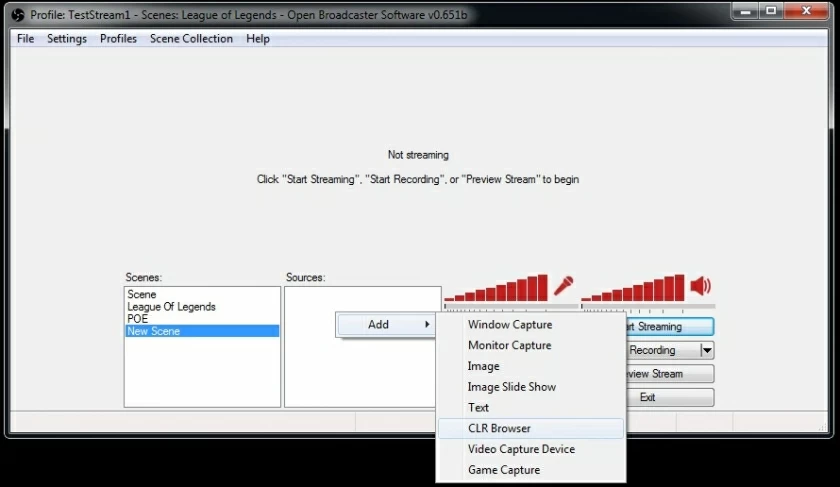
OBS は、Mac 用の無料のオープンソース画面録画ソフトウェアであり、ユーザーはビデオやライブ ストリーミング メディアを録画できます。実際、これも見逃せない Mac 画面ビデオレコーダーの 1 つです。リアルタイムのソースとデバイスのキャプチャ、シーン合成、エンコード、録音、ブロードキャストをサポートします。
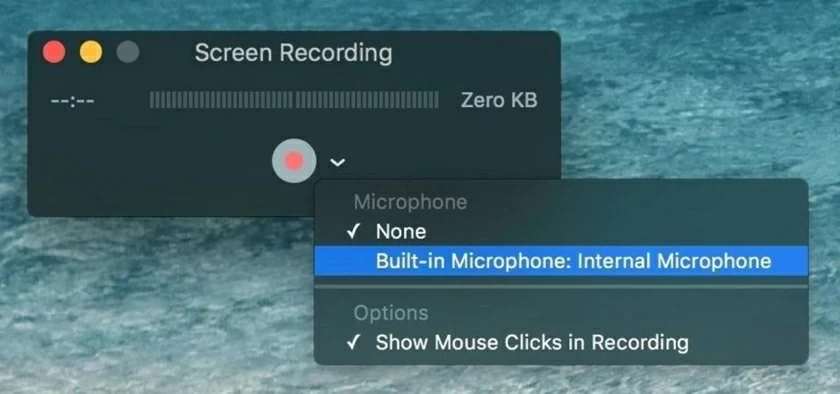
QuickTime も Mac の画面録画に使用できるツールの 1 つです。その使用方法は、CD または DVD プレーヤーの画面制御に似ています。デジタルビデオ、ピクチャサウンド、パノラマ画像、インタラクティブアプリケーションを処理できます。これは、ユーザーが最新のストリーミング テクノロジーを通じてインターネット上のインスタント コンテンツにアクセスするのに役立つ優れた映画ビューア ソフトウェアでもあります。
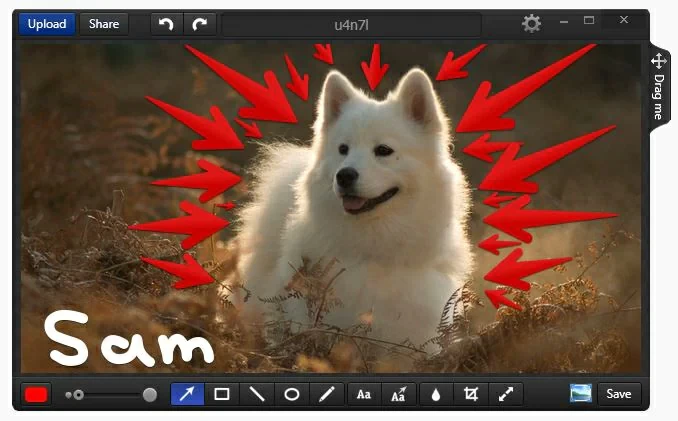
Mac 用の無料のスクリーンショット プログラムとして、ユーザーがスクリーンショットを撮り、明確にしてクラウドに転送できる Monosnap を検討することもできます。スクリーンショットを撮りたいだけなら、Monosnap は完璧なスクリーンショット ツールの 1 つです。スクリーンショットを簡単に保存できます。簡単な画面録画と編集もサポートしています。
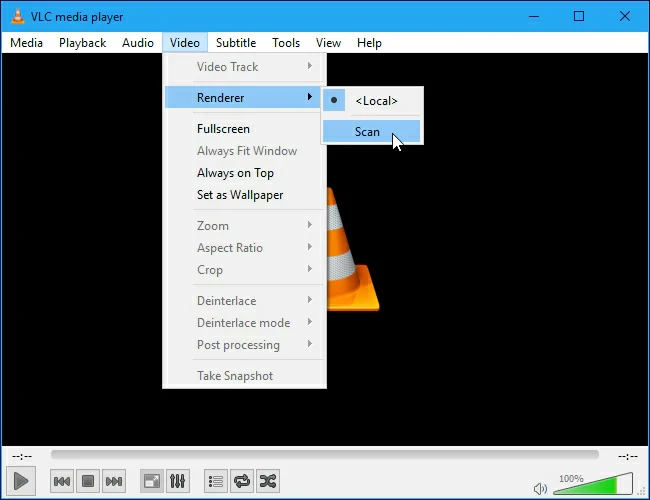
VLC は、ユーザーが無料で使用できるオープンソースのクロスプラットフォームのインタラクティブ メディア プレーヤーおよびシステムです。ほとんどのビジュアル ファイルとサウンド ファイルの再生をサポートし、DVD、オーディオ CD、VCD、およびさまざまなストリーミング メディア プロトコルの再生も可能です。ただし、画面録画機能を無視してはなりません。これは最高の Mac 画面録画ツールではありませんが、利便性と高度な再生拡張機能の点で優れています。
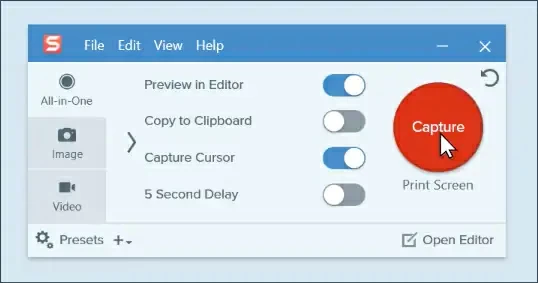
Snagit is a program for capturing screens for Mac. It has more features than most Windows versions. Snagit gives you better feedback, supports teamwork and creates graphics to help you get things done. It's one of the best screen recorders out there.
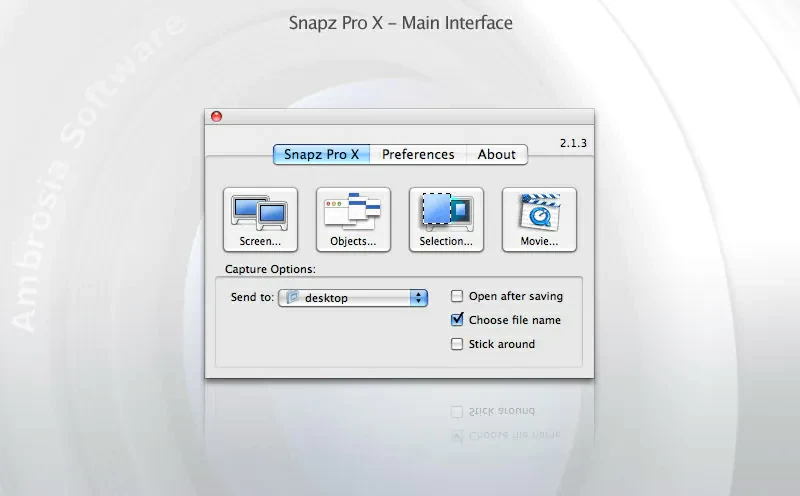
Snapz Pro, supported by Ambrosia Software, is a professional and practical screen recorder for Mac. It helps users record all operations on the computer screen, including but not limited to moving the mouse on the screen, clicking desktop icons, typing text, etc. It has been used in the production of many books. At present, its other functions are not perfect, but it is one of the best screen video recorders.
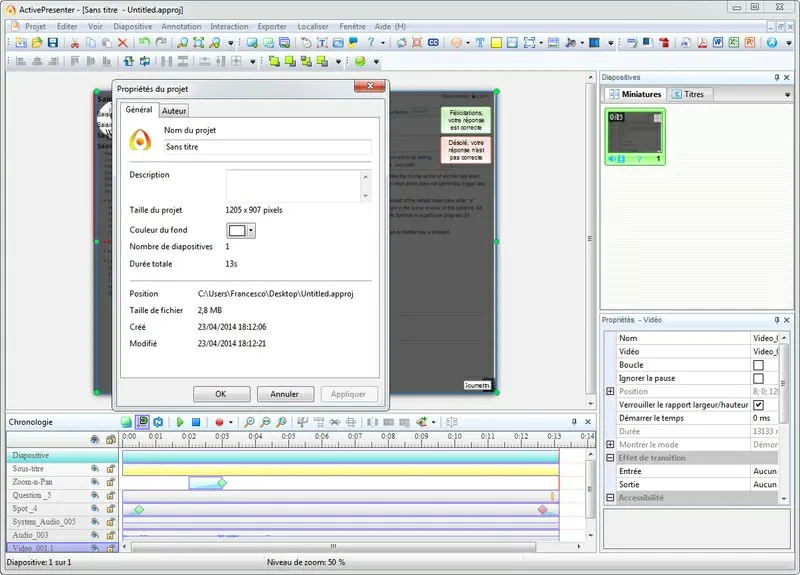
ActivePresenter is a screen recorder specially designed for recording Mac screens. It has all the tools needed to record screens, edit recorded videos, and create interactive e-learning courses, lectures, and product displays for Mac. It also supports webcam recording and green screen effect.
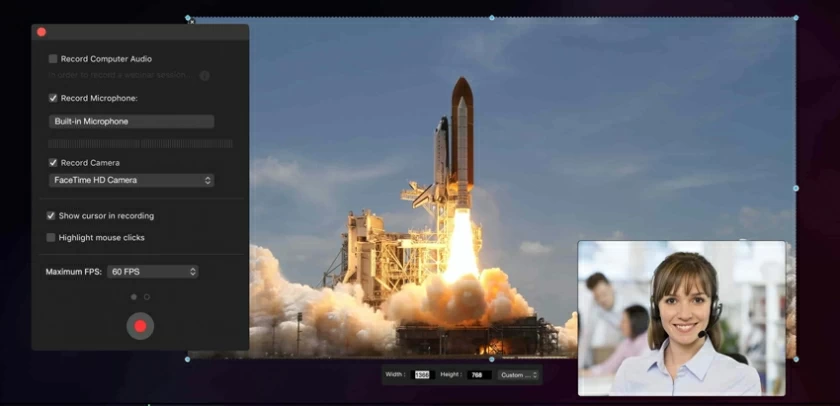
The last Mac video screen capture tool we introduced to you is Capto. Through its Mac programming, users can easily record the screen. It also supports modifying recordings and pictures to enhance content. Capto's simple operation is suitable for teachers, students, business acquaintances, creative professionals and anyone who needs powerful but easy-to-use screen recording tools.
That's our list of the best Mac screen video recorders. You can choose according to your own needs and combine the features of the above tools. If you need a professional and comprehensive Mac screen capture tool, desktop software will be a better choice, such as Geekersoft Free Screen Recording. If you need a simple and fast video recorder, we recommend that you use online screen video tools.
As a screen recording tool compatible with all platforms, Screen Recorder is also worth recommending. It can record games and make tutorials, most Mac users have high requirements for video recording, so the Screen Recorder recording audio, webcam, editing tools can come in handy, it can make making tutorial videos become easy.