
2022 年 11 月 8 日、午後 3 時 55 分にトムによって更新されました
「顧客に電子メールを送信したいのですが、添付された画像が大きすぎて最大ファイル サイズ制限を超えません。品質を落とさずにすばやくズームアウトする方法はありますか?」
誰もが知っているように、画像のサイズを圧縮すると、通常、画像の品質が失われます。元の品質を維持したまま画像のサイズを縮小する方法があれば便利です。この記事では、品質を落とさずに画像のサイズを縮小する迅速かつ簡単な方法をいくつか紹介します。
Geekersoft 無料オンライン画像コンプレッサーは、元の品質を失うことなく画像サイズを圧縮できる無料のオンライン画像コンプレッサーです。圧縮された画像と元の画像の間に視覚的な違いはありません。
さらに、画像のバッチ処理をサポートしているため、画像を 1 つずつ圧縮する必要はありません。一度に最大 25 枚の画像をアップロードでき、アップロードされた画像はすべて自動的に圧縮され、合計は 5 MB 未満になります。
Geekersoft Free Online Image Compressor を使用するための操作手順:
ステップ1 Geekersoftの無料オンライン画像圧縮ソフトを開きます。
ステップ 2 [画像の追加] ボタンをクリックします。コンピュータからズームアウトする画像を選択します。
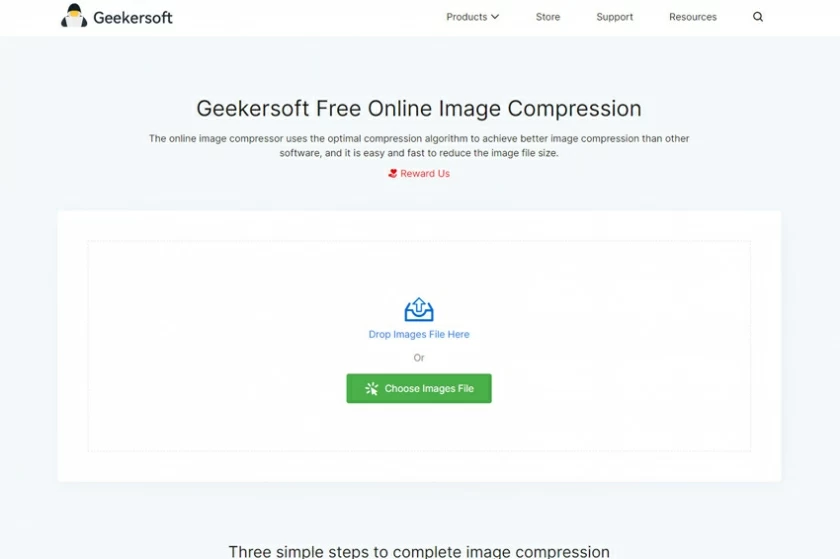
ステップ 3 アップロード後、Geekersoft Free Online Image Compressor が自動的に圧縮を開始します。
Step4 圧縮が完了したら。「ダウンロード」をクリックして、圧縮イメージを PC に保存します。
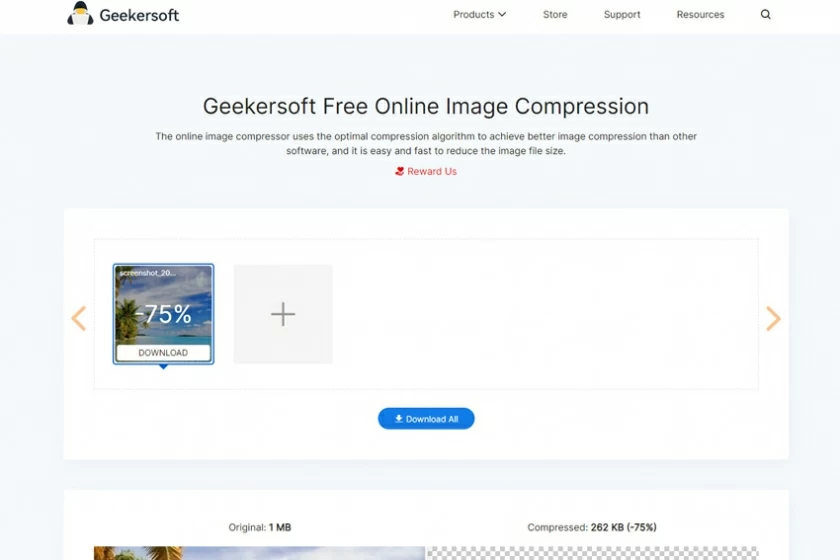
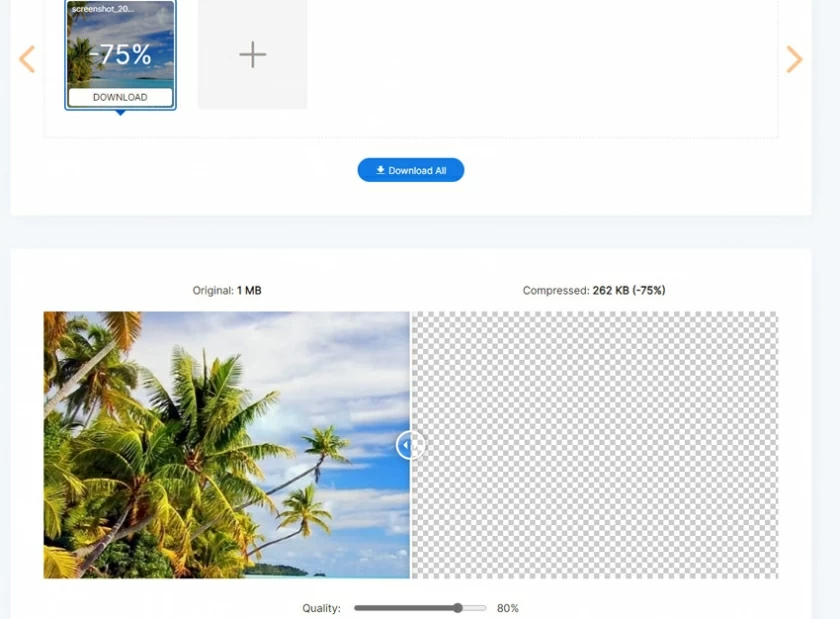
比較すると、元の写真と圧縮された写真の間には視覚的な違いはほとんどありません。
JPEG と PNG はよく知られた 2 つの画像形式です。一般に、JPEG 画像のファイルは小さく、パレットは大きくなります。PNG 画像ファイルは無制限の色をサポートしているため、サイズが大きくなります。画像自体の色数が少ない場合は、JPEG 形式に変換することでサイズを小さくできます。操作はとても簡単です。画像をクリックして「形式の変更」を見つけます。フォーマット変換により画質が低下する場合があることに注意してください。
画像の解像度も画像ファイルのサイズに影響を与える要因の 1 つです。たとえば、1820 x 1180 の画像は、解像度 980 x 760 の画像より大きくなければなりません。したがって、画像サイズを圧縮するには、画質を損なうことなく画像の解像度を下げることもできます。Photoshop やペイントなどの多くの画像処理アプリケーションには、解像度値 (ピクセル) を直接入力できる画像解像度を変更する機能が用意されています。
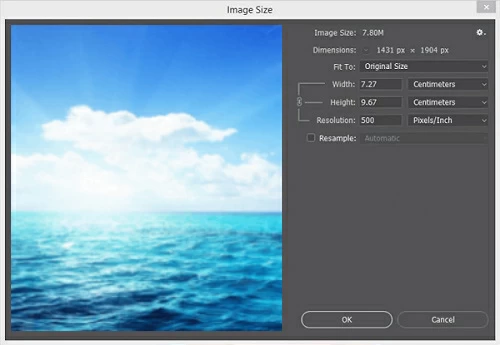
Photoshop には、ユーザーが選択できるさまざまな画像形式が用意されています。画像形式が異なるため、色の互換性も異なり、表示される画像のサイズも異なります。以下の手順に従って、画像をより小さい形式に設定できます。
ステップ 1 Photoshop で画像を開き、画像をクリックしてモードに入ります。
ステップ 2 必要に応じてモードを選択します。「RGB カラー」形式の画像は「インデックス カラー」形式の画像ファイルよりも大きく、「8 ビット/チャネル」が最小のファイル サイズを表します。
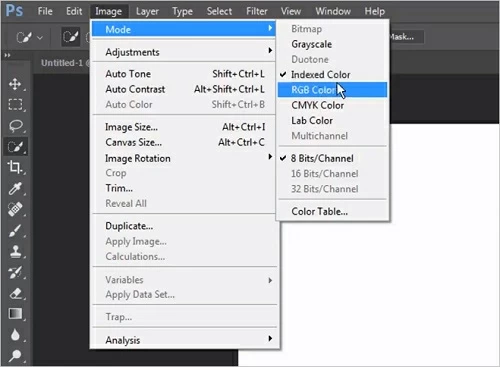
色を減らすと写真の品質が変わることに注意することが重要です。したがって、圧縮画像の品質を非常に重視する場合は、この方法の使用はお勧めしません。
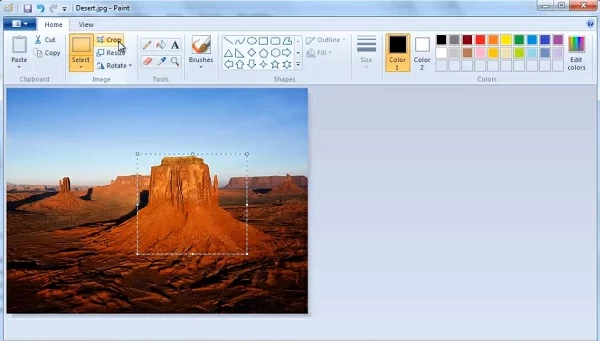
画像を縮小する最も簡単な方法の 1 つは、Windows に付属の画像編集プログラムであるペイントを使用して画像をトリミングすることです。具体的な手順は次のとおりです。
Step1 ペイントで加工したい画像を開きます。
ステップ 2 [ホーム] タブ > [画像] > [選択] をクリックします。
ステップ 3 画像の周囲の点線のボックスを調整して、希望のサイズを決定します。
Step4 選択した領域を右クリックし、「トリミング」を選択して、トリミングした画像を保存します。
画像サイズを圧縮するには次の 5 つの方法があります。自分のニーズに応じて選択できます。たとえば、元の画像と同じ品質の圧縮画像が必要な場合は、Geekersoft 無料オンライン画像圧縮ツールを使用することをお勧めします。これは、元の品質を失うことなく画像サイズを圧縮できる、プロ仕様の無料オンライン画像圧縮プログラムです。これにより、圧縮された画像と元の画像の間に視覚的な違いがないことが保証されます。それは試みに値します!