
トムによって更新 2022 年 12 月 13 日、午後 8 時 40 分
Screen Recorder は、ゲームチュートリアル制作、ライブビデオ録画、オンラインコース録画、チュートリアル Vlog 制作など、さまざまな画面録画ニーズを満たすことができる多用途のコンピュータ画面録画ツールです。この記事では、Geekersoft Recorder(スクリーンレコーダー)を使用して、コンピュータの画面と音声を録画し、DHビデオを出力する方法を詳しく説明します。
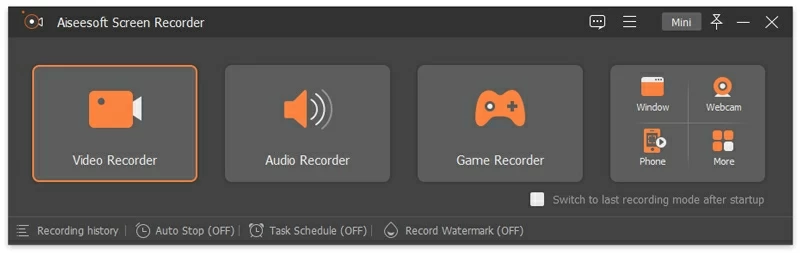
1. ソフトウェアを無料でダウンロード、インストールし、起動します。受け取った電子メール アドレスと登録コードを使用して、VIP ユーザーの登録とアクティベーションを完了してください。
2. ソフトウェアのツールバーで、[ビデオ レコーダー] オプションをクリックしてビデオ録画ウィンドウに入り、コンピュータの画像と音声を同時に録画できます。
3. 次に、1920 * 1080、1280 * 720、854 * 480、1024 * 768、640 * 480 およびその他のパラメーターなどのフル オプションまたはカスタマイズ オプションを選択できます。[カスタマイズ] > [領域/ウィンドウの選択] をクリックし、マウスをクリックしてドラッグして画面録画領域を選択することもできます。

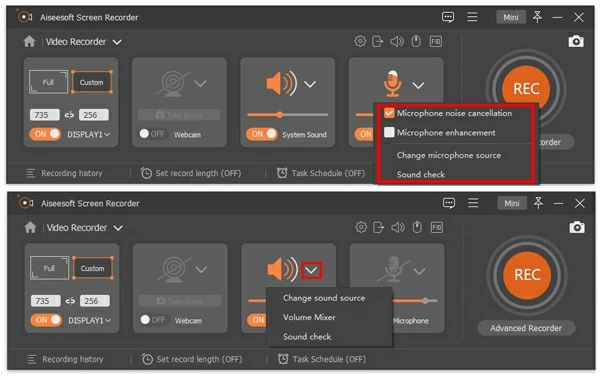
4. 必要に応じて、システムサウンド録音とマイクサウンド録音を有効にするかどうかを決定します。オンライン コース、電話会議またはビデオ チュートリアル、ゲーム チュートリアルを録画したいユーザーの場合、システム サウンドとマイクの両方のオプションを開く必要がある場合があります。

5. さらに、ドロップダウン オプションをクリックして [マイク ノイズ キャンセリングとマイク強化を有効にする] を選択するか、音量ミキサーを開いて他のアプリケーションの音量を調整したり、サウンドを確認したりすることができます。
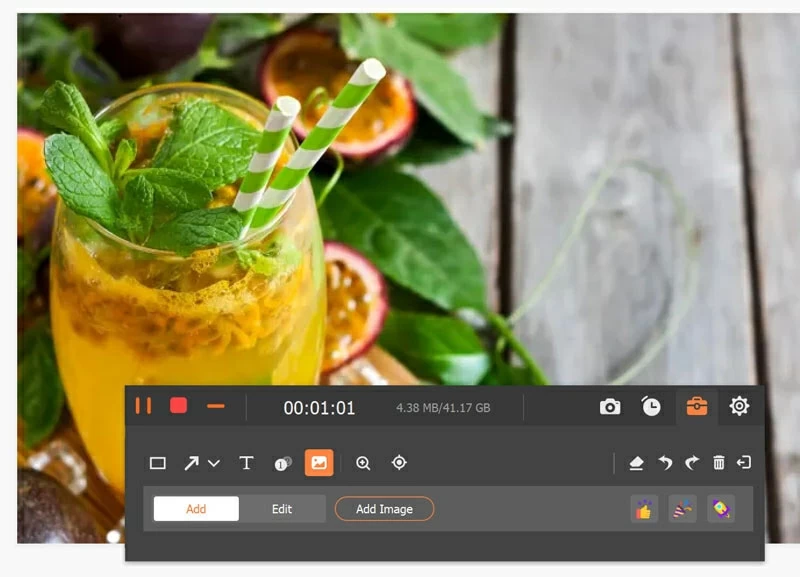
6. 録音中に、録音内容を説明するテキスト、線、矢印、特定のラベル、画像などを追加できます。
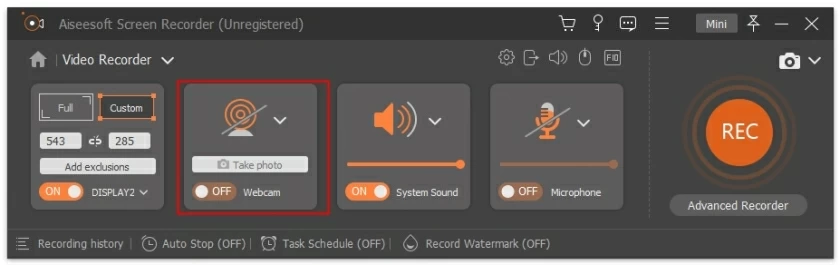
7. 同時にカメラを録画したい場合は、Web カメラ オプションを有効にするだけです。
8. セットアップ後、赤い [REC] ボタンをクリックしてコンピューター画面を録画します。録画後、「停止」ボタンをクリックして録画したビデオをプレビューし、「保存」ボタンをクリックして画面をコンピュータに保存できます。
ヒント: すべてのビデオまたはオーディオ録音は、録音履歴リストに保存されます。下部にある「記録履歴」をクリックして、記録履歴を表示、編集、削除できます。
ユーザーの中には、コンピュータ画像ではなく音声のみを記録したい人もいます。Geekersoft Recorder(スクリーンレコーダー)もこの要件を満たすことができます。
1. ソフトウェアを起動した後、ツールバーの 2 番目のオプション [オーディオ レコーダー] をクリックします。
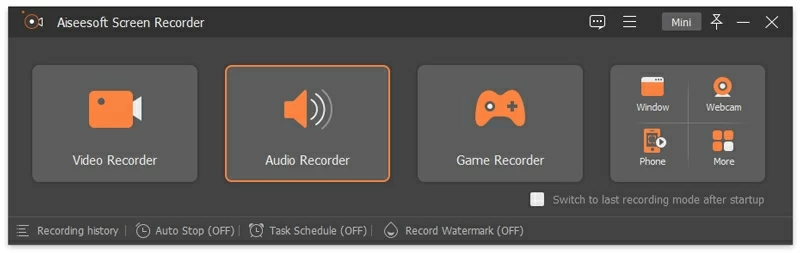
2. 必要に応じて、システム音声録音とマイク音声録音を有効にするかどうかを決定します。音声のみをキャプチャしたい場合は、マイク オプションをオンにして、システム サウンドを無効にすることができます。コンピューターのシステム サウンドもキャプチャしたい場合は、[マイク] オプションと [システム サウンド] オプションの両方を有効にする必要があります。
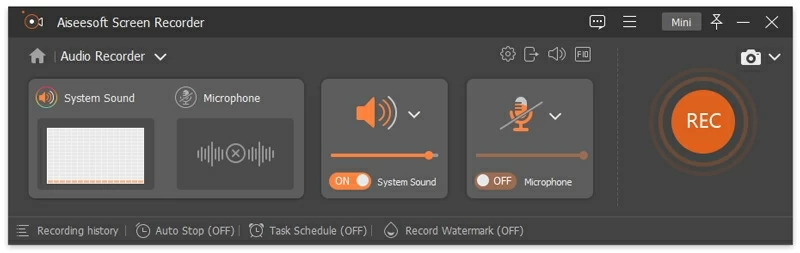
マイクのドロップダウン オプションで、マイク ノイズ キャンセルとマイク エンハンスメントを有効にして、ビデオ ノイズを低減したり、音声を増幅したりして、録音された音声に大きなエコーが発生する問題を防ぎます。複数のマイクをお持ちの場合は、「マイク ソースの変更」を選択して、録音したいマイクを選択してください。
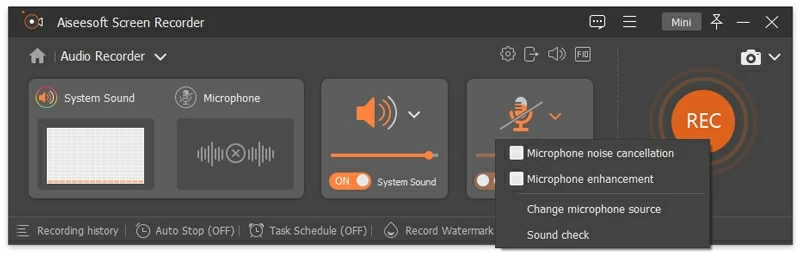
スピーカーの横にあるドロップダウン オプションを使用すると、録音された音源を変更できます。
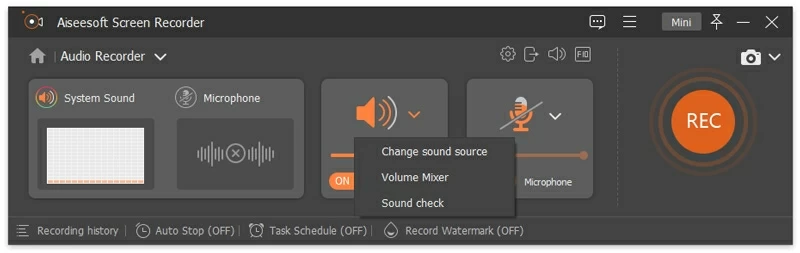
オーディオの録音を開始したら、スライダーをドラッグして音量を適切な値に調整できます。
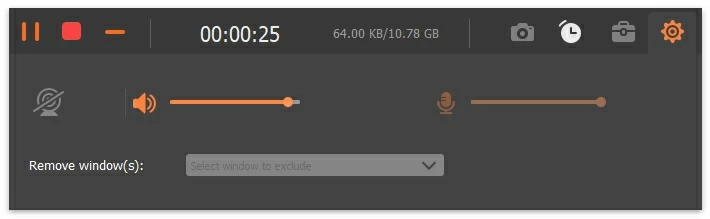
1. コンピュータのスクリーン ビデオ レコーダーをオンにして、右側のパネルの [カメラ] オプションに移動します。
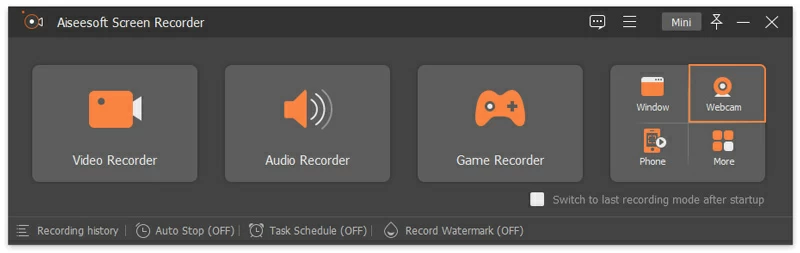
2. 次に、ソース カメラの変更、カメラ効果の調整、解像度の選択、音量の変更、画像の回転を行うことができます。すべての設定が完了したら、上部にある「記録」をクリックして記録を開始します。
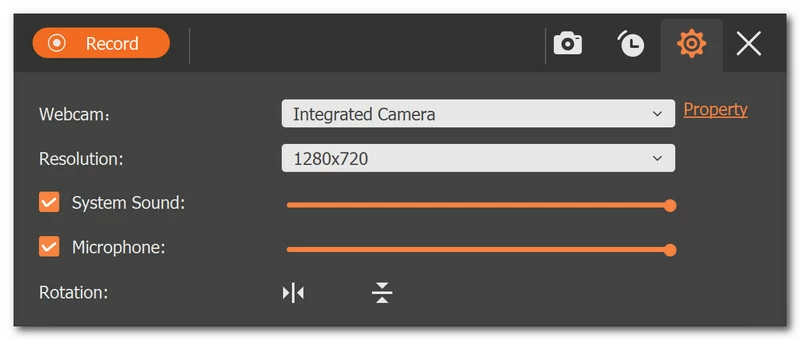
3. 録音中に、録音を一時停止または再開できます。

4. 録画後、必要に応じてビデオをプレビューおよびクリップし、「エクスポート」をクリックしてビデオをコンピュータに保存できます。
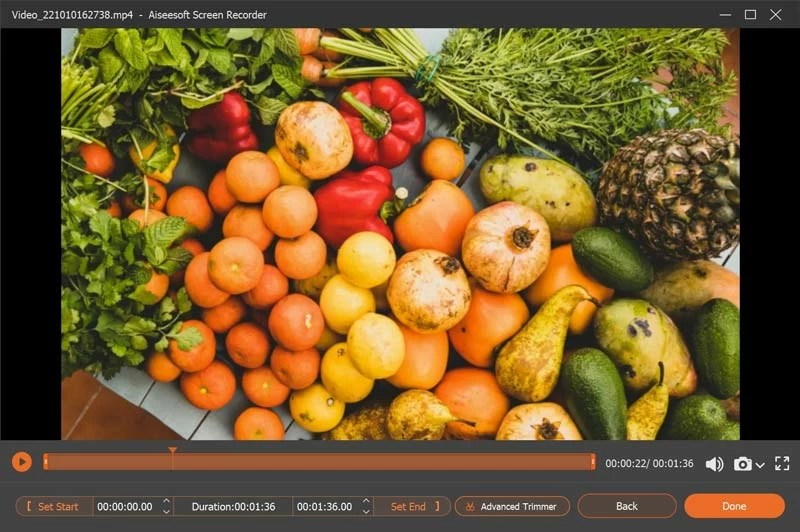
1. ソフトウェアを起動した後、iPhone または Android 携帯電話の画面を録画したい場合は、右側のパネルで [電話] オプションをクリックしてください。
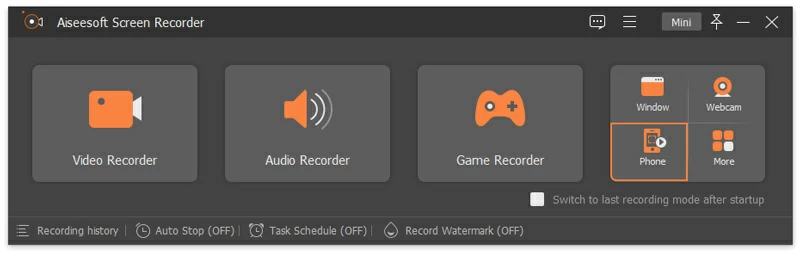
2. ニーズに応じて iOS または Android チャネルを選択します。iPhone の画面を録画したい場合は、まず電話の画面をコンピュータ上に配置する必要があります。
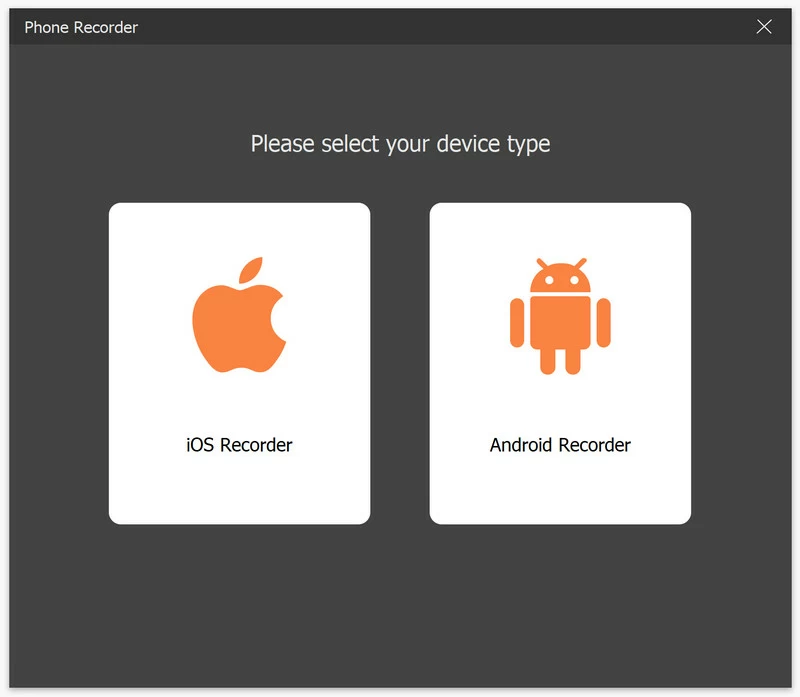
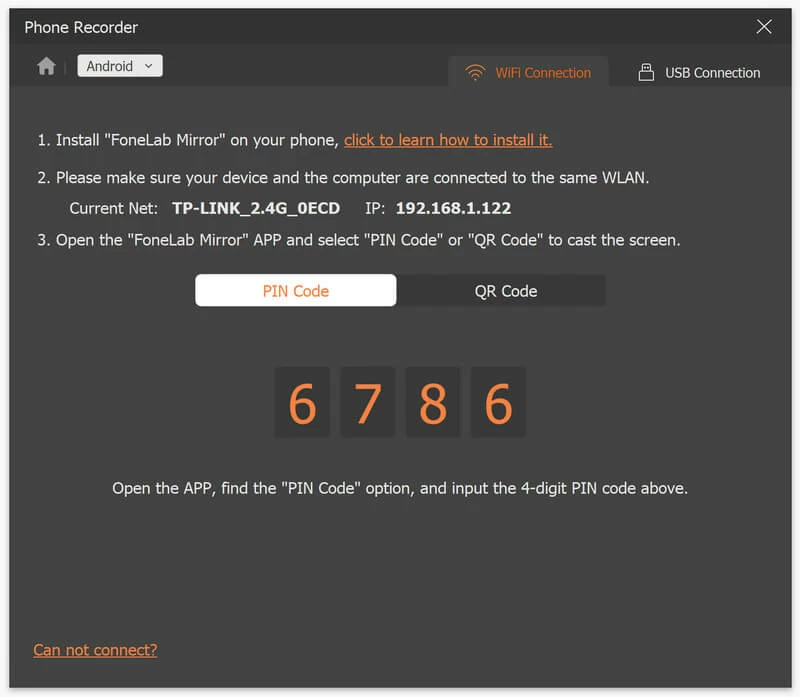
3. Android ユーザーは、WiFi または USB を使用して携帯電話を表示することを選択できます。また、PIN コードと QR コードという 2 つの WiFi 接続モードも提供しています。ニーズに応じていずれかを選択できます。
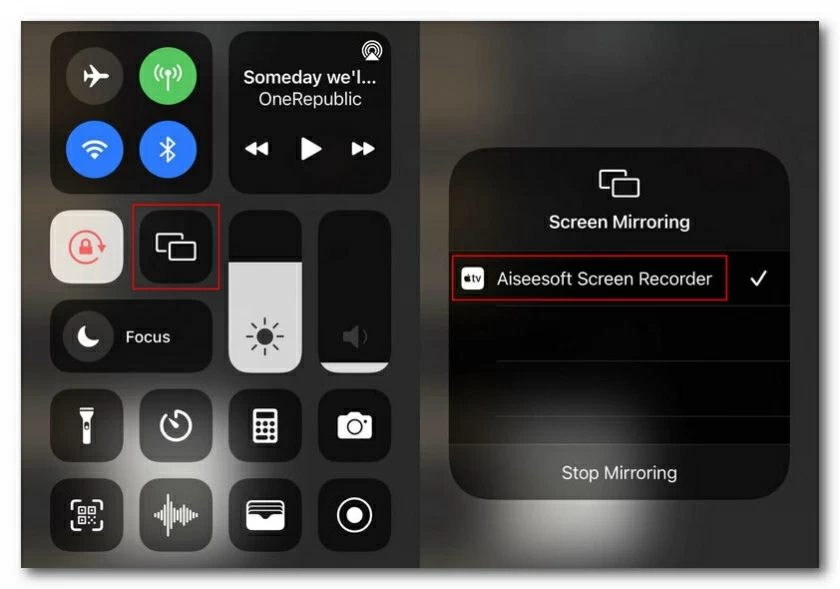
4. iOS デバイスをコンピュータに接続するには、iPhone とコンピュータが同じ WLAN に接続されていることを確認する必要があります。次に、iPhone の上部から下にスライドしてコントロールセンターを開き、ミラーアイコンを探して、スクリーンレコーダーを選択します。
5. 接続後、コンピュータ上で電話画面を表示したり、録画したりできます。
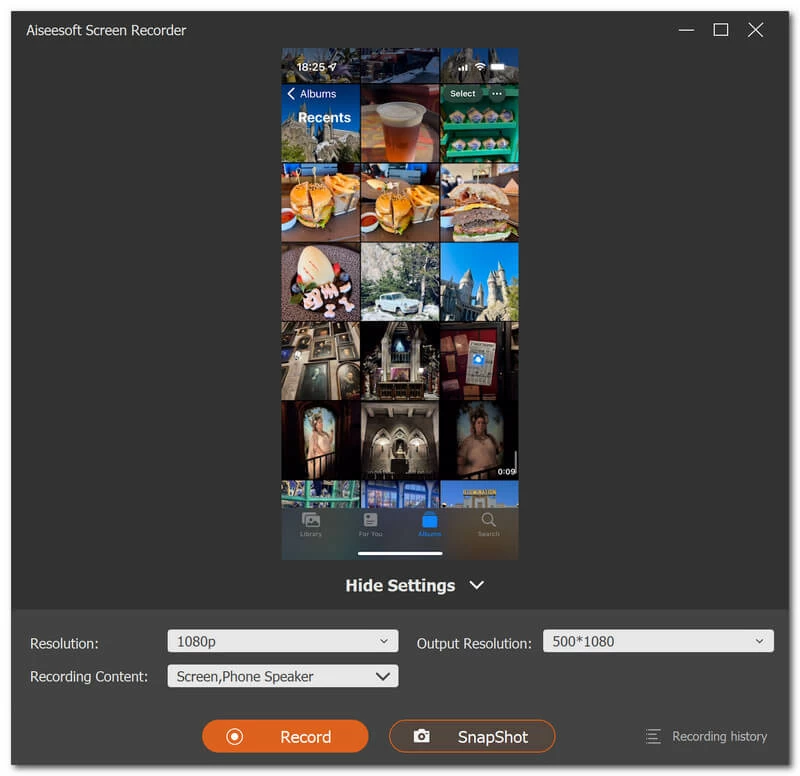
6. 録画が完了したら、必要に応じてビデオを編集して保存できます。
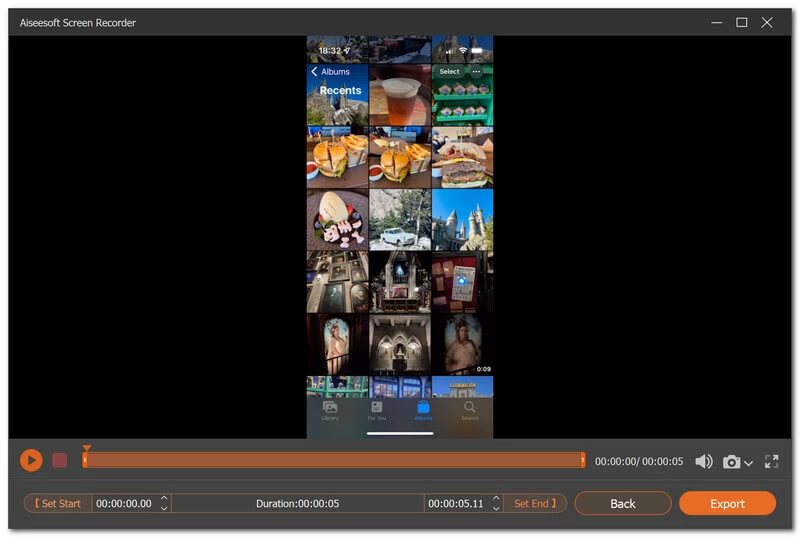
録画ファイルを保存した後、さらにオーディオのクリップ、ビデオの分割、ビデオの圧縮、ファイルの結合、ファイルの変換、またはビデオのより適切な編集を行うことができます。
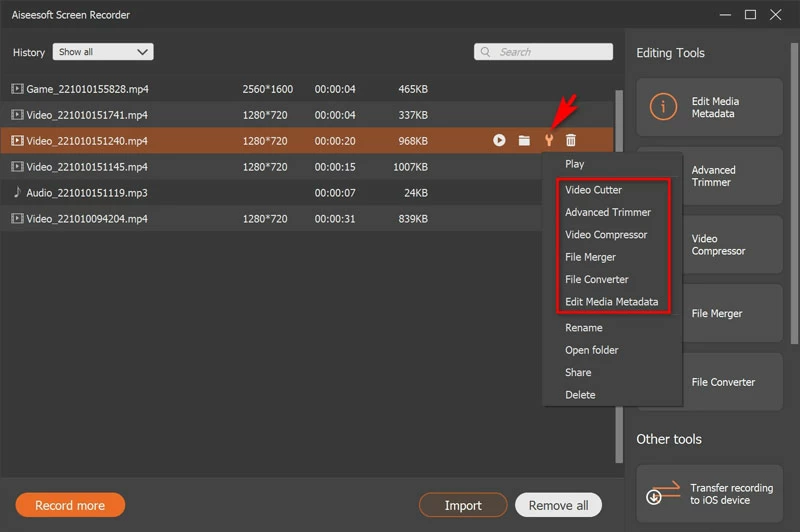
1. ビデオを分割する
[その他のツール] のドロップダウン オプションを入力し、[ビデオ カッター] を選択します。
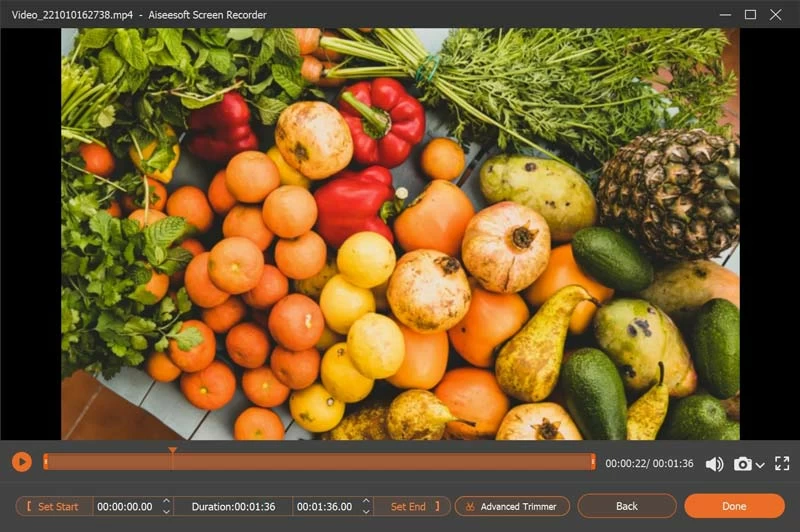
[ビデオ カッター] ウィンドウが表示されます。
次に、プログレスバーを移動して開始点と終了点を確認します。
「完了」ボタンをクリックして、保存したい部分を保存します。
注: [録画の停止] をクリックすると、プレビュー ウィンドウからビデオ クリップ インターフェイスに入ることができます。
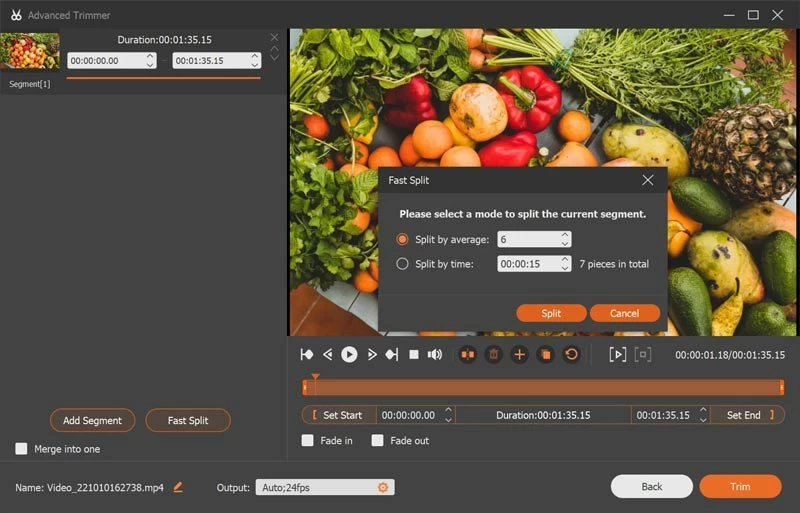
2. アドバンスドトリマー
ドロップダウン オプションから [高度なトリマー] に移動します。
There are 2 options of this tool.
Add segment: You can move the processing bar in the right panel to create new clips, copy and paste clips, or split files.
Fast Split: You can divide a recording file into multiple parts according to the average file or time. Finally, click Trim to confirm your operation and export it to your computer.
3. Compressed video
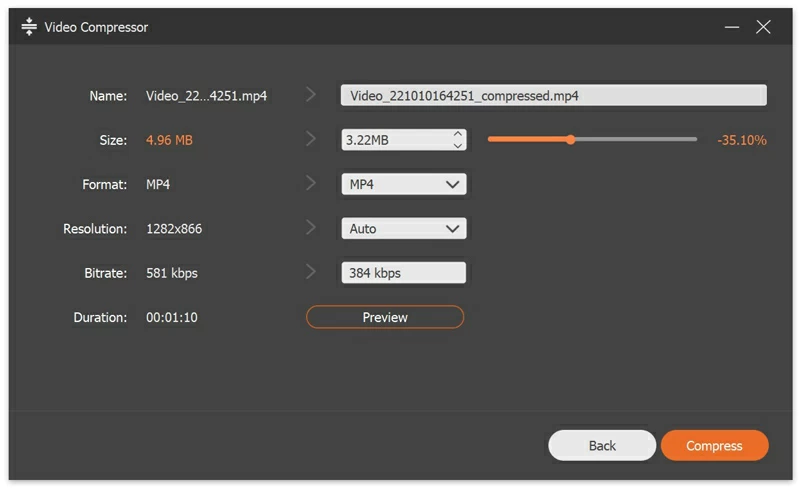
If you want to compress the size of the recorded file, you need to find Video Compressor and enter the More Tools drop-down option.
Move the file size bar to confirm the size of the video you want to save.
After all the clips are ready, click the Export button to save the merged file on your computer.
4. Merge files
Find the File Merger option in More Tools.
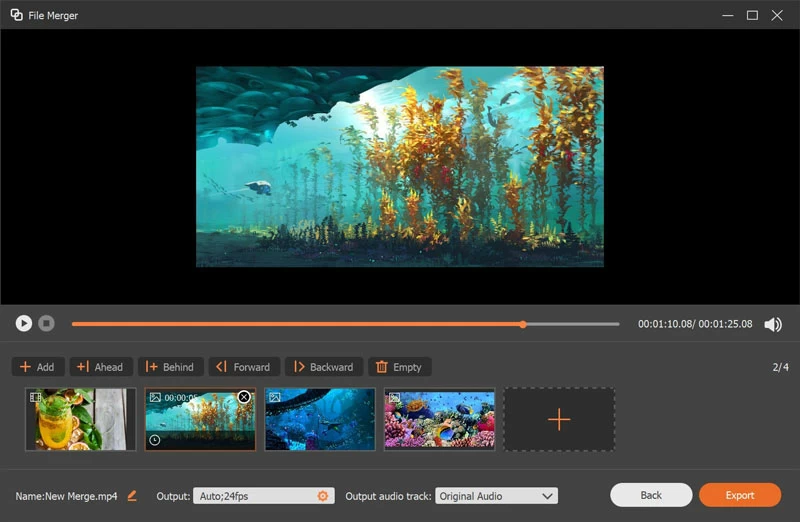
You can then click the plus icon to import photos, videos, or audio from your recording history or your computer.
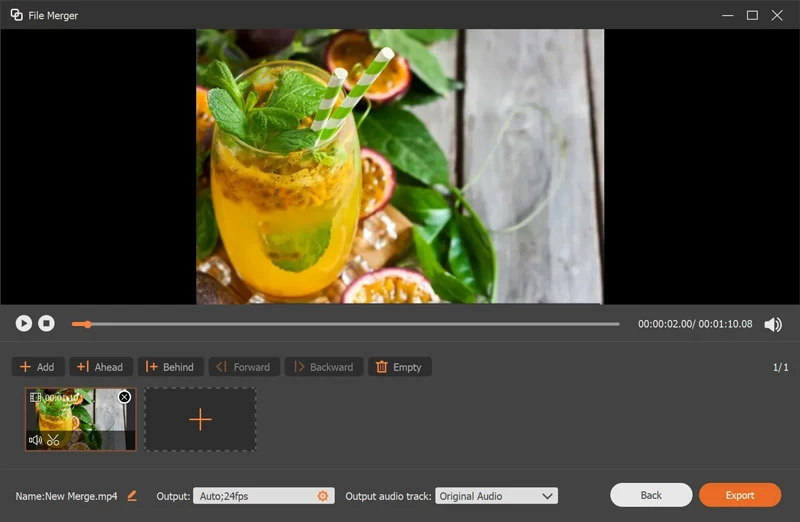
Then, click the Import button to save the merged file to your computer.
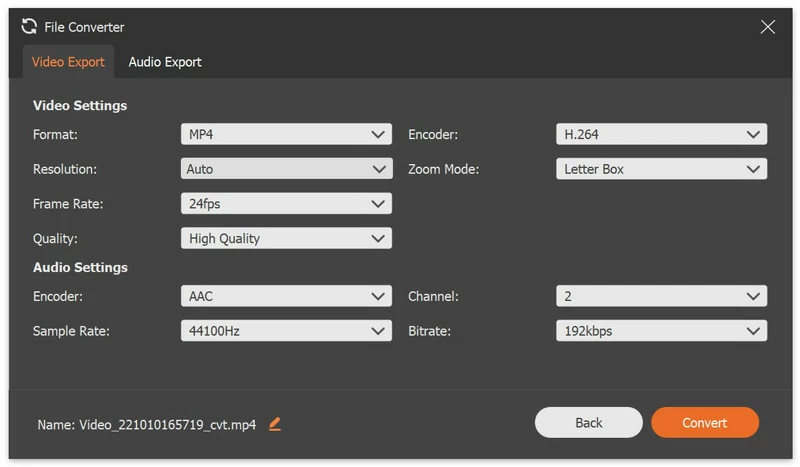
5. Convert the file format
When you are unable to play a recorded file on your device, you will need to convert the video or audio format using a File Converter.
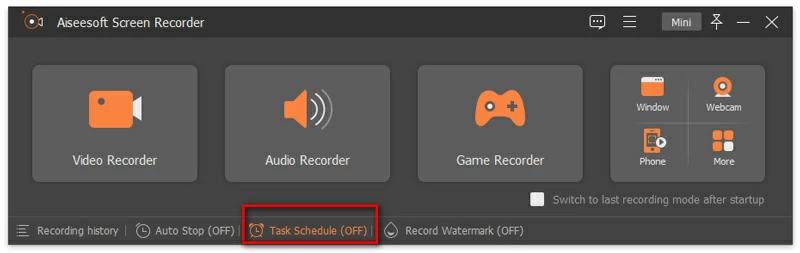
1. Start the software and click Task Schedule at the bottom to set a recording task.
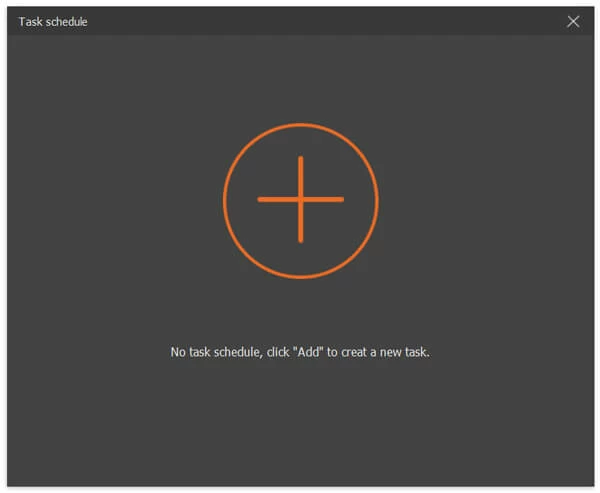
2. In the "Task schedule" window, click the plus button to add a new task. Enter the name and click OK to start.
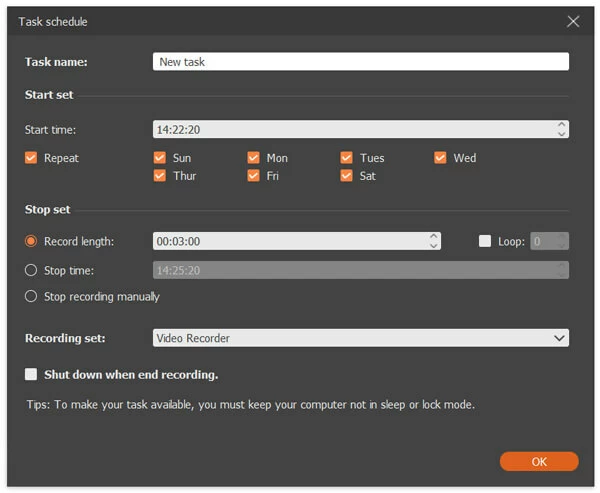
3. Then, you can set the start time, end time, and length of the recording.
After recording, you can enter Settings to adjust various recording conditions.
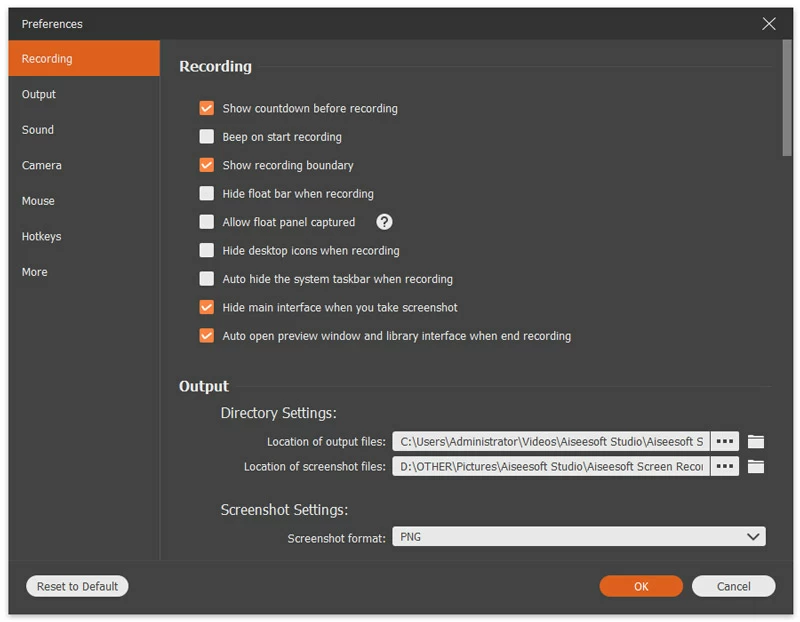
1. Recording
Under the Recording option, you can make adjustments as needed, such as displaying the countdown before recording, making a beep at the beginning of recording, displaying the recording boundary, and hiding the floating bar during recording.
2. Output
Under this column, you can select the output folder of records and screenshots according to your needs. In addition, you can set the video/audio format and quality, video codec and frame rate, and screen capture format.

3. Sound
The Sound settings allow you to select the system sound and the sound source of the microphone.
In addition, you can adjust the volume of your system sound and microphone by moving the slider.
You can enable microphone noise cancellation and microphone enhancement to create high-quality microphone audio recordings.
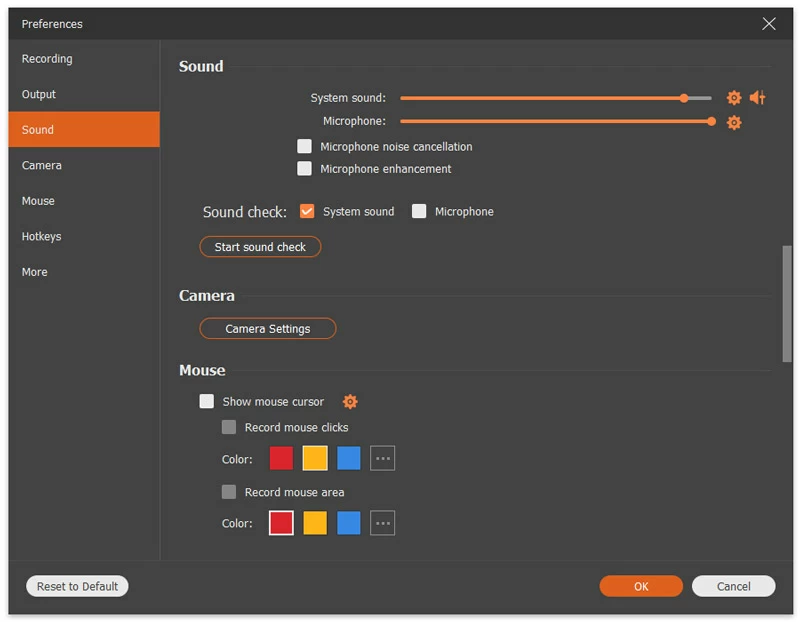
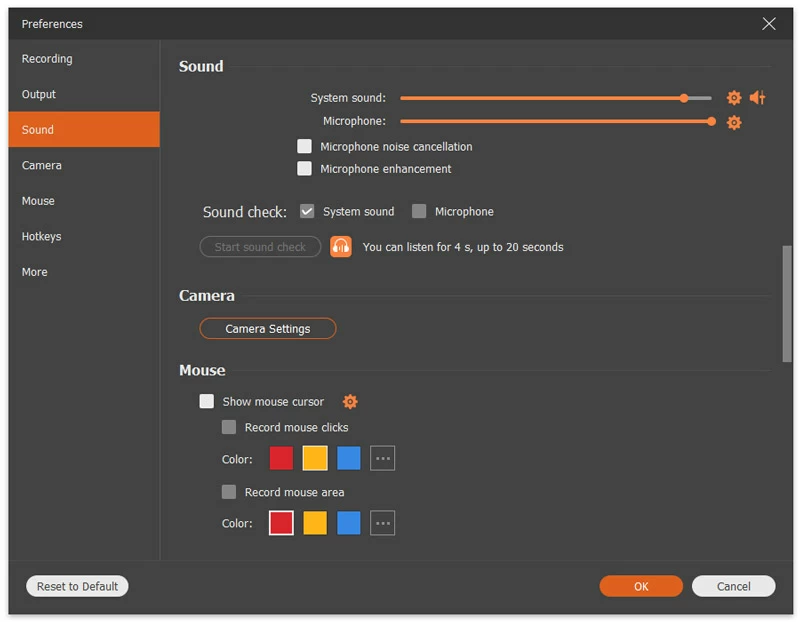
You can click to test the audio before recording.
Then it will start recording. Click the microphone icon next to Start Sound Check to stop the recording, and then click the icon again to listen to the audio recording.
4. Mouse
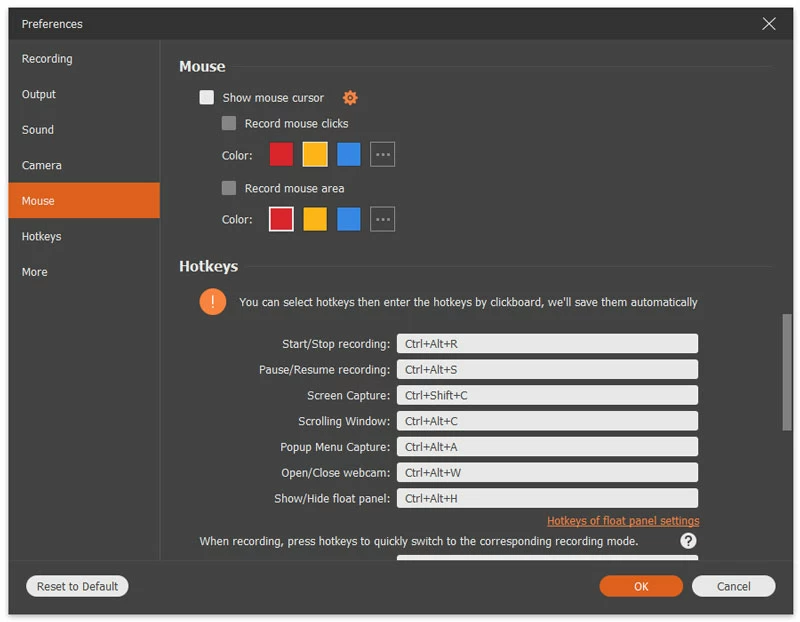
In the Mouse section, you can choose whether to display the mouse cursor, and flexibly adjust the number of mouse clicks and mouse area.
5. Shortcut keys
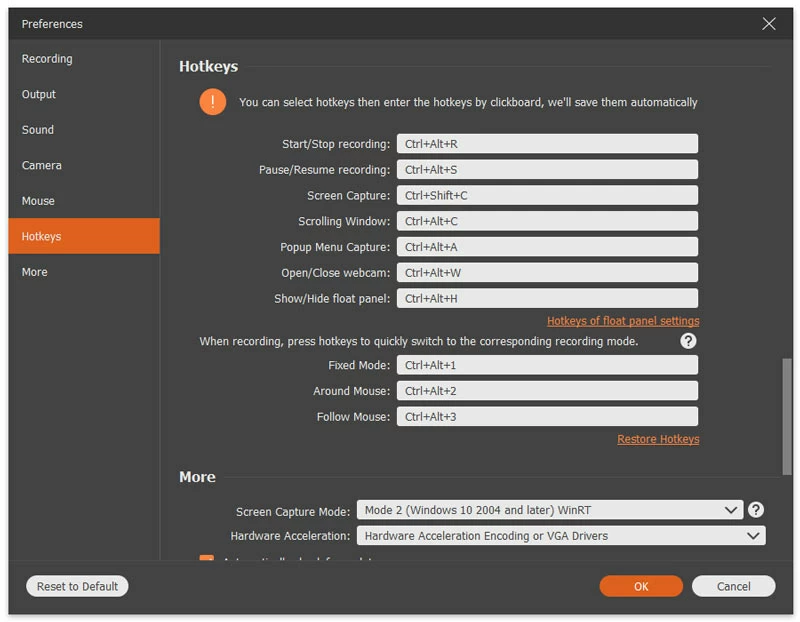
In the shortcut key tab, you can enter a combination key as the hotkey for starting/stopping recording, pausing/resuming recording, screenshots, turning on/off webcams, and showing/hiding the floating panel.
Step 6: Others
新しい「その他」teb により、ハードウェア アクセラレーション、自動アップデートなどが可能になります。
