
2022年7月29日、午後4時29分にキャメロンによって更新されました
市場で最高のプレゼンテーション文書は PowerPoint として知られています。ただし、デモする必要がある資料が PDF 形式である場合もあります。このような場合、より優れた視覚的なプレゼンテーションを得る最善の方法は、PDF ドキュメントを PowerPoint (PPT) に変換することです。この記事では、PDFファイルをパワーポイントに変換する方法を紹介します。
コンピューターまたはモバイル デバイスでファイルを変換する推奨される方法は、Safari、Chrome、Firefox のいずれであっても、ブラウザーのオンライン コンバーターを使用して直接変換することです。これは非常に簡単です。Geekersoft PDF to PPT は、無料の PDF から PowerPoint へのオンライン ツールです。
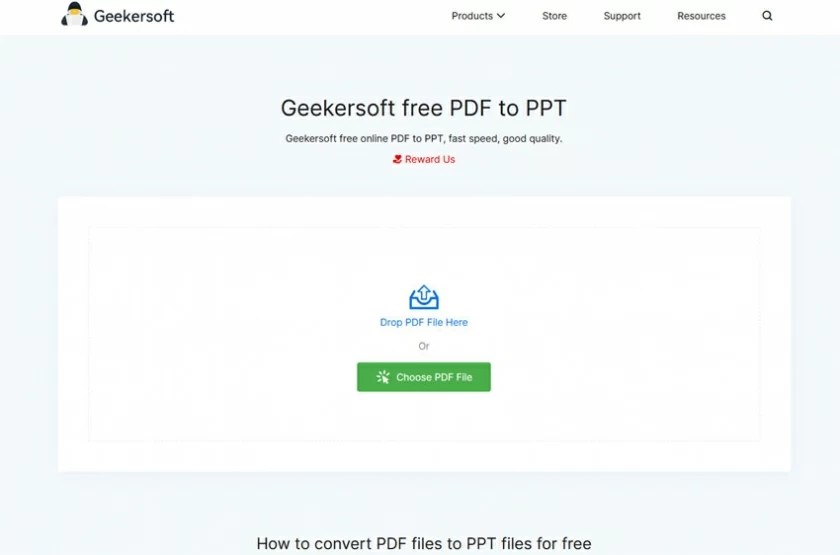
Geekersoft PDF to PPT インターフェイスは非常にクリーンで実用的で、オンラインで PDF を PPT に無料で変換する手順も同様に簡単です。
Geekersoft PDF to PPT Web ページに移動します。次に、PDF ファイルをドラッグ アンド ドロップするか、アップロードする PDF ファイルを選択します。
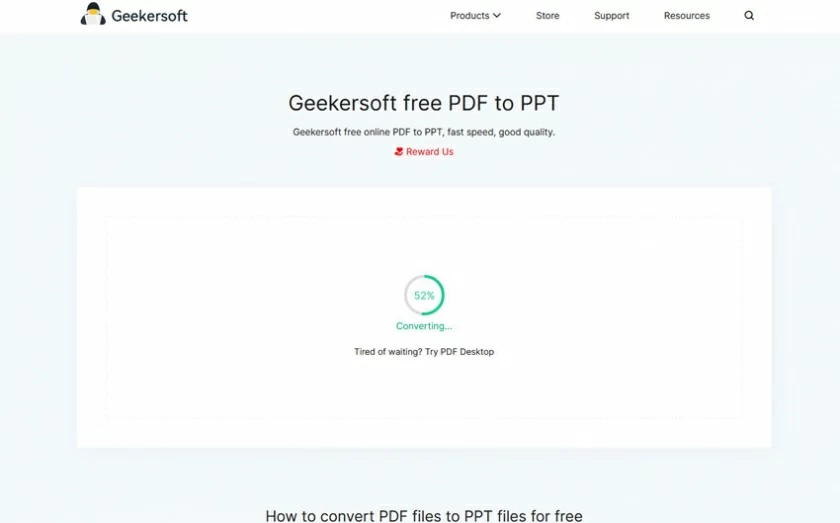
ファイルが正常にアップロードされると、システムはそれを自動的に変換します。
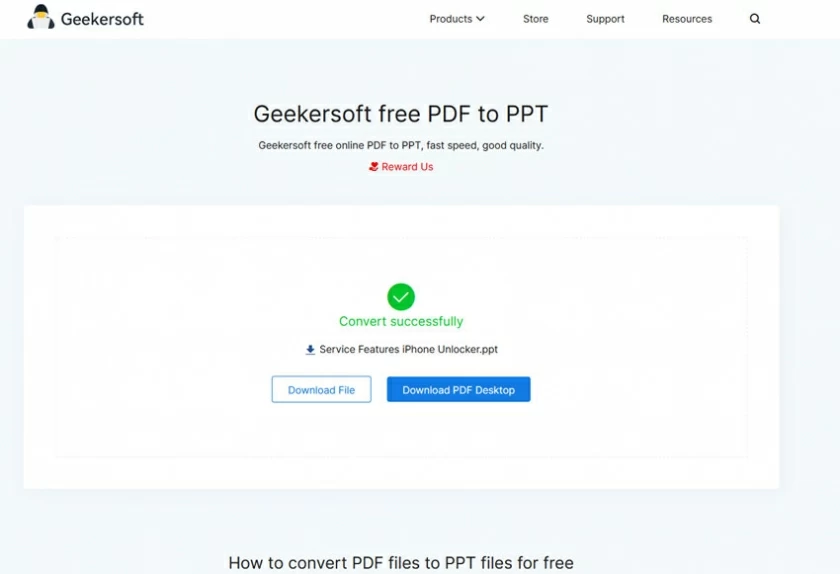
最後に、変換が完了したら、「ダウンロード」をクリックして、変換されたPowerPoint(PPT)ファイルを保存します。
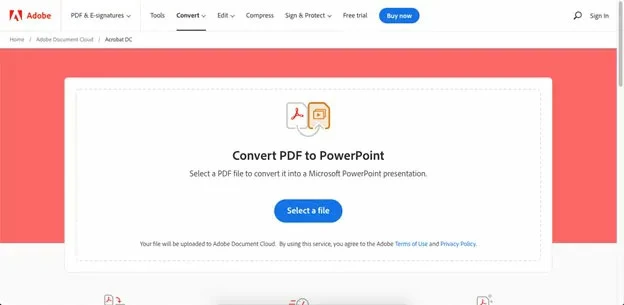
Adobe の無料オンライン ツールを使用することは、次のような PDF から PPT へのもう 1 つの変換方法です。
Adobe の無料オンライン PDF to PPT ページを開き、アップロードする PDF ファイルを選択します。
変換は自動的に開始されるので、待つだけで済みます。
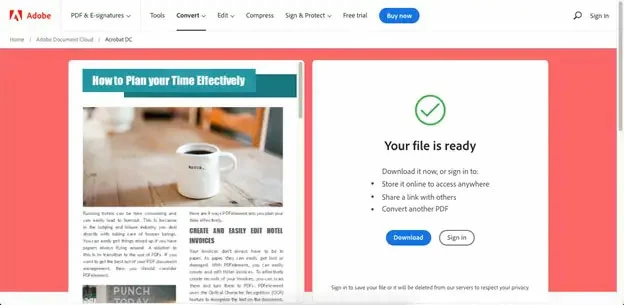
処理が完了すると、左側に PPT のプレビューが表示され、右側にダウンロード ボタンが表示されます。PPT をローカルに保存するには、[ダウンロード] をクリックします。
ステップ 1. PDFelement プログラムをインストールして実行し、PDF ファイルを開きます。
ステップ 2. PDF ファイルを編集する (オプション)
PDFファイルを開いた後、「変換」ボタンを操作して変換操作を行うことができます。
ステップ 3. PDF を PowerPoint に変換する
変換メニューに入った後、「PPTに変換」をクリックすると、ポップアップウィンドウで変換後のアクセス場所を設定できます。完了したら、PDF を PowerPoint に変換できます。