
ソハによって2022年8月23日、午後8時31分に更新されました
日常の仕事や生活において、次のように PDF をトリミングすることは非常に一般的です。
1. PDF ファイルには余分な余白があるため、PDF を読んだり見たりするのが不快になります。PDF をトリミングして余分な余白を削除する必要があります。
2. 文書の一部を他の人に送信したい場合があります。
この記事では、PDF ファイルを無料でトリミングする方法の問題を解決できる、無料でシンプルな PDF トリミング ツールを 3 つ紹介します。Windows で PDF ファイルをトリミングする必要がある場合は、Geekersoft PDF Editor ツールを強くお勧めします。
次のコンテンツは、最高の無料 PDF トリミング ツールのリストです。
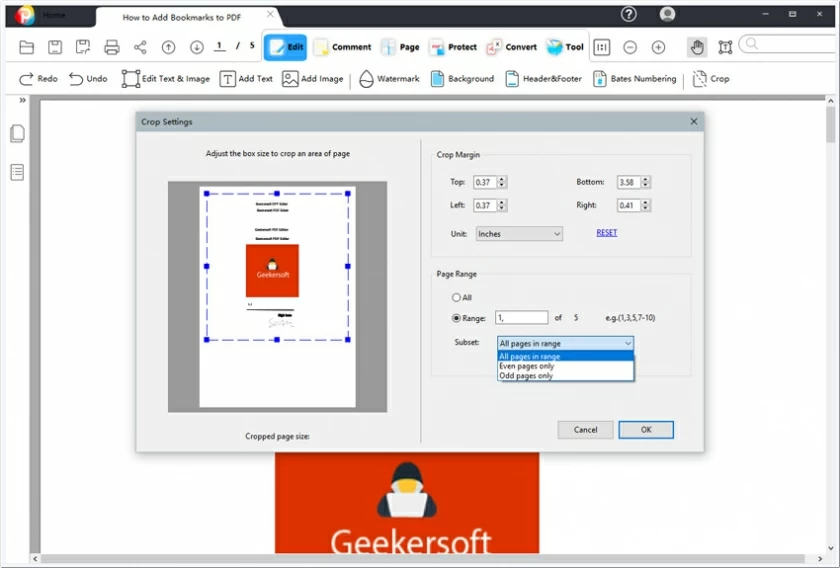
Geekersoft PDF Editor は、PDF ファイルをクリップするための優れたツールです。トリミングする前に、トリミングされた PDF 効果をプレビューできます。ユーザーは、領域をトリミングする範囲を選択したり、奇数ページのトリミング、偶数ページのトリミング、選択したページのトリミングなどの組み合わせのトリミングを選択したりできます。
カスタマイズに加えて、Geekersoft PDF Editor には、PDF ドキュメントの作成、PDF ドキュメントの編集、PDF への注釈付け、PDF の分割、PDF の結合、PDF の透かし入れ、PDF の署名、PDF の変換、OCR など、その他のさまざまな機能もあります。
この PDF クロッパーは操作が非常に簡単で、わずか 3 つのステップで PDF をトリミングできます。
ステップ 1: トリミングする必要がある PDF ファイルを追加して開きます。
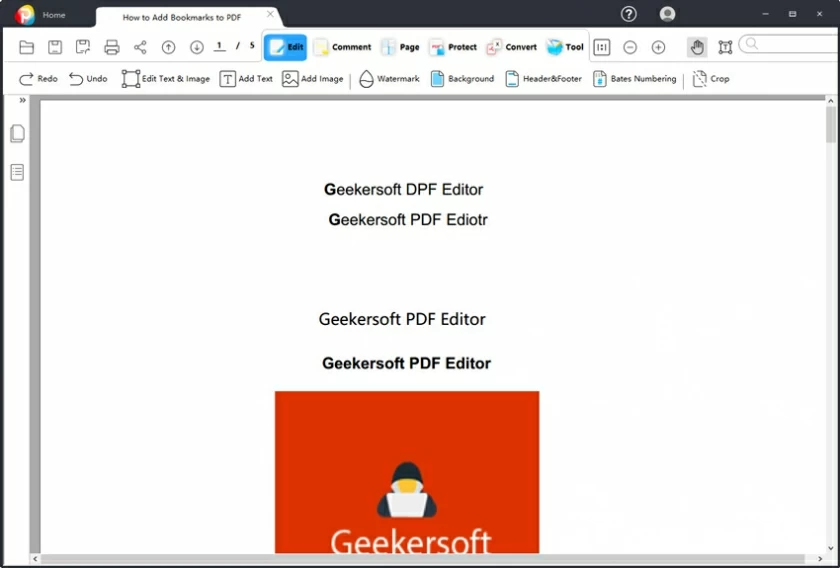
ステップ 2: ファイルを開いた後、「編集 > トリミング」メニューをクリックして、トリミングサイズやトリミングページなどのパラメータを設定します。設定が完了したら、「確認」ボタンをクリックするとPDFのトリミングが完了します。
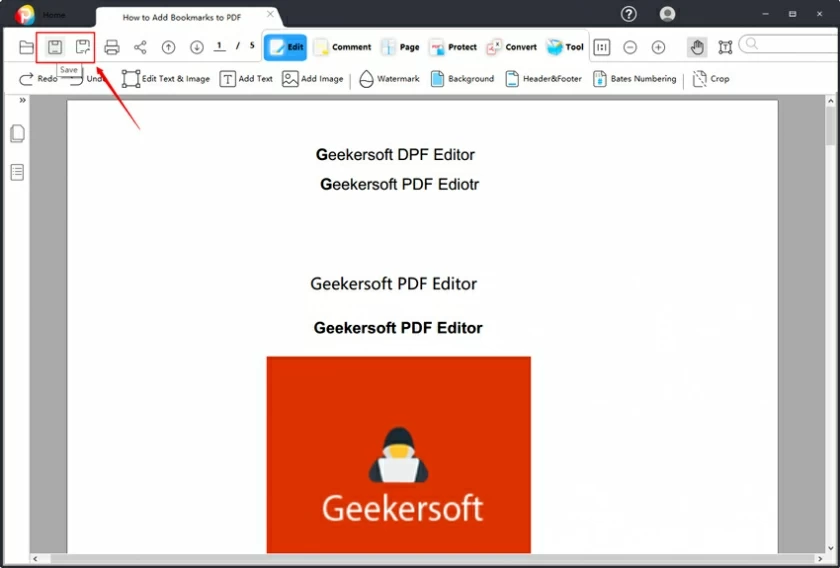
ステップ 3: 「保存」または「名前を付けて保存」オプションを選択して、トリミングされた PDF ファイルを保存します。
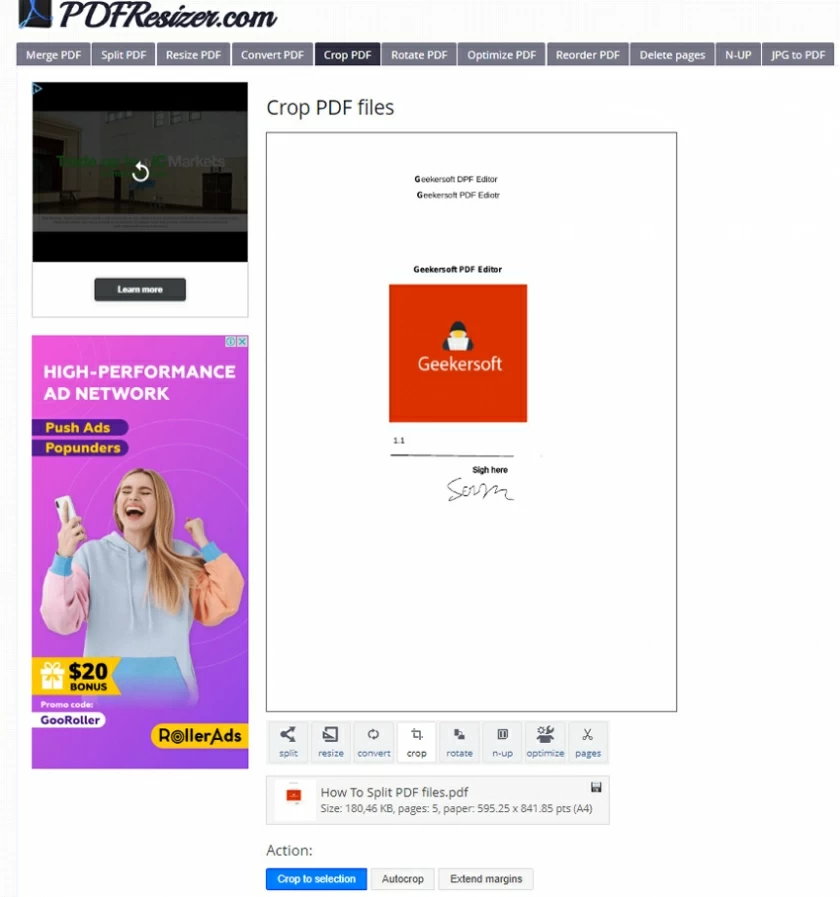
これは無料の PDF トリミング ツールです。トリミングに加えて、さまざまな編集ツール、PDF ページ回転ツールなど、10 を超える PDF 機能が備わっています。クリックしてソフトウェアを開き、トリミングしたい PDF ファイルを選択するだけです。その後、トリミング設定インターフェイスが表示され、インターフェイス内のパラメータを設定してトリミングを完了します。パラメータ設定では、ジャンプサイズ、回転、クロップ範囲などを設定できます。
Sedja は、最大 50MB までの PDF ファイルのトリミングをサポートできるオンライン PDF トリミング ツールを提供します。さらに、このサイトは PDF のオンライン編集、回転、注釈付け、分割、結合、抽出などをサポートしています。
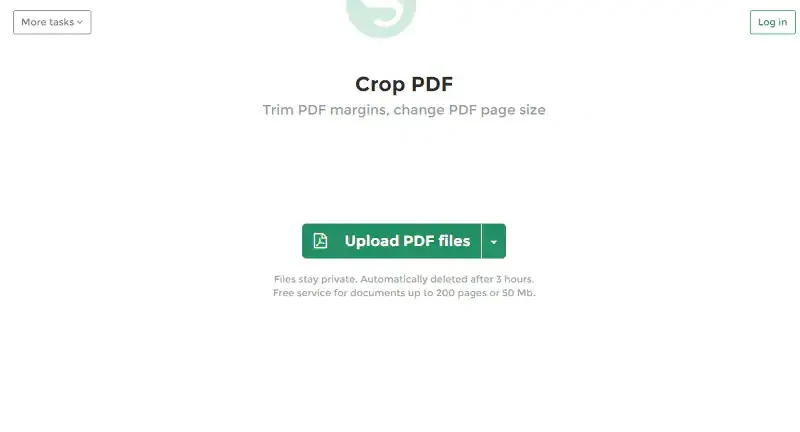
Sejda で PDF をトリミングする方法
ステップ 1: Sejda オンライントリミングページに入り、「PDF ファイルをアップロード」をクリックしてファイルのアップロードを完了します。
ステップ 2: ドキュメントをアップロードした後、「自動」、「自動最大トリミング」、および「ページをプレビューして選択」設定を通じてトリミング オプションを設定できます。
ステップ 3: トリミングを実行し、トリミングされた PDF ドキュメントをダウンロードします。
PDF のトリミング機能は多くのツールで提供されていますが、ユーザーがすぐに習得して使用できるツールは多くありません。使いやすく、フル機能の PDF ツールが必要な場合は、Geekersoft PDF Editor が最適です。これまで PDF ツールを使用したことがない場合でも、簡単に使い始めることができます。