
2022年8月20日、午後10時41分にキャメロンによって更新されました
文書の色は読みやすさにとって非常に重要であり、PDF 文書の背景とテキストに適切な色を選択することで、文書の読みやすさを確保できます。多くの場合、PDF ドキュメント内の一部のコンテンツの色を変更する必要があります。では、PDF ドキュメント内の一部のコンテンツの色を変更する最も簡単で便利な方法は何でしょうか? この記事では、 PDFの色を変更する方法を詳しく紹介します 。
PDF カラーを変更する前に、変更するツールをインストールする必要があります。下のボタンをクリックしてインストールできます。
ステップ 1. Geekersoft PDF Editor を例として、具体的な操作手順を紹介します。まずソフトウェアで PDF を開きます。
ステップ 2. トップメニューの「拡張子と画像の編集」オプションをクリックして、テキスト編集に入ります。

ステップ 3. 別の色のテキストを追加する場所にマウス カーソルを置きます。
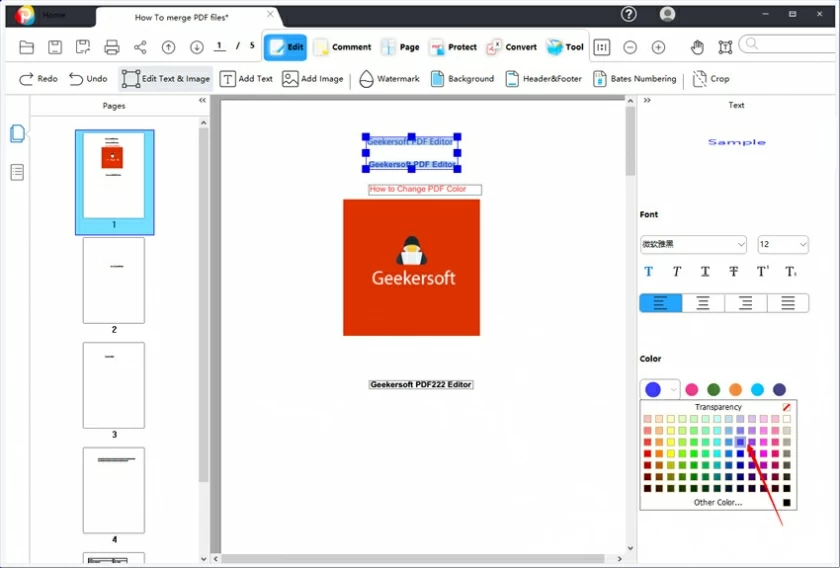
ステップ 4. 右側の「フォントと色の」オプションから希望のフォントの色を選択します。

ステップ 5. 色を付ける必要があるテキストの内容を入力します。
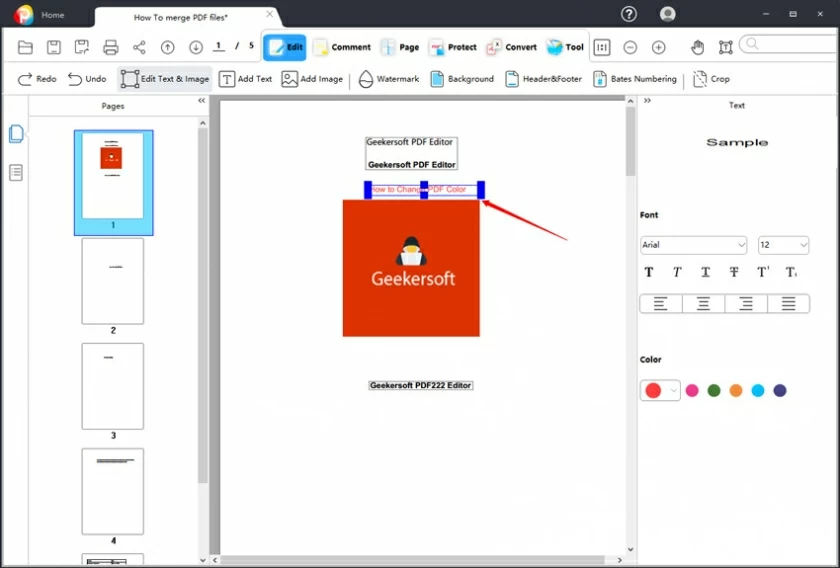
ステップ 1. PDF ファイルを開き、ホーム ウィンドウの「ファイルを選択」ボタンからファイルを選択するか、ファイルをエディタにドラッグ アンド ドロップすることもできます。
ステップ2. PDFファイルを開いた後、「編集」メニューをクリックして入力し、文字の色を変更する必要がある内容を選択します。
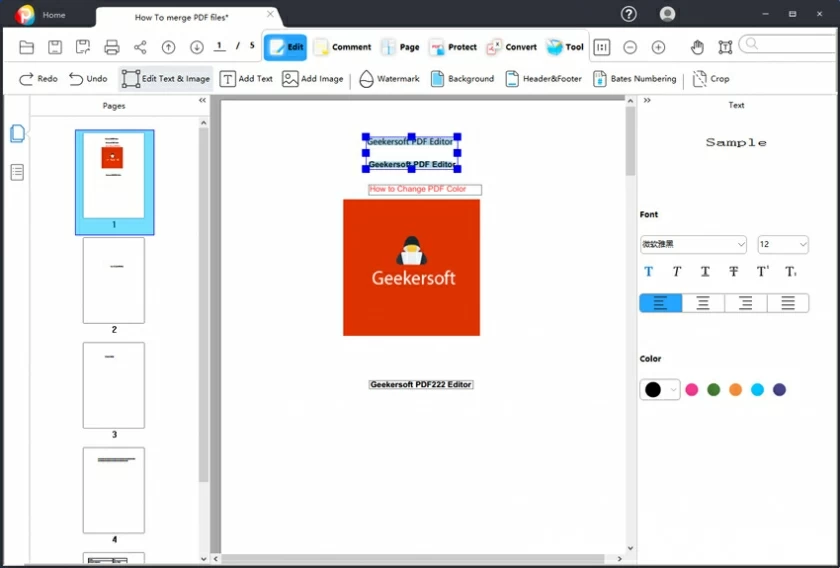
ステップ 3. 「PDF のフォントの色を変更する」を選択します。
ステップ 4. ドキュメントを保存して色の変更を完了します。
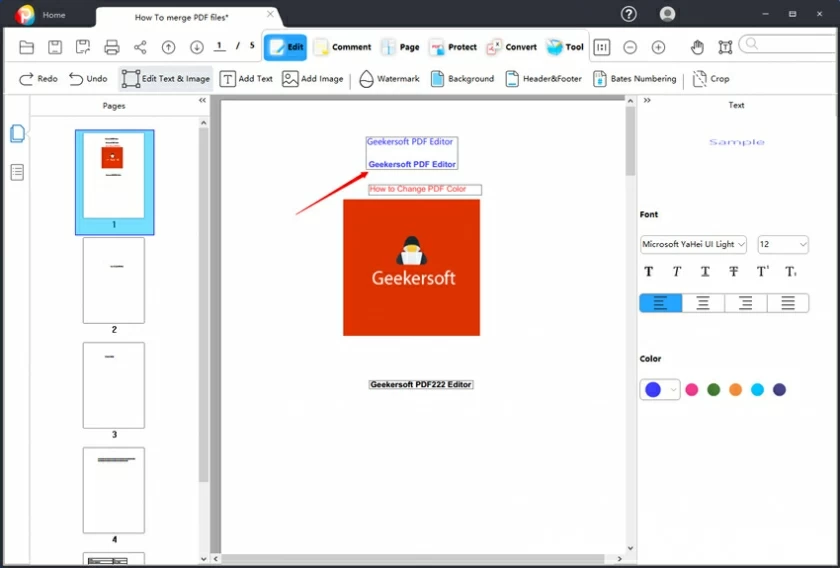
PDFの文字色を変更する方法です。
ステップ 1. Geekersoft PDF Editor で背景色を変更する PDF ファイルを開きます。
ステップ2. トップメニューで「背景」を選択し、ポップアップメニューから「追加」を選択します。「背景の追加」ポップアップボックスが開きます。
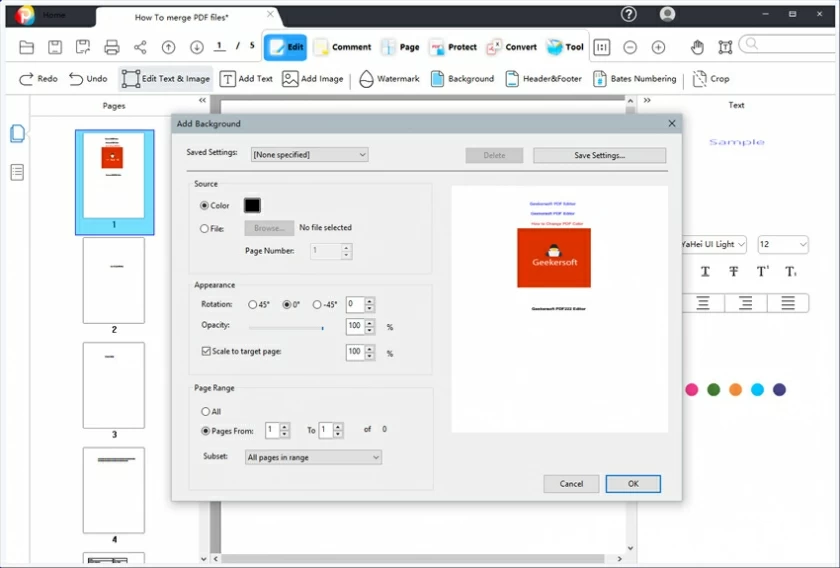
ステップ3.「色」をクリックして、希望の背景色を選択します。
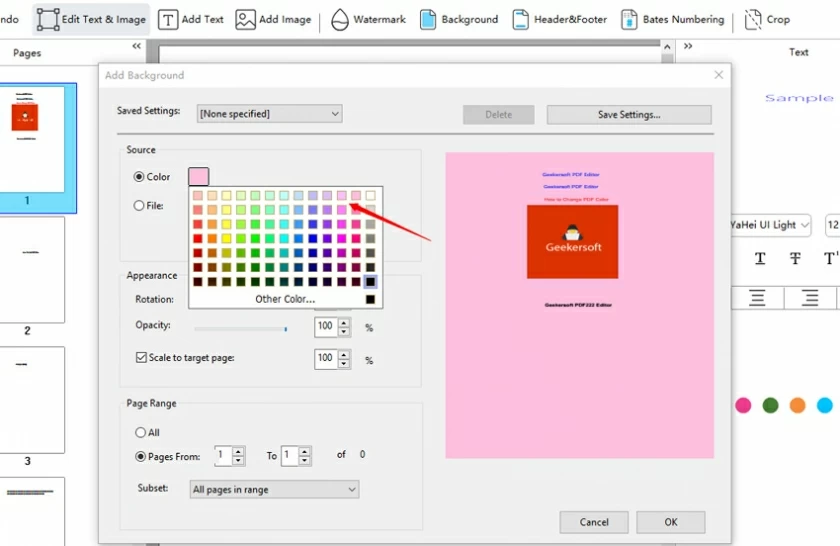
ステップ 4.「OK」をクリックして背景色の追加を終了し、「背景の追加」ダイアログを閉じます。
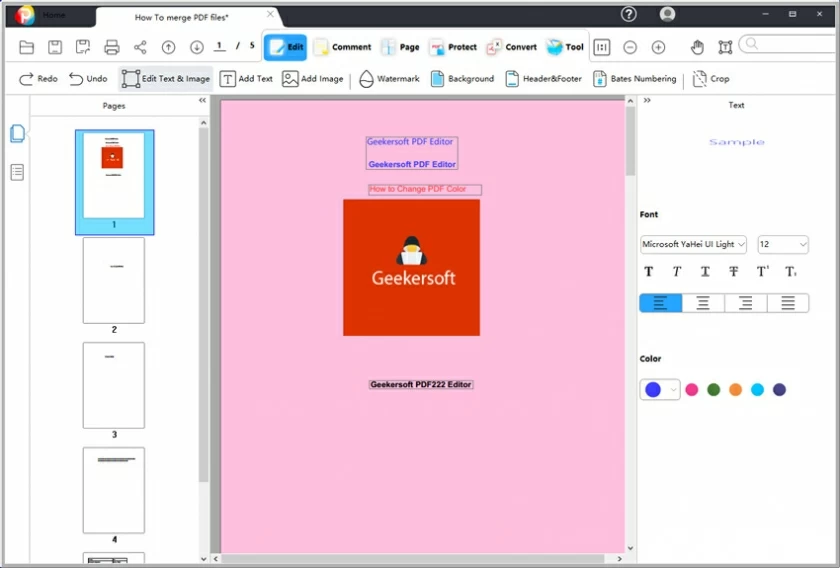
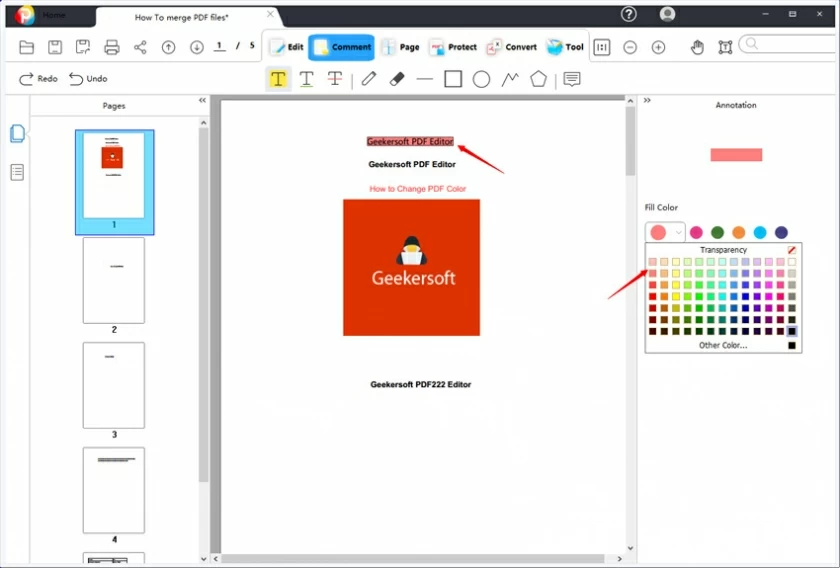
ステップ 1. ハイライトを追加したい PDF ファイルを開きます。
ステップ2. 上部メニューの「コメント」をクリックした後、「ハイライト」を選択します。
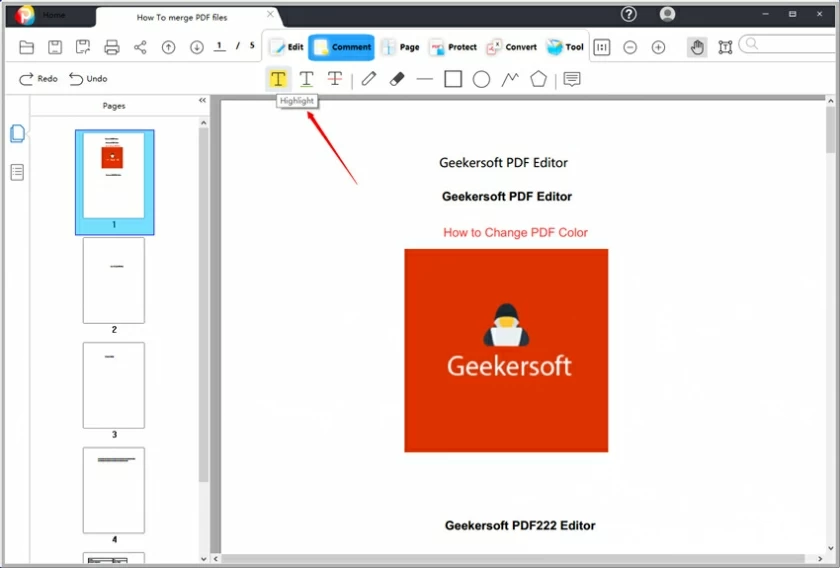
ステップ 3. 強調表示する必要があるテキストを選択して、強調表示された選択を完了します。
##图片*how-to-change-pdf-color-11.webp*PDF の色を変更する方法11#
ステップ 4. デフォルトのハイライト色は黄色です。ハイライトの色を変更する必要がある場合は、右側の色の選択を通じてハイライトの色を調整できます。
Adobe は高すぎます。Adobeのようにハイライトされたテキストを変更できる代替手段はありますか? 答えは「はい」です。優れた代替手段があり、この記事で紹介する 4 番目の方法は、この要件を達成するのに役立ちます。
カラー PDF から白黒 PDF への変換は、印刷機能を使用するか、online2pdf (https://online2pdf.com/) などのオンライン ツールを使用して実行できます。Webサイトを開いて「ファイルを選択」をクリックし、変換ファイル形式で「PDF」を選択し、「圧縮」で「白黒(グレースケール)」を選択します。次に「変換」をクリックしてカラーPDFを白黒PDFに変換します。