
キャメロンが2023年2月10日、午後6時15分に更新
「iPhone が Apple ロゴの上に表示されてしまいます。どうすればよいですか?」
多くの iPhone ユーザーは、電話を使用中に Apple ロゴが表示され、電話にアクセスできないことに遭遇したことがあると思います。ご心配なく、5つの解決策を詳しく紹介します。
推奨製品: iOS システム修復
iPhone が白い Apple ロゴまたは黒い Apple ロゴのままになる場合、一般的な原因は次のとおりです。

1. iOS システムのアップデートに失敗しました: iOS システムをアップデートした後、iPhone が Apple ロゴのままになる場合は、iOS システムに問題がある可能性があります。もう一度更新を試みることができます。
2. 脱獄エラー: 脱獄後に iPhone が Apple ロゴのままになる場合は、脱獄がこの問題の直接の原因です。iPhoneの脱獄にはリスクがあるので注意してください。
3. iTunes からの復元の失敗: ネットワークが弱いなどのさまざまな理由により、iPhone を復元する過程でこの問題が発生する可能性があります。
4. バックアップ復元中の iPhone ブート ループ: iPhone でバックアップを復元中に、iPhone が Apple ロゴのままになる場合があります。
5. さらに、ハードウェア障害により、iPhone が Apple ロゴのままになる場合があります。
iOS システムを更新した後に iPhone が Apple ロゴでスタックした場合、最も簡単な方法は iPhone を強制的に再起動することです。これは最も速くて便利な方法でもあります。さまざまなモードに応じて正しい手順を選択してiPhoneを強制的に再起動してください。
iPhone X /12/13/14の場合:ステップ 1 音量 + を押してすぐに放します。
ステップ 2 ボリュームを押してすぐに放します。
ステップ 3 Apple ロゴが表示されるまで、iPhone の右側にあるサイドボタンを押します。
iPhone 7/7 Plusの場合:
ステップ 1 スリープ/ウェイク ボタンと音量 - を同時に押し続けます。
ステップ 2 Apple ロゴが表示されたらボタンを放します。
iPhone SE/6s/6s Plusの場合:
最初のステップは、スリープ/ウェイク ボタンとホーム ボタンを同時に押し続けることです。
ステップ 2 Apple ロゴが表示されたら、すべてのボタンを放します。
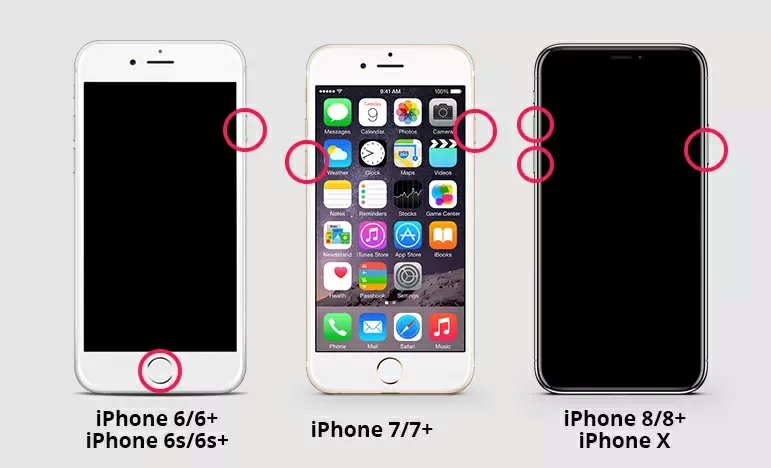
iPhone が Apple ロゴから長時間動かない場合は、iPhone をリカバリモードにして、iTunes を使用して回復することをお勧めします。ただし、連絡先、写真、メッセージなど、iPhone 上のすべてのデータが失われます。幸いなことに、iCloud のバックアップからデータを復元できます。
iPhone 8 以降をリカバリモードにして iPhone を回復するには、次の手順に従ってください。
ステップ 1 コンピュータで iTunes を起動し、USB ケーブルで iPhone を PC に接続します。
ステップ 2 音量 + を押してすぐに放します。
ステップ 3 ボリュームを押してすぐに放します。
ステップ 4 次の図に示すように、リカバリ モードに入るまでサイド ボタンを押し続けます。
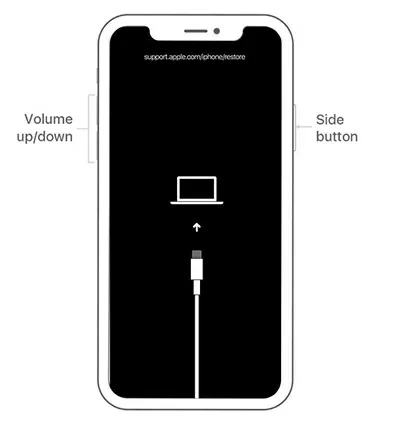
ステップ 5 iTunes に戻って復元し、Apple ロゴが表示された iPhone を修復します。
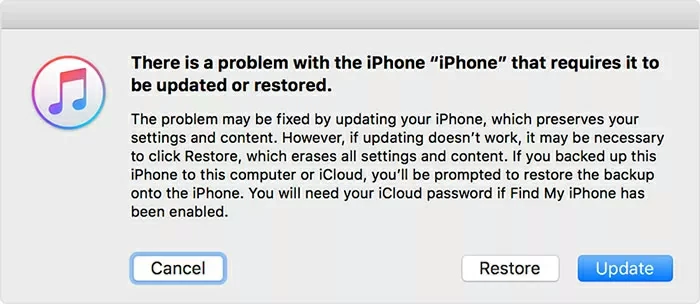
方法 3 DFU モードで iPhone を復元する
iPhone カードが Apple ロゴ上にあるという問題をリカバリ モードで解決できない場合は、DFU モードを使用してリカバリすることもできます。ただし、DFU モードでは iPhone 内のすべてのデータが失われます。
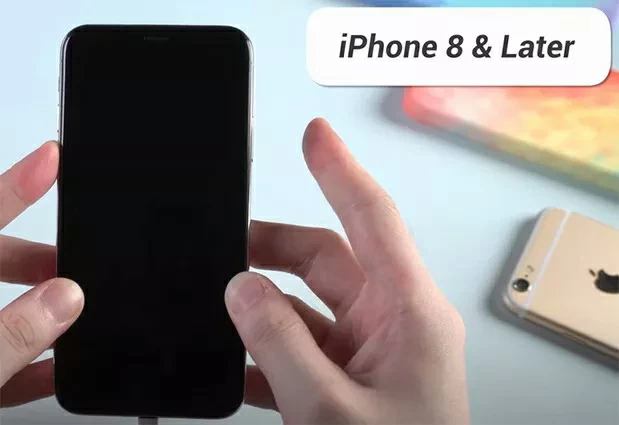
次の手順で iPhone 8 以降を DFU モードにして iPhone を復元できます。
ステップ 1 コンピュータで iTunes を起動し、USB ケーブルで iPhone を PC に接続します。
ステップ 2 音量 + を押してすぐに放します。
ステップ 3 ボリュームを押してすぐに放します。
ステップ 4 画面が黒くなるまでサイド ボタンを押し続け、音量ボタンとサイド ボタンを同時に 5 秒間押します。
ステップ 5 次に、サイドボタンを放し、音量ボタンを 10 秒間押し続けます。iPhone の画面が黒くなり、iTunes にプロンプトが表示されます。
ステップ 6 リカバリのために iTunes に戻ります。
方法 4 ReiBoot を使用して、データを失わずに Apple ロゴが表示された iPhone を修復する
上記のどの方法でも白または黒の Apple ロゴが表示されなくなる問題を解決できない場合は、ReiBoot を使用してデータを失わずに修復することをお勧めします。ReiBoot を Win または Mac にダウンロードしてインストールします。Apple iPhone ロゴの問題を含む、150 以上の iOS システム問題の解決に役立ちます。
ステップ 1 iOS システム修復 をダウンロード、インストールして実行し、USB ケーブルを介して iPhone を PC に接続します。
ステップ 2 ホーム画面で「開始」をクリックし、「今すぐ修復」>「標準修復」に進みます。
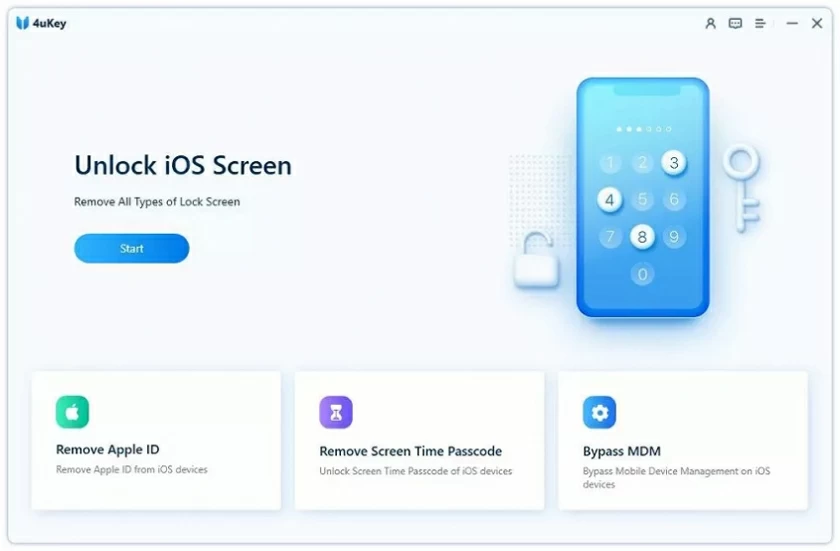
ステップ 3 「ダウンロード」をクリックして、iPhone のファームウェア パッケージのダウンロードを開始します。
ステップ4 ダウンロードが完了したら、「標準修復の開始」をクリックしてiPhoneの修復を開始します。
ステップ 5 iPhone が正常に修復されるまで待ちます。画面上の指示に従って iPhone を使用します。
方法 5 Apple サポートに問い合わせる
いつでも、どのような状況でも、Apple サポートに問い合わせたり、最寄りの Apple Store に行ってサポートを求めることができます。ハードウェアの故障により iPhone が Apple ロゴのままになっている場合は、Apple サポートに連絡して問題を解決することもできます。
これらは、iPhone の Apple ロゴの問題を解決する 5 つの方法です。その中でも、ReiBoot はその包括性と専門性において際立っています。Appleロゴが表示される、リカバリモードになる、iPhone 14の黒い画面、iPhone 14のフリーズ画面など、iPhoneに関連する多くの問題を解決できるからです。