
ソハによって2022年11月28日、午後7時18分に更新されました
ReiBoot for iOS は、プロフェッショナルな iOS システム修復ツールです。このツールを使用すると、数十の iOS システム問題(起動フラグでスタックする、起動できない、黒い画面/ブルー スクリーンのクラッシュ、システム エラー レポート、アプリケーションのクラッシュなど) を簡単に修正できます。
iOS システムをジェイルブレイクまたはアップデートすると、デバイスに異常な起動やエラー 14 などのプロンプトが表示されることがあります。次のコンテンツでは、iOS システム修復ツールを使用してこれらの問題を解決する方法を紹介します。iOS とバグを修正するための完全なガイドは次のとおりです。
ReiBoot が提供する標準の修正プログラムは、データを失うことなく iOS システムの問題を修正できます。
ステップ 1: ReiBoot プログラムを PC または Mac にダウンロードしてインストールします。
インストール後、コンピュータで ReiBoot を実行し、データ ケーブルを介して iPhone をコンピュータに接続します。デバイスが認識されたら、「スタート」ボタンをクリックします。
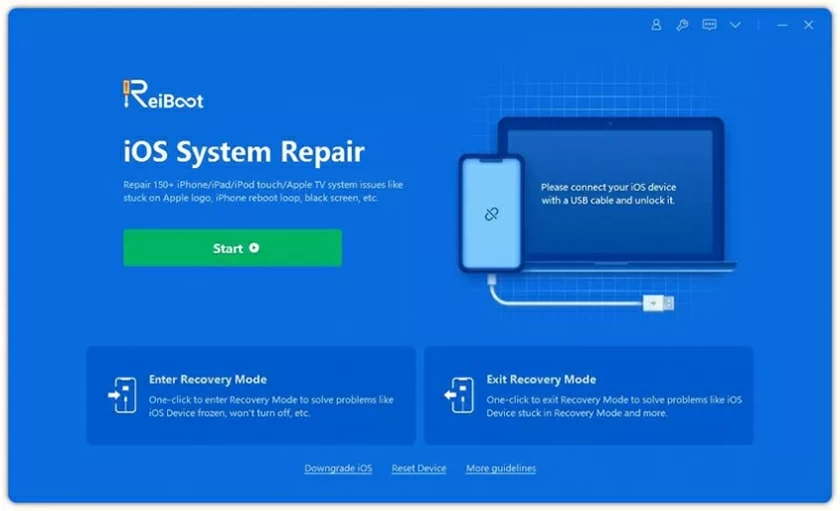
注: iOS デバイスをコンピュータに接続するには、Apple の純正 USB ケーブルを使用することをお勧めします。
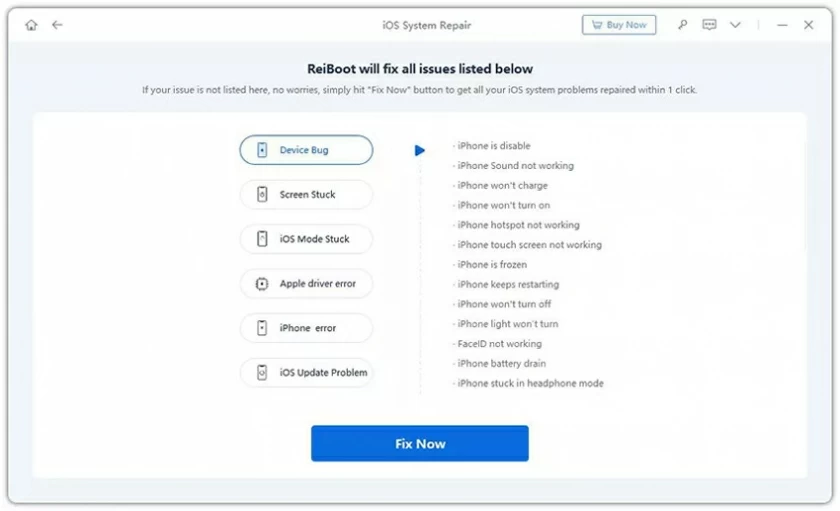
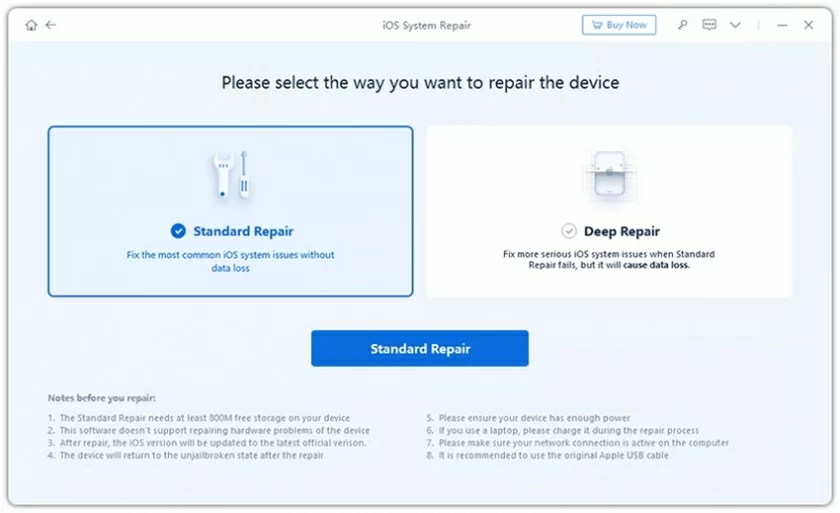
ステップ 2: 「標準修復」をクリックして修復に入ります。
チップ:
1. デバイスが検出できない場合、プログラムはデバイスがリカバリ モードに入るのを支援します。
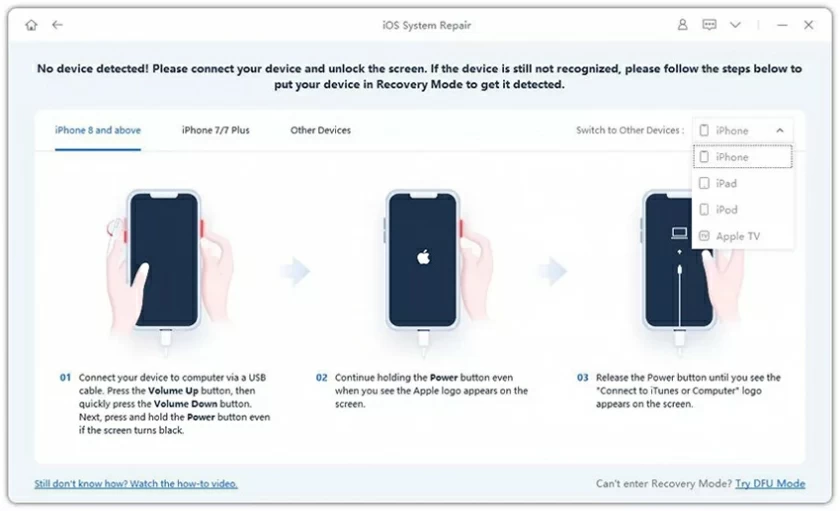
2. プログラムが自動的にリカバリ モードに移行しない場合は、次の手順で「DFU モードを試す」を完了してください。
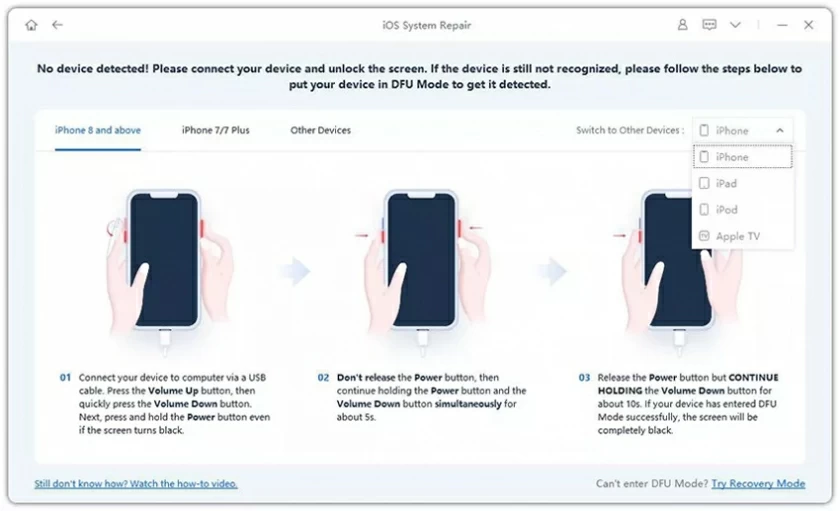
ステップ 3: ファームウェア パッケージをダウンロードする
プログラムに入る前に、ファームウェア パッケージのダウンロードを完了する必要があります。ファームウェアパッケージは約5GBあり、ダウンロードには時間がかかります。
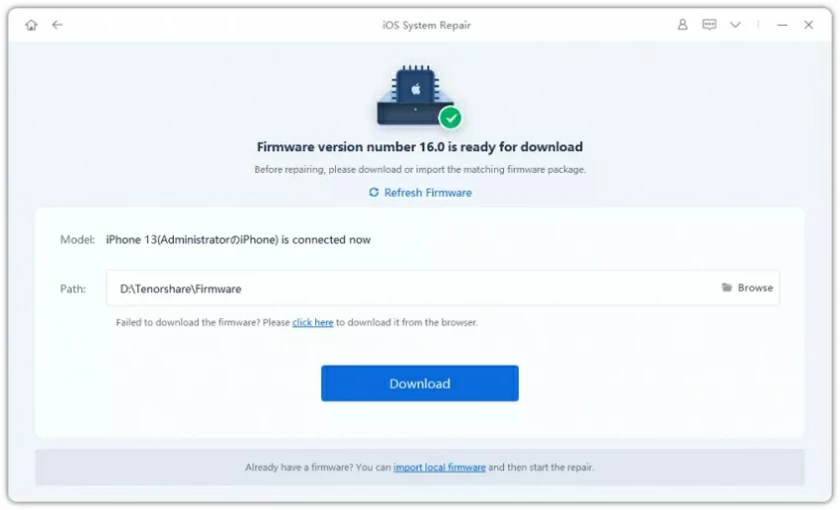
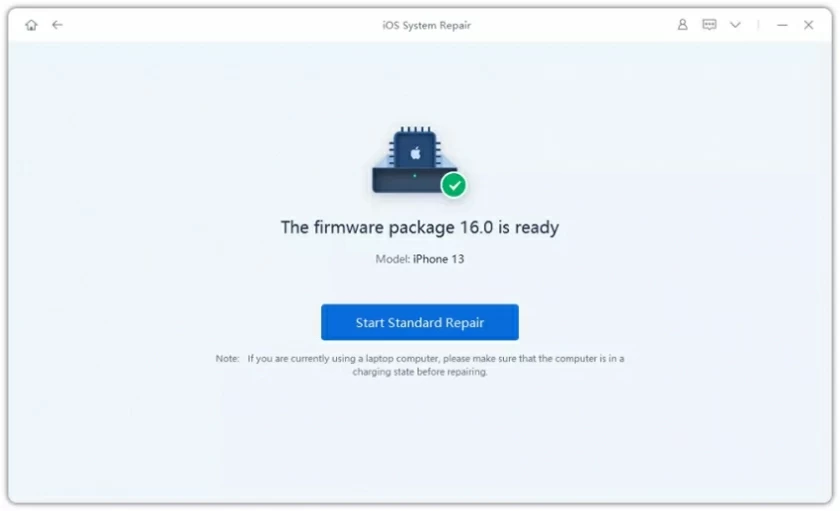
ステップ 4: 標準修復を開始する
ファームウェア パッケージをダウンロードした後、[標準修復の開始] をクリックしてシステムを復元できます。
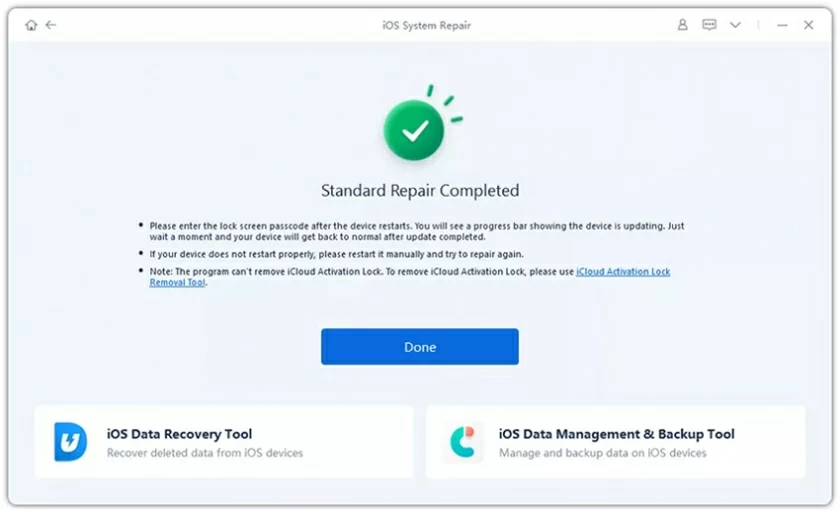
修復が完了すると、iOS デバイスはデータを失うことなく自動的に再起動します。
iOS システム問題の詳細修復は、以前の標準修復よりも成功率が高くなりますが、この操作によりデータが失われる可能性があります。
操作前にデータ損失が許容できることを確認してください。
ステップ 1: ReiBoot をコンピュータにダウンロードしてインストールし、USB ケーブルを介して iOS デバイスを接続します。
ステップ 2: 「ディープリペア」をクリックして入力します。
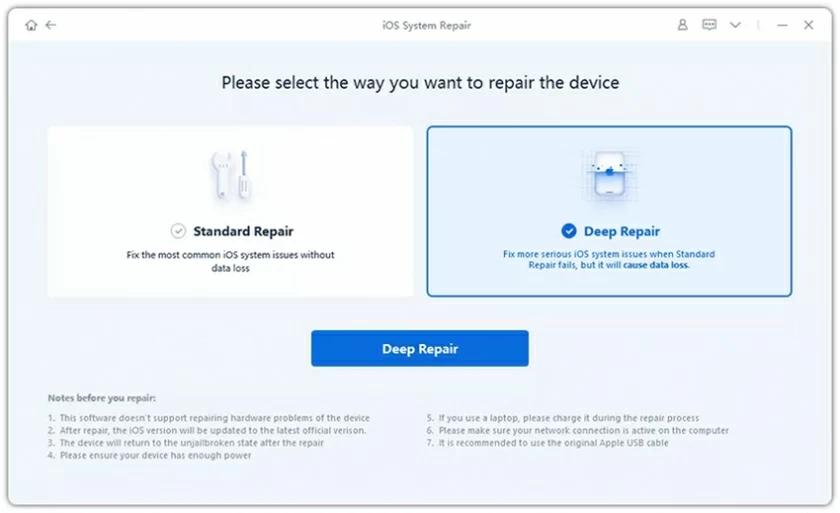
ステップ 3: ファームウェア パッケージをダウンロードします。
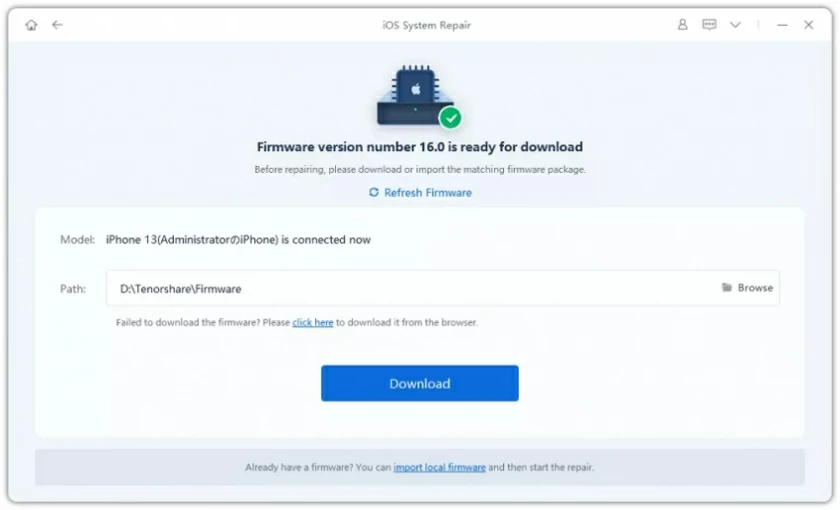
ステップ 4: [開始] をクリックして詳細修復を実行します。
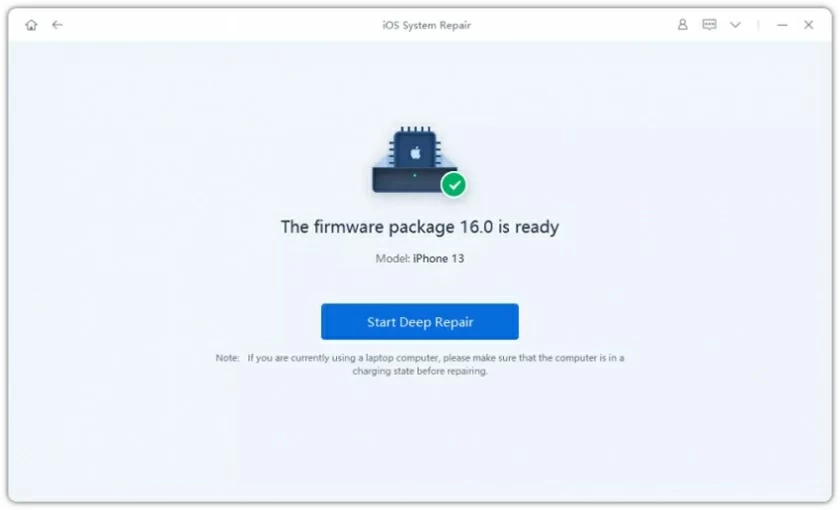
徹底的な修復を行うと、すべてのデータが失われます。復元する前に、デバイスにバックアップ データがあることを確認してください。
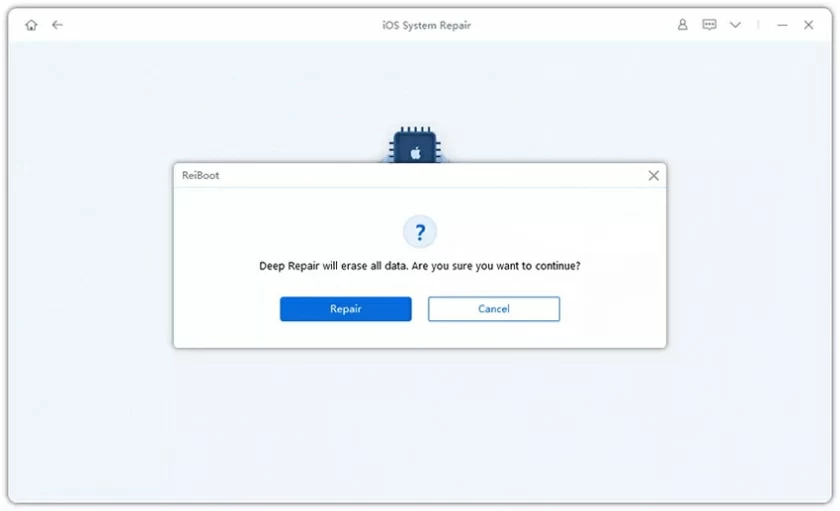
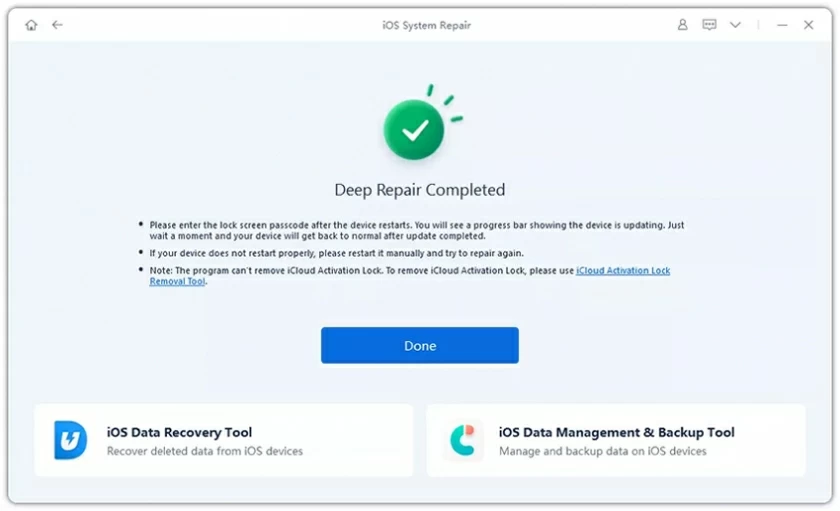
修復が完了すると、デバイスは自動的に再起動し、通常の状態に戻ります。
リカバリモードを開始または終了する前に、ReiBoot をコンピュータにダウンロードしてインストールする必要があります。プログラムを起動したら、USB ケーブルを使用して iOS デバイスをコンピュータに接続します。
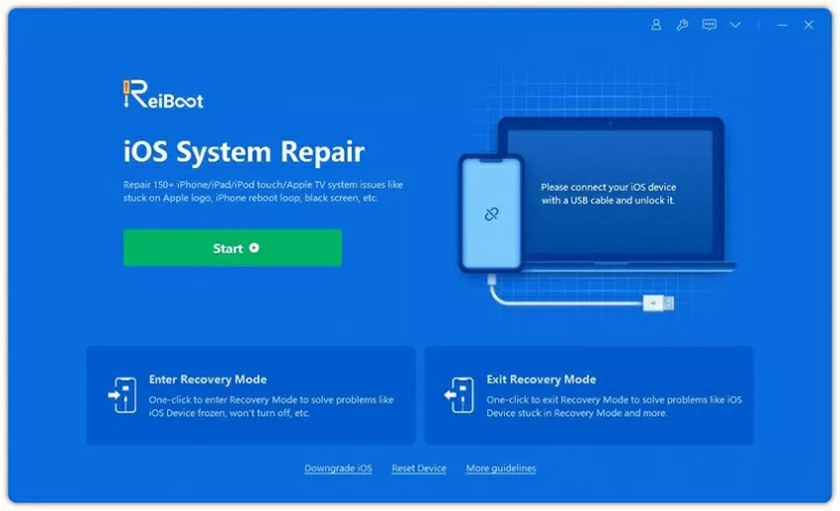
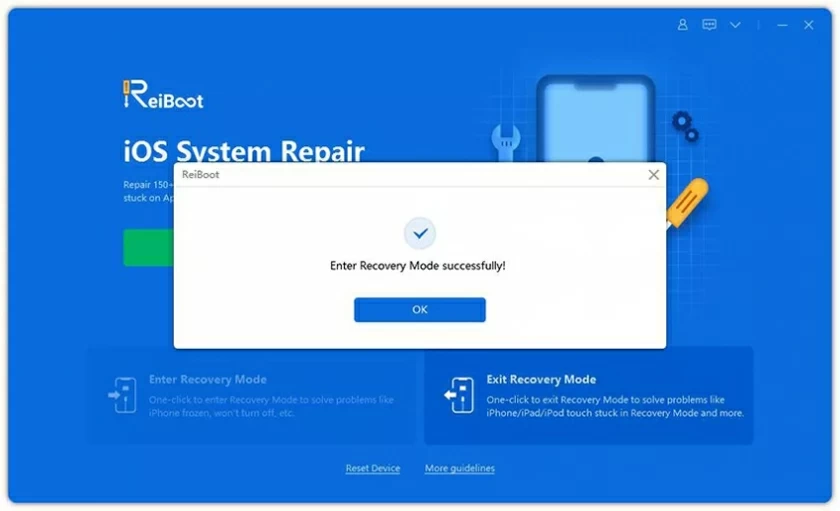
リカバリモードに入る: インターフェースで「リカバリモードに入る」を選択してクリックし、入るまで少し待ちます。
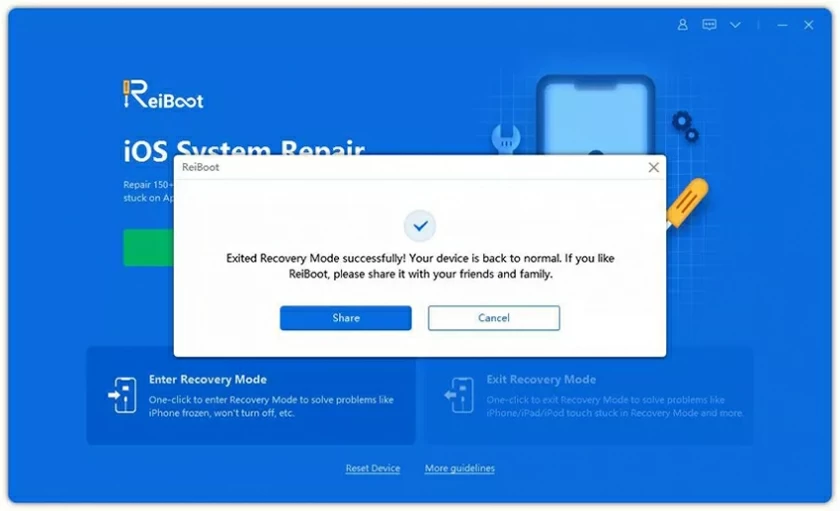
リカバリモードを終了する: インターフェースの「リカバリモードを終了」をクリックし、終了するまで少し待ちます。
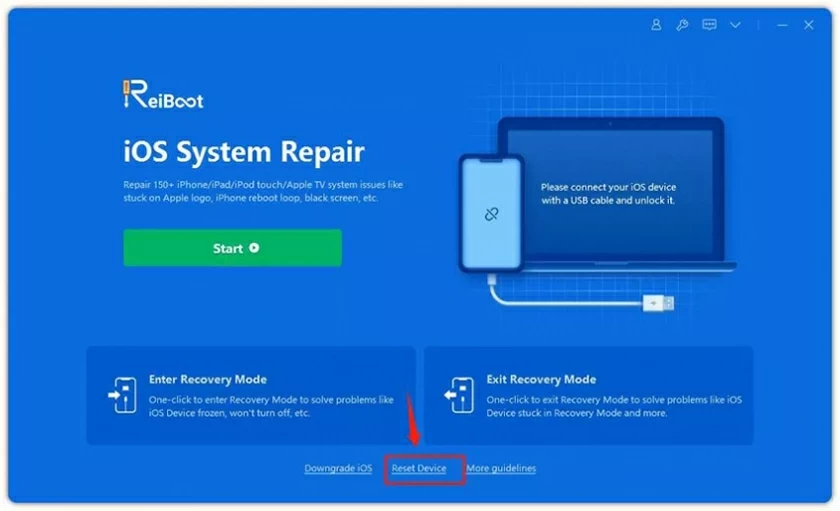
ステップ 1: ReiBoot を PC または Mac にインストールし、ReiBoot インターフェースで「デバイスをリセット」をクリックします。
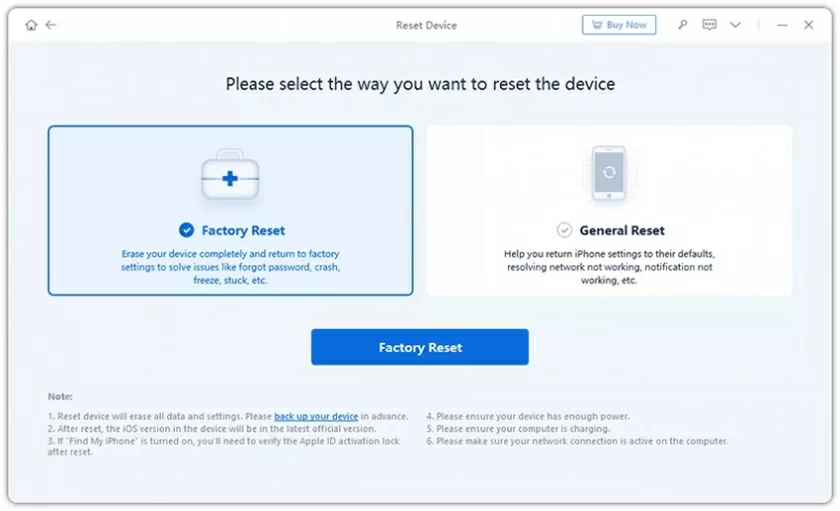
ステップ 2: 新しく入力したインターフェースで「工場出荷時の設定に戻す」をクリックします。
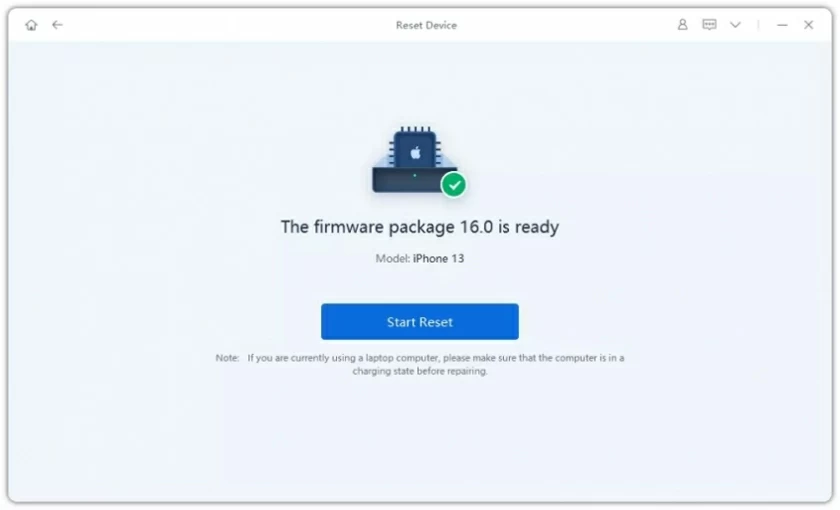
ステップ 3: ファームウェア パッケージをダウンロードします。
ステップ 4: 工場出荷時設定の復元を開始します。
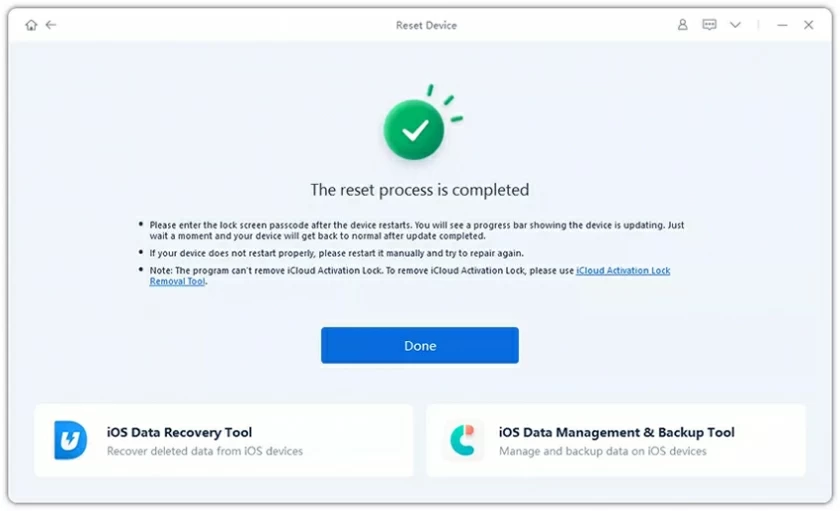
工場出荷時の設定に戻すプロセスには約 10 分かかります。プロセスが完了したら、iPhoneの工場出荷時設定の復元を完了できます。
一般リセットには 6 つのリセット オプションがあります。iOS の小さな問題を解決したい場合は、この方法を使用できます。具体的な手順は次のとおりです。
ステップ 1: ReiBoot プログラムを実行し、「デバイスのリセット」をクリックして、「一般リセット」を選択します。
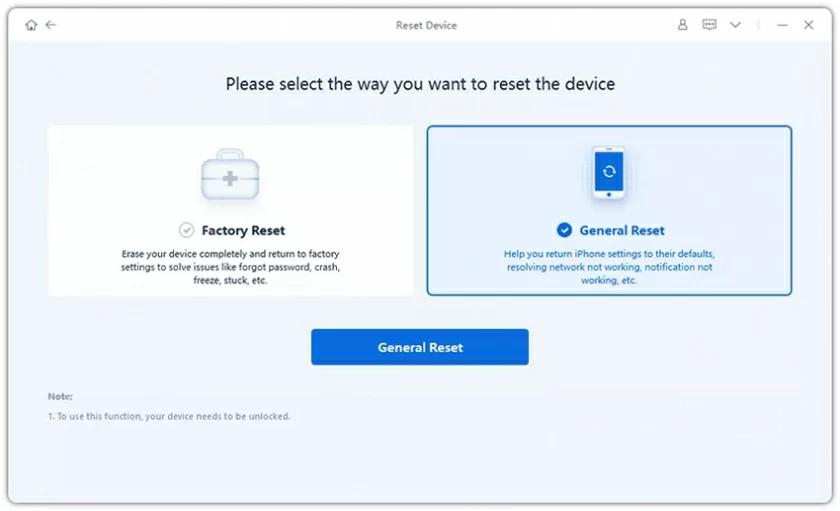
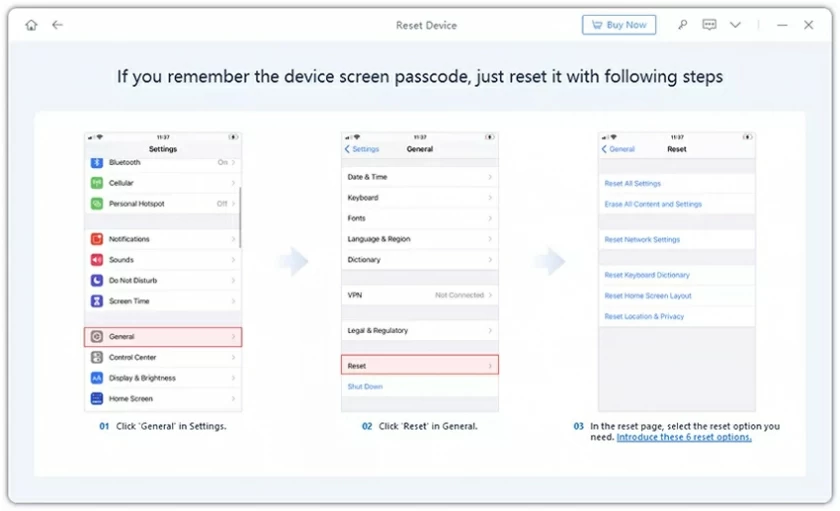
ステップ 2: 指示に従って、デバイスで「一般リセット」を使用します。これを行うには: [設定] > [一般] をクリックし、一番下までスクロールして [リセット] をクリックします。次に、解決したい問題を選択します。
ガイドのこの部分では主に、ディープ ダウングレード モードを使用して iOS 16 ベータ版から古いシステムにダウングレードする方法について説明します。
具体的な操作手順は以下の通りです。
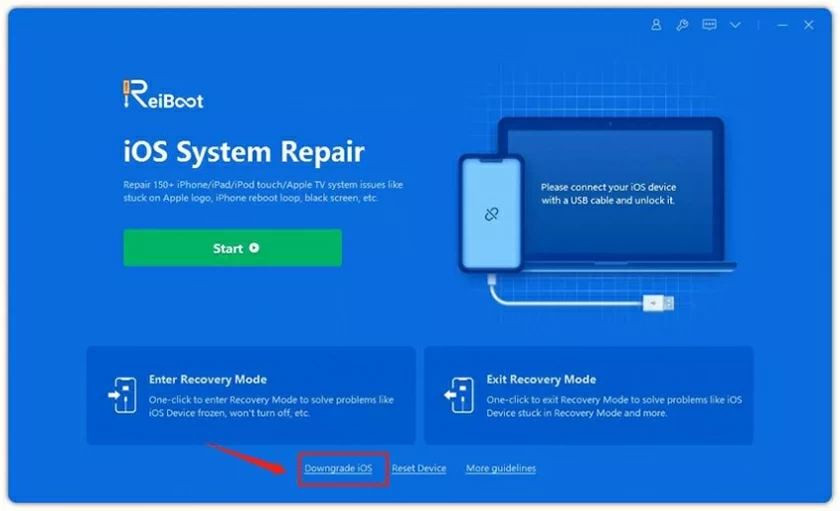
ステップ 1: ReiBoot プログラムをコンピューターにインストールして起動します。iPhoneをコンピュータに接続した後、インターフェースの左下にある「iOSを降格」をクリックします。
ステップ 2: 深度劣化オプションを選択し、下のボタンをクリックします。
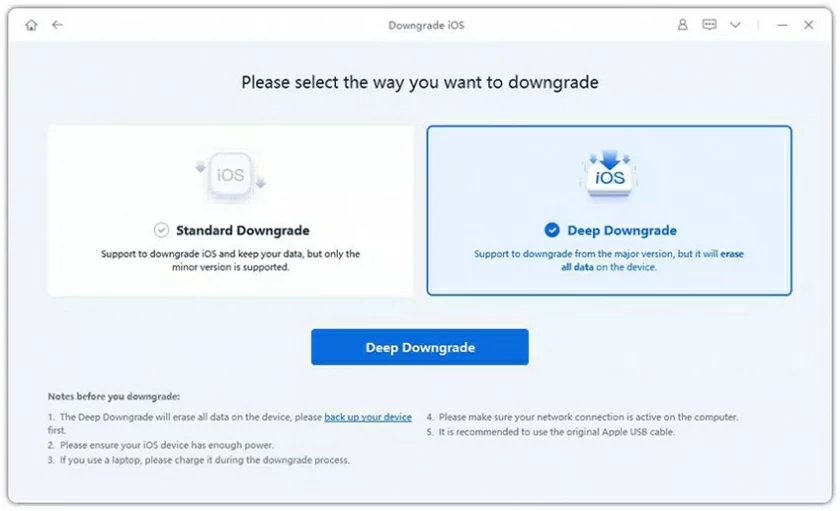
標準ダウングレードでは、iOS マイナー バージョンのダウングレードがサポートされています。たとえば、iOS 15.5 を 15.4 にダウングレードします。
ディープ ダウングレードは、iOS 16 から iOS 15.5 へなど、メジャー バージョン間のダウングレードをサポートします。
ステップ 3: ファームウェア パッケージをダウンロードします。ファームウェア パッケージはサイズが大きいため、ダウンロードには数分かかる場合があります。
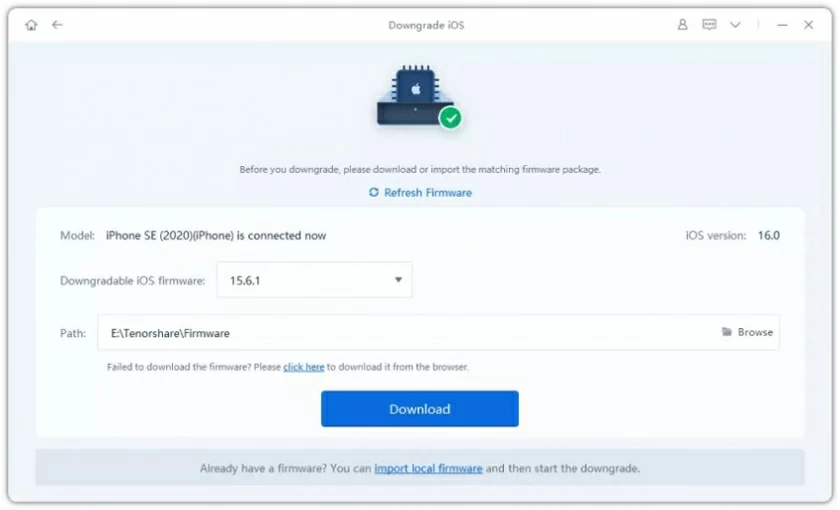
ステップ4: ファームウェアパッケージをダウンロードした後、「Start Deep Degradation」をクリックしてiOS/iPadOSをダウングレードします。
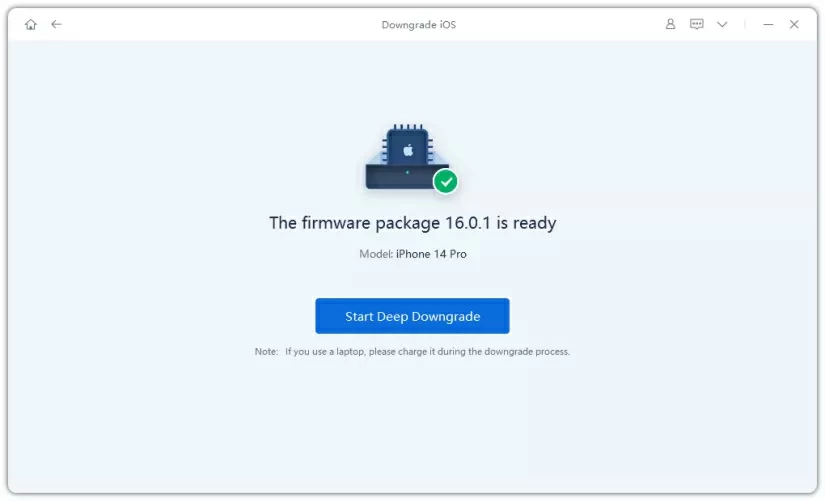
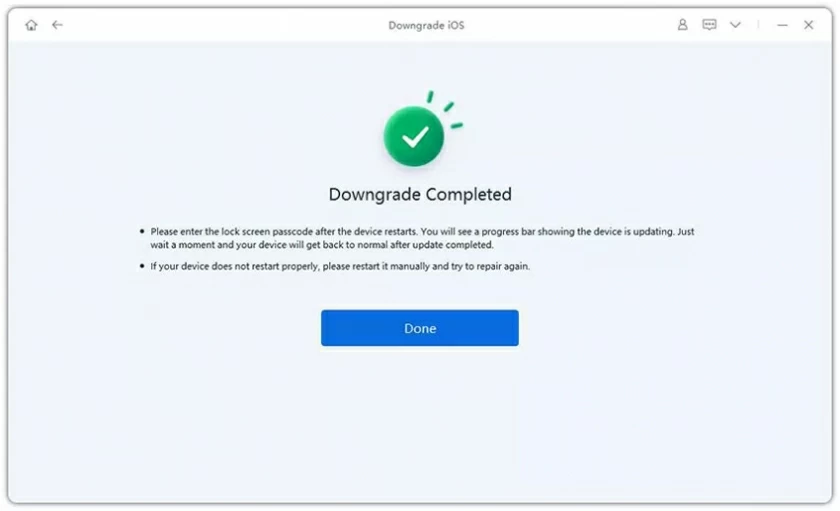
ステップ 5: ダウングレードを完了する
プログラムが iOS/iPadOS のダウングレードを開始している間は、デバイスを切断しないでください。
ダウングレード後、iPhone/iPad は以前のシステムバージョンに戻ることができます。
特記事項: iOS バージョン自体がダウングレードをサポートしていない場合、プログラムはダウングレード可能な iOS ファームウェアが見つからないことを通知するメッセージを表示します。この場合、ダウングレードすることはできません。