
ソハによって2023年6月3日、午後5時53分に更新されました
iPhone のタッチスクリーンが破損したり誤動作したりして、iPhone の電源をオフにできなくなる状況に遭遇したことがありますか? 現在、スマートフォンは Android デバイスであっても iOS デバイスであっても、私たちの生活のあらゆる側面に浸透しており、タッチ スクリーンは重要かつ中核的なコンポーネントの 1 つとなっています。ただし、タッチ スクリーンが損傷または誤動作している場合、タッチ スクリーン電子機器が正常に機能しなくなる直接的な原因となる可能性があります。iPhone ユーザーの場合、画面に触れずに携帯電話の電源をオンまたはオフにする方法はありますか? この記事では、タッチスクリーンが破損したり故障したりしたときにiPhoneデバイスの電源をオフにするいくつかの方法を紹介します。
画面に触れずにiPhoneの電源を切る方法は?この問題は非常に信じられないように思えるかもしれませんが、実際には、この問題を解決するための方法がたくさんあります。どのような方法があるのか、一緒に見ていきましょう。さまざまな携帯電話のモデルに基づいてiPhoneの電源をオフにする方法を紹介します。
製品の推奨事項: iOS システムの修復。
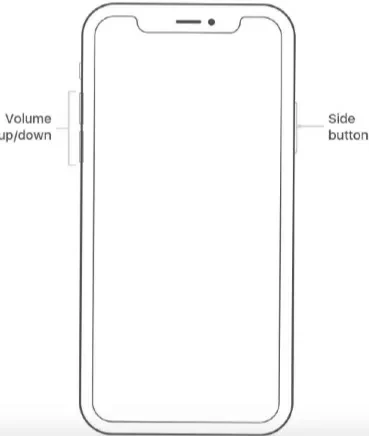
iPhone SE (第 2 世代)、8、X、XS、XR、11/12/13 など、物理ホームボタンが装備されていない iPhone を無効にするには、次の手順を実行します。
ステップ 1 電話機の左側にある音量 + ボタンをすばやく押して、すぐに放します。
ステップ 2 音量ボタンを押してすぐに放します。
ステップ 3 ディスプレイのライトがオフになり、再びオンになり、再びオフになるまでデバイスの右側にあるボタンを押します。すると、ディスプレイに Apple ロゴが 2 回目に表示されます。
その後、iPhone デバイスは自動的にシャットダウンされます。Apple ロゴがディスプレイから 2 回目に消えたら、ボタンを放します。
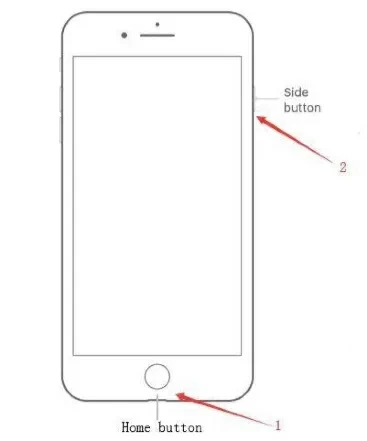
ホーム画面ボタンのある iPhone デバイスの場合は、次の手順に従って iPhone の電源をオフにします。
ステップ 1 デバイスの上部/右側のボタン (スリープ/ウェイク ボタン) をクリックしたままにします。
ステップ 2 ディスプレイの中央下にあるホーム画面ボタンを長押しします。このとき、必ずホーム画面ボタンとサイドボタンを両方押してください。
その後、iPhone デバイスは数秒以内にシャットダウンします。画面がオフになったら、ボタンを放します。
ヒント: 画面を閉じた後もボタンを押し続けると、デバイスがリセットされる可能性があります。
もう 1 つの非常に時間がかかり、あまり賢明ではない方法は、iPhone のバッテリーを消耗して電源を切ることです。iPhone デバイスの画面とボタンが破損している場合は、この方法でデバイスの電源をオフにすることもできます。バッテリーがなくなるまでiPhoneを置くだけです。
いずれにせよ、ボタンを使用して iPhone の電源をオフにしたくない場合は、次の方法を試すこともできます。
ボタンを使わずに iPhone の電源をオフにするこれらの方法にはそれぞれ長所と短所があり、ニーズに応じて選択できます。
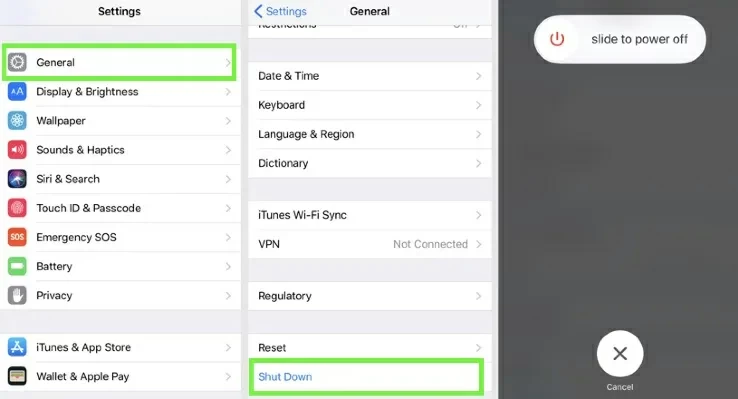
設定アプリを使用して iPhone の電源を簡単にオフにする方法は次のとおりです。
ステップ 1 iPhone を開き、iPhone の設定アプリに移動し、一般を押します。
ステップ 2 シャットダウン オプションを見つけて有効にします。
ステップ 3 プロンプトに従って、スライダの電源をデバイスの電源からオフにします。この時点で、スライダーを回すだけで iPhone の電源がオフになります。
iPhone には、物理ボタンが機能しない場合にユーザーが電話のロック、スクリーンショットの撮影、シャットダウンなどのさまざまなタスクを実行できるようにする補助タッチが用意されています。仮想ボタンを使用すると、画面上のどこにでも移動できます。
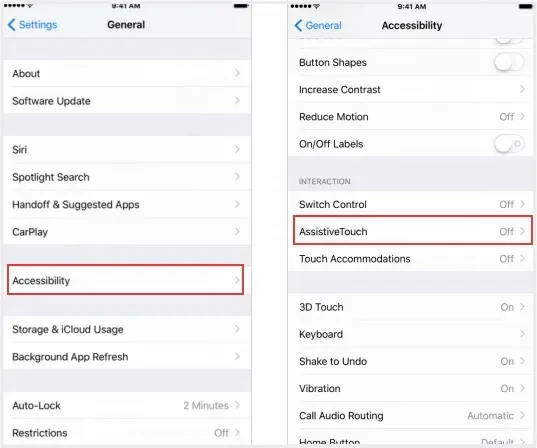
Assisted Touch を使用して iPhone の電源をオフにするには、次の手順に従います。
ステップ 1 [設定] > [一般] に移動します。
ステップ 2 [アクセシビリティ]をクリックし、[AssistiveTouch]を見つけます。
ステップ 3 スイッチの横にある [AssistiveTouch] をクリックします。
ステップ 4 デバイスのホーム画面または任意の場所に戻り、[AssistiveTouch] をクリックします。
ステップ 5 最上位メニューをカスタマイズして、ロック画面やその他のオプションを追加します。
AssistiveTouch のステップ 6、デバイスを押します。
ステップ 7 スライダが表示されるまで画面のロック ボタンを押し続け、スライダをドラッグしてディスプレイを閉じます。
タッチスクリーンのない iPhone の電源をオフにする上記の方法に加えて、iOS システム修復 (ReiBoot) などのサードパーティ ツールを使用して iPhone の電源をオフにすることもできます。プロのシステム修復ツールとして、iOS システム修復 (ReiBoot) は、タッチ反応、iOS ロゴの固着、画面のちらつきなどの問題の修復にも役立ちます。
iOS システム修復 (ReiBoot) を使用して、タッチ スクリーンのない iPhone の電源をオフにする方法は? 次の手順を参照してください。
ステップ 1 PC にiOS システム修復(ReiBoot)をダウンロード、インストールし、開始します。
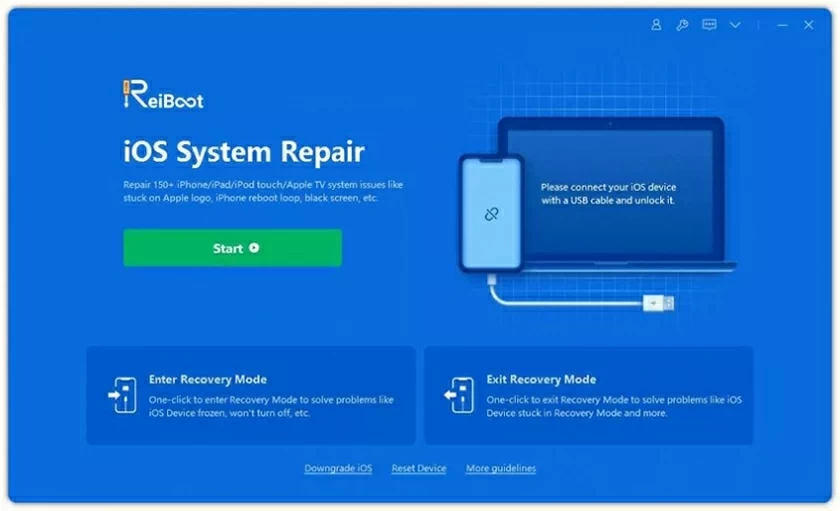
ステップ 2 USB ケーブルを使用して iPhone を PC に接続し、アプリケーション画面で [標準モード] を選択し、[次へ] をクリックします。
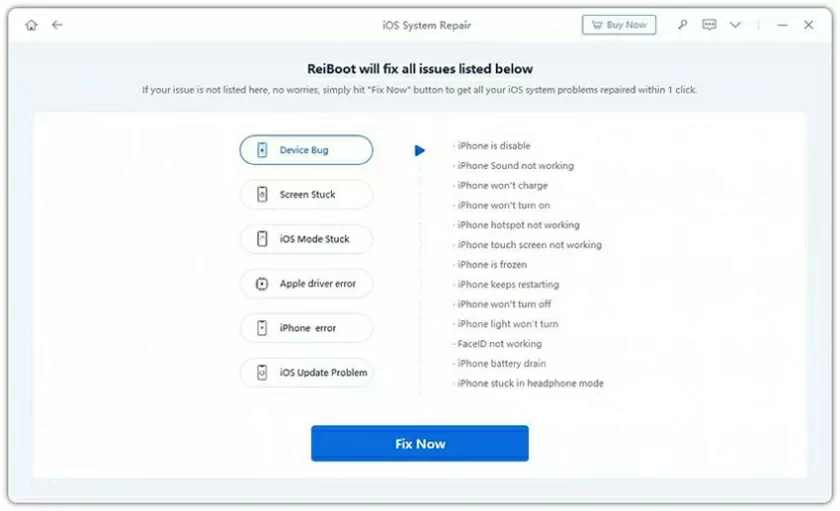
ステップ 3 ポップアップ ページに iPhone のモデルが表示されます。システムのプロンプトに従って、デバイスのモデルに基づいてファームウェア パッケージを選択し、ファームウェアをダウンロードしてください。
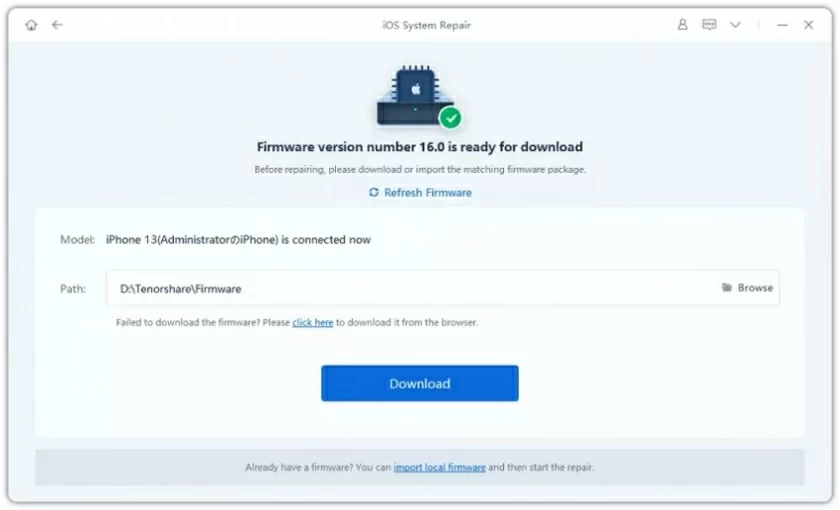
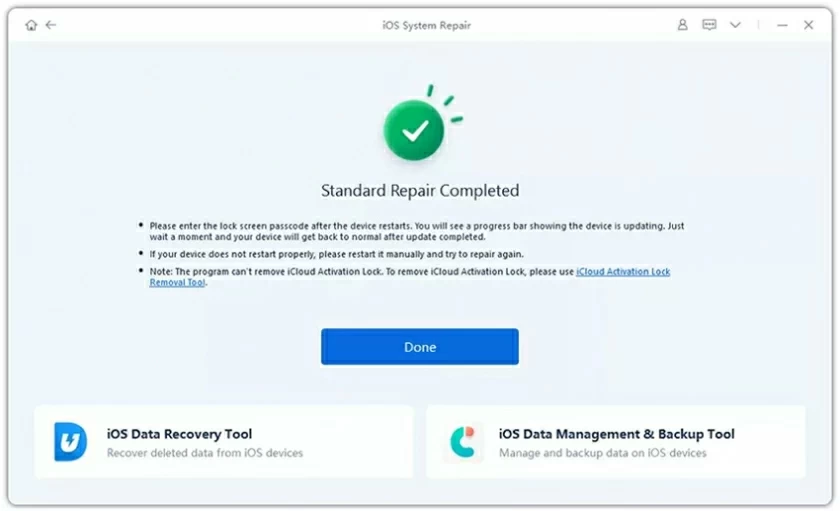
ステップ4 ファームウェアをダウンロードした後、画面上の「開始」ボタンを押します。iOSシステム修復(ReiBoot)は、iPhoneの問題を後で自動的に修復します。完了すると、iPhone デバイスが自動的に再起動します。
上記は、画面に触れずにiPhoneの電源をオフにするさまざまな方法を紹介しました。iPhone デバイスのモデルと状態に基づいて、適切な方法を選択できます。お役に立てれば幸いです。