
2023年4月23日、午後6時03分にエイミーによって更新されました
Android スマートフォンは、世界中に巨大なユーザー ベースを持つ iPhone と同等の強力な携帯電話オペレーティング システムです。Android スマートフォンには、ユーザーの生活や仕事を楽にする非常にハイエンドな機能が備わっていますが、他の電子機器と同様に、Android スマートフォンも電源ボタンの故障に悩まされる可能性があります。Android スマートフォンで電源ボタンが正常に動作しない解決策をお探しの場合は、この記事をお見逃しなく。電源ボタンを使わずに Android スマートフォンを再起動するための 5 つの信頼できる方法について詳しく説明します。これは、ユーザーが電源ボタンを使わずに Android スマートフォンを再起動するのに役立つことが証明されています。
製品推奨: Android システム修復ツール
Android スマートフォンの画面がオフになっている場合、画面を起動するには 3 つの方法があります。電源ボタンを使用せずにスマートフォンを再起動することです。
Android スマートフォンがバッテリー切れによりシャットダウンした場合、最も簡単な方法は、Android スマートフォンを充電器に接続し、自然に起動するまで待つことです。電話機のモデルが異なるため、このプロセスにかかる時間は異なります。Android スマートフォンによっては、数秒以上かかる場合もありますが、数分かかる場合もあります。今後、このような状況に遭遇した場合には、バッテリー切れによる仕事や生活への影響を避けるために、Android スマートフォンのバッテリー残量を事前に確認し、事前に充電することをお勧めします。バッテリー切れにより Android スマートフォンの電源ボタンが機能しない場合は、Android スマートフォンを電源に接続して充電を開始した後、もう一度電源ボタンをテストしてみると正常に機能することが確実です。
スタートアップ メニューまたはリカバリ モードを使用して Android Phone を再起動します。一般に、スタートアップ メニューまたはリカバリ モードは、出荷時のデフォルトの復元やキャッシュのクリアなど、Android スマートフォンのソフトウェアまたはハードウェアの障害によって引き起こされるほとんどの問題を解決するのに役立ちます。したがって、最初の方法に加えて、スタートアップ メニューまたはリカバリ モードに移動して Android スマートフォンを再起動してみてください。
製品推奨: Android システム修復ツール
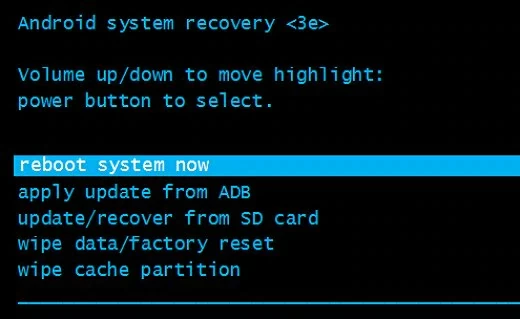
ステップ 1 正しいキーの組み合わせを押して、携帯電話の回復メニューにアクセスします。これは携帯電話のブランドやモデルによって異なる場合があります。通常、回復メニューは、ホームボタン、電源ボタン、音量を上げるボタンを同時に押し続けると利用できます。試すことができる他のキーの組み合わせには、「ホーム」+「音量を上げる」+「音量を下げる」などがあります。ホーム + 電源ボタン、ホーム + 電源 + 音量を下げるなど。
ステップ 2 [回復] メニューが表示されたら、ボタンを放します。次に、音量を上げるボタンと音量を下げるボタンを使用してオプションを参照し、ホーム ボタンを使用して選択します。この時点で、Android スマートフォンを起動するには、「今すぐシステムを再起動する」を選択する必要があります。
上記の方法でも電源ボタンを使わずに Android を再起動できない場合は、USB デバッグの開始後に ADB を使用して Android を再起動してみることもできます。この方法の重要な点は、電話機で USB デバッグが確実にオンになっていることです。次に、次の手順に従って、電源ボタンを使わずに電話機を簡単に再起動します。
ステップ 1 Android アプリの公式開発者 Web サイトから Android Studio と SDK ツールをダウンロードした後、PC にインストールして起動します。
ステップ 2 ADB のディレクトリにアクセスします。コマンド プロンプトを開き、ADB ディレクトリ内の適切な場所に移動します。
ステップ 3 USB ケーブルを使用して電話機をシステムに接続します。
ステップ 4 コマンド プロンプトを開き、「adb devices」と入力して Android 携帯電話の ID と名前を表示します。現時点で Android スマートフォンに関する関連情報が届かない場合は、デバイス ドライバーがインストールされていないか、USB デバッグ機能が有効になっていないことを意味します。Android デバイスドライバーがインストールされており、USB デバッグ機能が有効になっていることを確認してください。
ステップ 5 デバイス ID を記録し、「adb - s<device ID>reboot」または「adb reboot」コマンドを入力して Android 電話を再起動します。
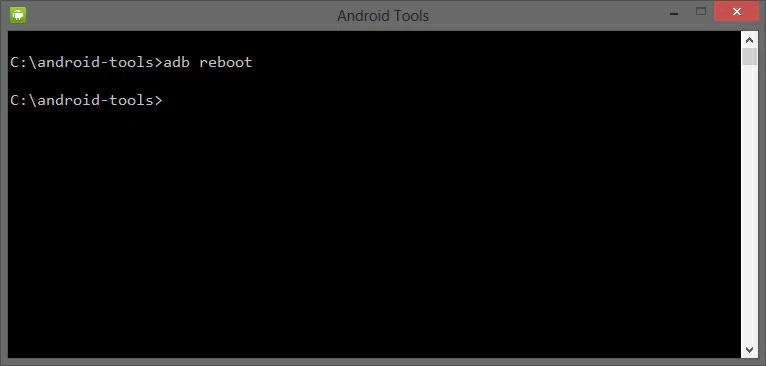
上記の方法は、シャットダウン時に電源ボタンを使わずに Android を再起動する場合に適用できます。Android スマートフォンの電源がオンになっている場合は、電源ボタンを必要とせずに、他の方法を使用してスマートフォンを再起動できます。
製品推奨: Android システム修復ツール
Android スマートフォンの画面が応答しないか、スリープ モードになっている (ただし電源はオンになっている) 場合は、別のスマートフォンで電話をかけるか、充電器または USB を介して電源またはコンピュータに接続して、デバイスをスリープ モードから復帰させることができます。 。さらに、Android デバイスにホームページ ボタンがある場合は、ホームページ ボタンを長押しして Android デバイスを起動してください。さらに、カメラボタンを長押しして Android スマートフォンを開くこともできます。
さらに、電源ボタンの代わりにサードパーティのアプリを使用して、Android スマートフォンの電源が入っているときに電源をオンにすることもできます。具体的には、電源ボタンの代わりに音量ボタンなどの他のキーを使用します。以下では、2 つの異なるアプリを使用して、電源ボタンを使わずに Android スマートフォンを再起動する方法を説明します。
重力スクリーンは Play ストアから無料でダウンロードできます。携帯電話のセンサーを利用してユーザーが携帯電話を手に取ったことを検出し、Android スマートフォンの電源を自動的にオンにします。
重力画面: https://play.google.com/store/apps/details?id=com.plexnor.gravityscreenofffree&hl=ja
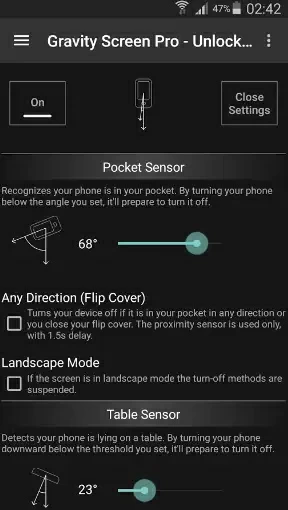
音量ボタンに電源ボタンをダウンロードしてインストールすると、電源ボタンが反応しなくても Android スマートフォンを簡単に再起動できます。電源ボタンから音量ボタン。名前が示すように、デバイスの電源ボタンを音量ボタンに置き換えて、Android デバイスを起動したり、電話画面をオン/オフしたりします。Play ストアからアプリを無料でダウンロードした後、電源ボタンを使わずに Android を簡単に再起動できます。
電源ボタンと音量ボタン: https://play.google.com/store/apps/details?id=com.teliapp.powervolume
Android スマートフォンの電源が入っているときに、パネル上の電源ボタンをすばやく設定することで、電源ボタンを必要とせずに Android デバイスを再起動できます。[クイック設定] パネルでは、Wi Fi、Bluetooth、機内モードの切り替え、NFC などの設定が表示されます。電源アイコンをクリックするだけで Android スマートフォンを再起動できます。

電源ボタンは電話機の電源を入れるための重要なボタンです。電源ボタンが故障すると、ユーザー エクスペリエンスに重大な影響を及ぼします。以下の理由により、電源ボタンが機能しなくなる可能性があります。
電話機上のオペレーティング システムの内部競合や悪意のあるアプリケーションによって引き起こされるソフトウェア障害。
アプリケーションとファームウェアのアップデート、またはアプリケーションとファームウェアのアップデートによる再起動オプションの失敗、またはアプリケーションとファームウェアのアップデートによる Android パフォーマンスの損傷。
電池が消耗しています。
電話機の物理的損傷またはハードウェア障害。
電源ボタンは電話機の電源を入れるための重要なボタンです。電源ボタンが故障すると、ユーザー エクスペリエンスに重大な影響を及ぼします。f
1. 指紋ロック解除を設定します。Android デバイスを開き、設定を取得し、指紋の設定を完了し、指紋認識を有効にして電話機の電源をオンまたはオフにします。
2. 特定の時間に Android スマートフォンの電源をオンまたはオフにして、自動的に起動します。[設定] > [計画的な電源オン/オフ] に移動し、[電源オン] および [電源オフ] オプションを設定します。このようにして、電源ボタンを使用して Android スマートフォンの電源をオンまたはオフにする必要性を減らすことができます。
3. サードパーティのアプリを使用して、電源ボタンの代わりに他の物理ボタンを使用して Android スマートフォンを起動します。詳細については、本記事の第 1 回の 3 番目の方法 (ADB 方式) と、第 2 回の 2 番目の方法を参照してください。
Galaxy S8 の場合、電源ボタンを Bixby に再マッピングします。電源ボタンをボリュームに置き換えるには、次の手順を実行します。
まず、Samsung 電話をリカバリモードにし、adb 画面で次のコマンドを入力してデバイスを起動します。
次に、Samsung 携帯電話の後に開始し、「adb pull/system/usr/keylayout/Generic kl」コマンドを入力して、ボタンのレイアウト設定をプルします。
次に、Generic.kl で「VOLUME_DOWN」または「VOLUME_UP」を注意深く検索し、「POWER」に置き換えます。
最後に、次の行を使用してキー レイアウト設定をプッシュバックします。
電源ボタンが故障した場合に Android スマートフォンを再起動する 5 つの方法を説明しました。自分にとって最適なものを選択し、電源ボタンを使わずに Android スマートフォンを再起動できます。
製品推奨: Android システム修復ツール