
トムによって2023年2月20日、午後6時05分に更新されました
現在、オンラインでは「Android デバイスが SMS サーバーとして送信」という検索がよく行われており、「S21 が他の Android ユーザーにテキスト メッセージを送信すると、開封確認が「SMS サーバーとして送信」に置き換えられました。一体どういうことでしょう。は進行中ですか?他の人が入力しているのが見えません。元のモードに戻すにはどうすればよいですか?」
では、Android ユーザーにとって、テキスト メッセージを送信した後に「SMS サーバーとして送信されました」というテキスト受信メッセージを受信することは、実際には何を意味するのでしょうか? 「SMS サーバーとして送信」を停止するにはどうすればよいですか? この記事では、これらの質問に 1 つずつ答えていきます。
製品の推奨: Android システムの修復
一部のユーザーは、Android デバイスで何も変更せずにテキスト メッセージを送信した後、「既読、送信、配信済み」ではなく「SMS サーバーとして送信」というメッセージを受信したと報告しました。では、「SMS サーバーとして送信」とは実際には何を意味するのでしょうか?
実際、2020 年のリッチ コミュニケーション サービス (RCS) メッセージング プロトコルの更新以降、テキスト受信が変更されました。Rich Communication Services は、写真の共有やグループ チャットなどの特定の機能へのアクセスを許可する、キャリアベースの iMessage サービスに似たメッセージング プロトコルです。これは、Android デバイスの主要なメッセージング プラットフォームになっています。
Android ユーザーがデバイス上のメッセージング アプリケーション経由で RCS メッセージを送信すると、通常のテキスト受信確認「既読、送信、配信済み」ではなく、「SMS サーバーとして送信」というテキスト受信確認が受信されます。
多くの Android ユーザーは、新しいテキスト受信メッセージ「SMS サーバーとして送信」に慣れておらず、サーバー経由で SMS メッセージを送信するのをやめたいと考えています。ここでは、いくつかの効果的な解決策を見つけましたので、見てみましょう。
「SMS サーバーとして送信」を停止する最初の方法は、Android スマートフォンの設定で「配信時に表示」オプションを有効にすることです。次の手順に従って、このオプションを有効にできます。
ステップ 1 携帯電話の電源をオンにして、メッセージ アプリに移動します。
ステップ 2 [設定] オプションから [その他の設定] に移動し、最初のオプション [SMS] をクリックします。
ステップ 3 ポップアップ ウィンドウで [配信時に表示] オプションを見つけて有効にします。このオプションは通常、デフォルトでは無効になっています。
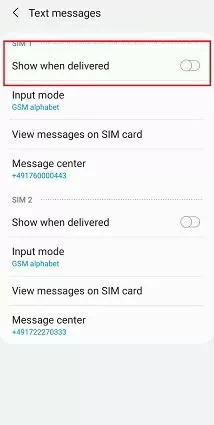
後でメッセージを送信して、「SMS サーバーとして送信」が消えたかどうかを確認できます。
Android デバイスのキャッシュ パーティションをクリアして、「SMS サーバーとして送信」を停止してみることもできます。ご存知のとおり、デバイスのキャッシュ パーティションは、Android スマートフォン上のさまざまなアプリケーションからの一時的なログ、ファイル、ビットで構成されています。キャッシュをクリアしても、不要なジャンク ファイルが削除されるだけなので、構成、データ、アプリケーションには影響しません。
キャッシュをクリアするには、次の手順を実行します。
ステップ 1 Android デバイスをシャットダウンします。
ステップ 2 音量 + ボタンとホーム ボタンを押し続けます。次に、デバイスの電源ボタンを押し続けます。デバイスが振動したら、電源ボタンを放します。Android ロゴが表示されたら、他の 2 つのキーを放します。
ステップ 3 [ボリューム -] から [キャッシュ パーティションの消去] に移動します。次に、電源キーを使用してこのオプションを選択します。次に、「はい」を選択し、音量を押したまま、電源ボタンを使用して選択します。
ステップ 4 デバイスがキャッシュ パーティションの消去を完了すると、ポップアップ ウィンドウに「完了」と表示されます。
後でデバイスを再起動し、メッセージを送信して、「SMS サーバーとして送信」問題が解決されたことを確認できます。
「SMS サーバーとして送信」を停止するもう 1 つの解決策は、デバイスをセーフ モードで操作することです。これは、サードパーティのアプリケーションがこの問題の原因となっているかどうかを確認するのに役立ちます。
これは、次の手順に従って行うことができます。
ステップ 1 Android スマートフォンの電源を切ります。電源を入れた後、電源ボタンを長押しすると、画面にロゴが表示されます。
ステップ 2 画面に「セーフ モード」が表示されるまで、音量 - を長押しします。
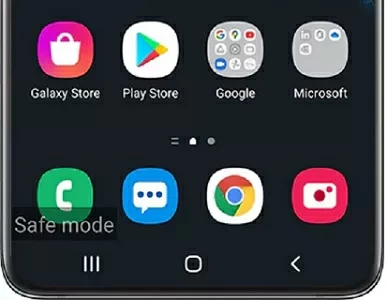
ステップ 3 [OK] をクリックすると、デバイスがセーフ モードで再起動します。
ステップ 4 セキュリティ モードをオンにした後、新しくインストールしたアプリケーションをすべて順番にアンインストールすることで、問題の原因となったアプリケーションを確認できます。
Android システム ソフトウェアに問題がある場合、「SMS サーバーとして送信」というテキスト受信が発生する可能性もあります。この場合、ReiBoot for Android を使用すると簡単に修正できます。ReiBoot for Android は、強力で包括的な Android システム修復ツールです。Android システムのキャッシュをクリアし、黒/青画面を処理し、Android アプリケーションのクラッシュ、突然のバッテリー切れ、または Samsung ロゴで立ち往生する問題を解決する機能があります。
すっきりとしたインターフェイスと非常にユーザーフレンドリーなデザインを備えており、Android の問題を解決するための最良のオプションの 1 つです。ReiBoot for Android を使用して携帯電話の Android オペレーティング システムを復元するには、次の手順を実行できます。
ステップ 1 PC にReiBoot for Android をダウンロード、インストールし、起動します。
ステップ 2 USB データケーブルを使用して Android 携帯電話を PC に接続した後、「Android システムを修復」>「今すぐ修復」を選択します。
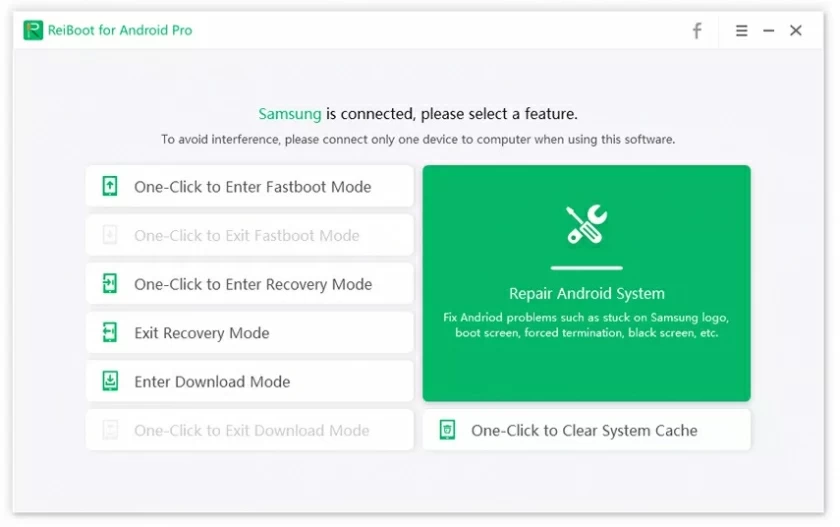
ステップ 3 クリックして、Android スマートフォンを修復するためのツールを入手します。ブランド、シリーズ、モデルなど、Android に関する関連情報と関連情報を入力します。デバイス情報を選択すると、ファームウェアパッケージのダウンロードが開始されます。
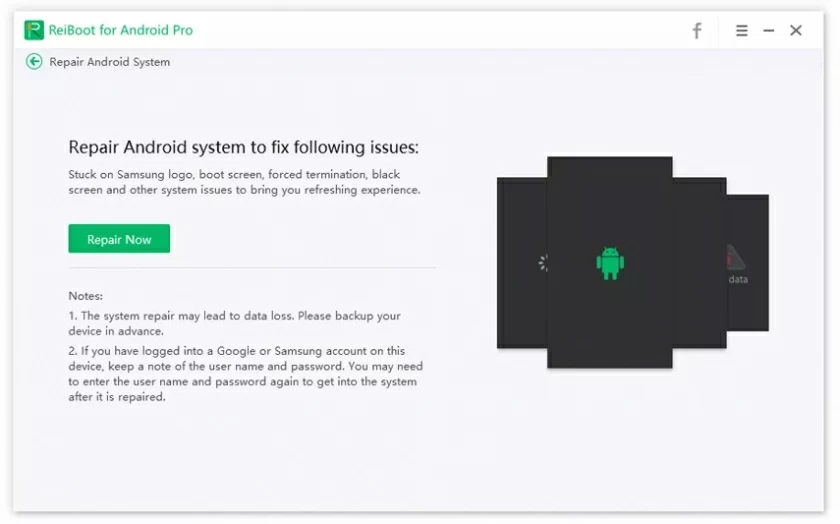
ステップ 4 ファームウェアパッケージをダウンロードした後、「今すぐ修復」をクリックしてシステム修復を開始します。
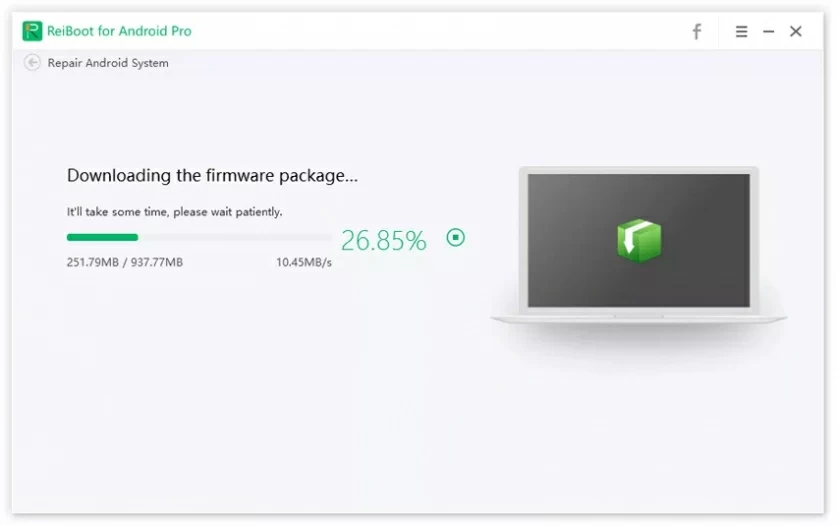
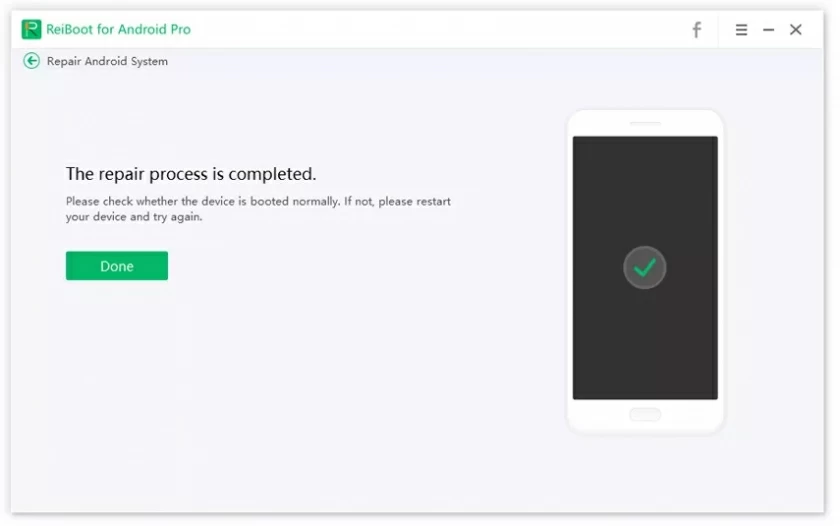
ステップ 5 システム修復が完了するまで待ちます。完了には数分かかる場合があります。このプロセス中に携帯電話がコンピュータに接続されていることを確認してください。
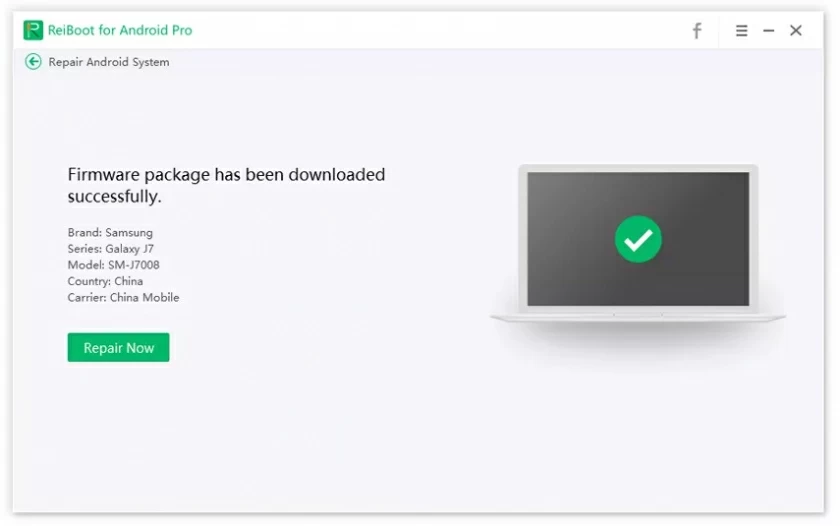
ステップ 6 それが完了すると、Android デバイスは通常どおり使用できるようになります。
テキスト メッセージの送信後に Android が「SMS サーバーとして送信」というテキスト受信を受信した場合は、この記事で推奨する方法のいくつかを試すことができます。ReiBoot for Android は、Android システムの問題を修復するために使用され、安全、高速、効果的です。