
2023 年 1 月 1 日、午後 5 時 32 分にエイミーによって更新されました
電子製品の普及に伴い、あらゆる種類のパスワードが私たちの生活に溢れています。しかし、パスワードはたくさんあるため、忘れてしまうことがよくあります。iPadのパスワードを忘れた場合、すぐにリセットする方法はありますか? ご心配なく、この記事ではパスワードなしで簡単にiPadをリセットする4つの方法を紹介します。
推奨製品: iPad ロック解除
実際、パスワードがなくても、iPad のロックを解除する方法はあります。iPhone ロック解除 (4uKey) およびその他の iPhone ロック解除ソフトウェアは良い選択です。iPhone、iPad、iPod touch などの iOS デバイスをパスワードなしでリセットおよび消去することでロックを解除できます。4 桁のコードであっても、6 桁のコードであっても、Touch ID や Face ID であっても、簡単に削除できます。このiPhoneロック解除ソフトの主な機能は以下の通りです。
ステップ 1 iPhone ロック解除 (4uKey) をダウンロード、インストールして実行し、USB ケーブルで iPad をコンピュータに接続し、「画面パスワードのロックを解除」を選択します。
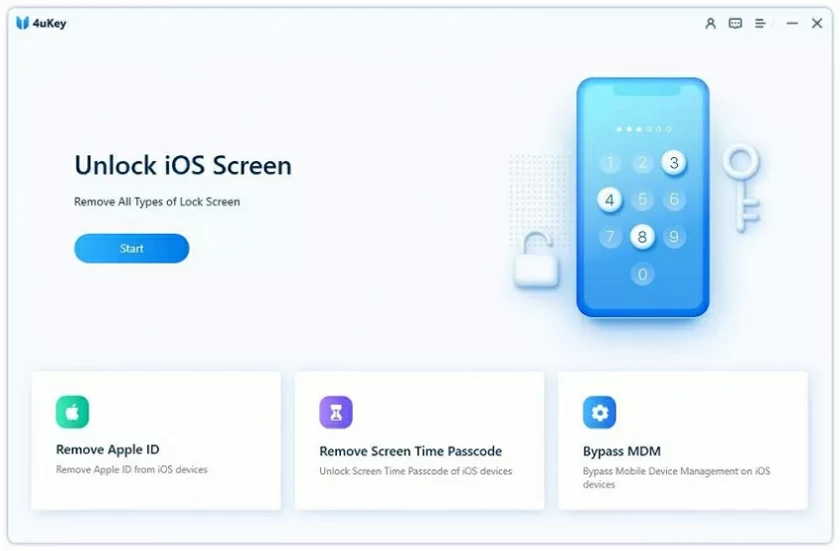
ステップ 2 ソフトウェアのホームページで、[開始]をクリックします。
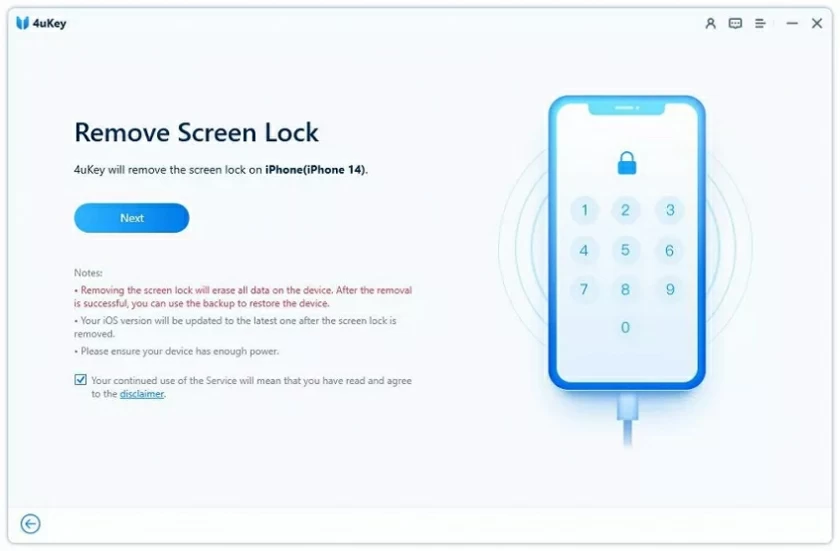
ステップ 3 デバイスのモデルを確認し、[次へ] をクリックしてデバイスの最新ファームウェアをダウンロードします。
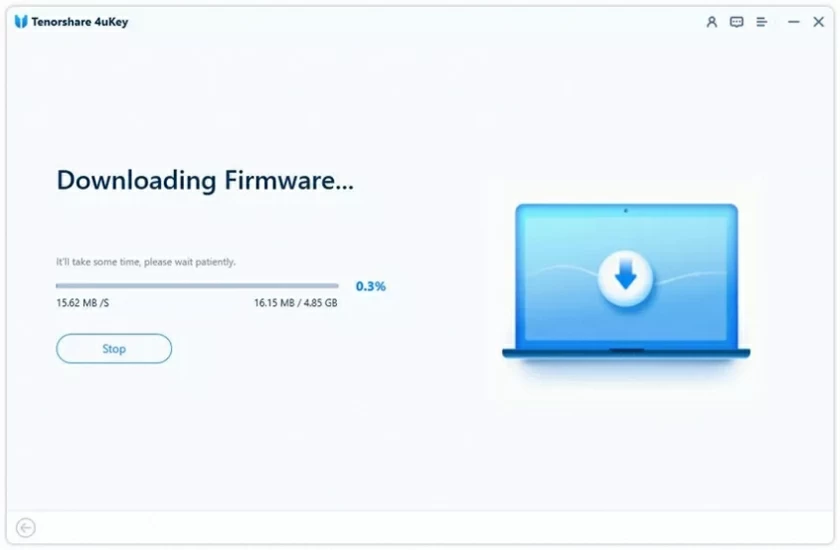
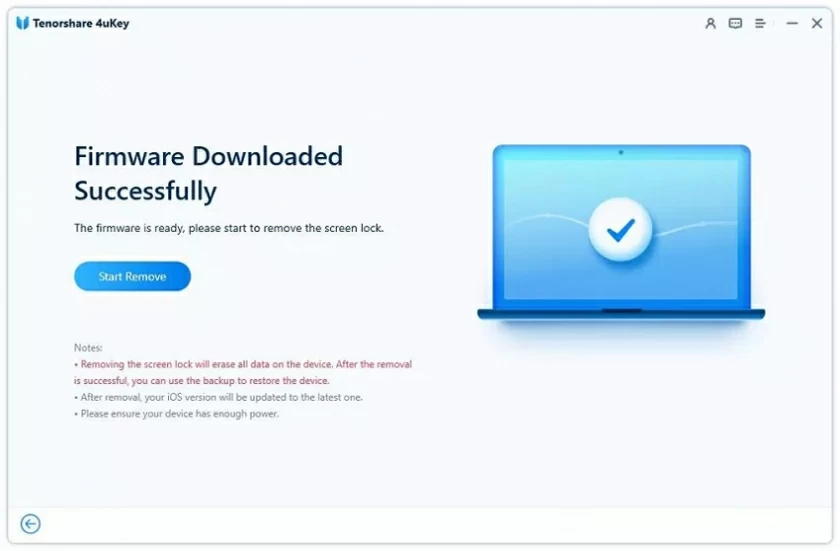
ステップ 4 ファームウェアをダウンロードまたは選択した後、「ロック解除」をクリックし、プロンプトに従って新しいウィンドウに必要な情報を入力します。もう一度「ロック解除」をクリックして iPad、iPhone、または iPod touch のロックを解除し、プロセスが完了するまで待ちます。
デバイスを工場出荷時の設定に復元すると、パスワードなしでデバイスをオンにすることができます。これは iPad でも機能します。iTunes 経由で工場出荷時の設定を復元すると、iPad のパワーオン パスワードを含む、iPad 上のすべてのデータと設定が完全に消去されます。リセットすると、iPad は新しいデバイスとみなされます。
iTunes を使用して、パスワードなしで iPad を工場出荷時の設定に復元する方法は次のとおりです。
まず、iPad をコンピュータに接続し、iTunes を開きます。
次に、iPad をリカバリモードにし、iPad のさまざまなモデルに応じて次のガイドラインを参照してください。
ホームボタン付きiPad:
ステップ 1 画面に「シャットダウン」と表示されるまで「トップ」ボタンと「サイド」ボタンを同時に押し続け、スライダーをドラッグして iPad を閉じます。
ステップ 2 ホームボタンを押したまま、iPad をコンピュータに接続します。
ステップ 3 「iTunes は iPad がリカバリモードであることを検出しました」という iTunes プロンプトメッセージが表示されるまで、「ホーム」ボタンを放します。
Face ID を搭載した iPad:
ステップ 1 [シャットダウン] スライダが表示されるまでホーム ボタンと電源ボタンを同時に押し続け、スライダをドラッグして iPad を閉じます。
ステップ 2 「トップ」ボタンを押したままにして、iPad をコンピュータに接続します。リカバリ モード画面が表示されたら、「上」ボタンを放します。これは、DFU モードになっていることを意味します。
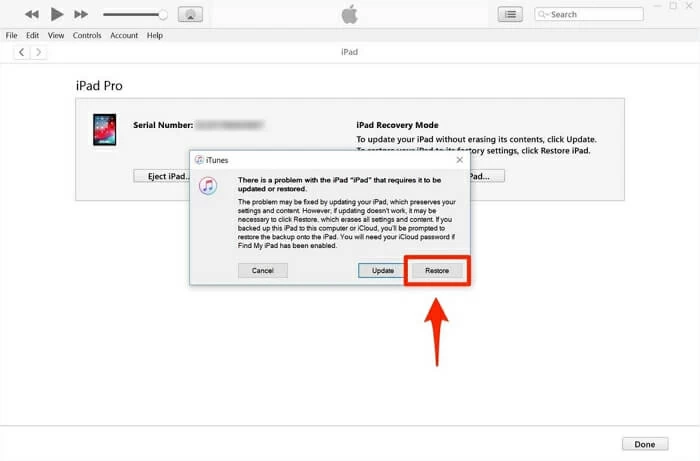
ステップ3 リカバリモードに入ったら、iTunesポップアップウィンドウの「復元」をクリックしてiPadを復元します。
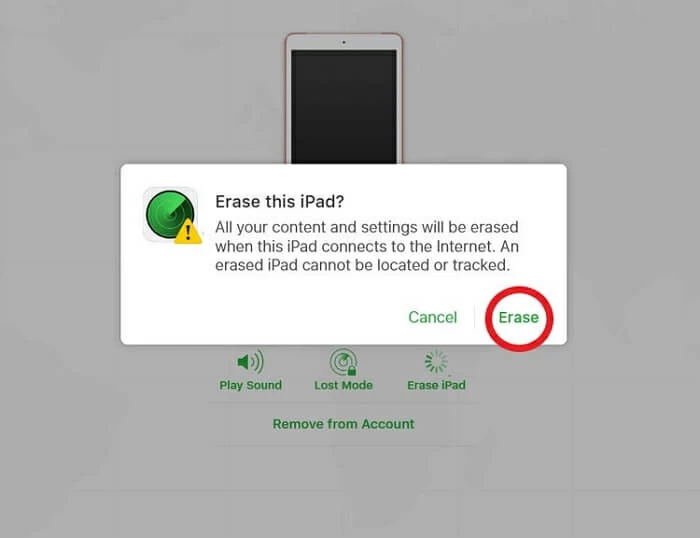
iPad で「デバイスを探す」機能が有効になっている場合、iTunes を使用したりサードパーティのプログラムをインストールしたりしなくても、「デバイスを探す」によって iPad を工場出荷時の設定に復元できます。具体的な手順は次のとおりです。
ステップ 1 コンピュータで iCloud.com にアクセスし、ロックされた iPad で Apple ID とパスワードを使用してログインします。
ステップ2 ログイン後、オプションの「iPhoneを探す」をクリックし、画面上部の「すべてのデバイス」をクリックして、リセットしたいiPadを選択します。
ステップ 3 「iPad を消去」を選択し、「消去」をクリックして、パスワードなしで iPad をリセットします。
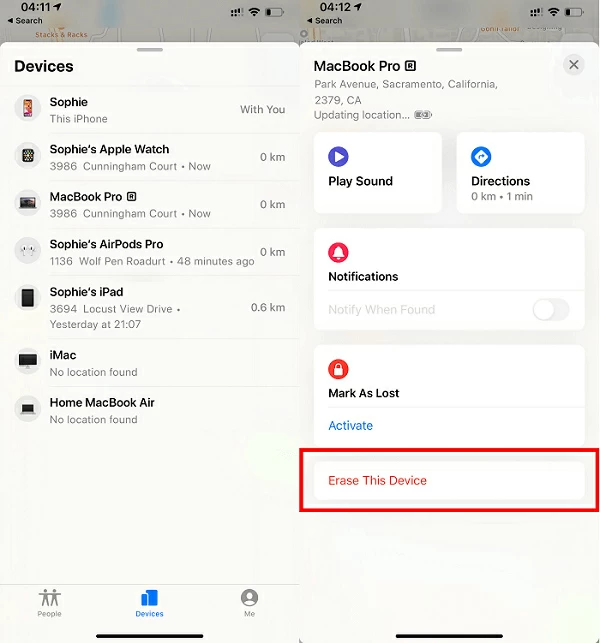
他の iOS デバイスをお持ちで、「Find My App」がインストールされている場合は、インターネットに接続しているときに iPad を工場出荷時の設定にリセットできます。具体的な操作は以下のとおりです。
ステップ 1 別の iOS デバイスで Find My App を開き、[Device] タブを選択します。
ステップ2 リストからロックされたiPadを選択し、下にスクロールして「このデバイスを消去」を選択します。
ステップ 3 プロンプトに従って、「この [デバイス] を消去」を再度選択します。
これらは、パスワードなしでiPadをリセットするための4つの解決策です。状況に応じて、そのうちの 1 つを選択して iPad をリセットできます。ただし、上記のすべての方法では iPad 上のすべてのデータが消去されることをもう一度思い出してください。したがって、iPad を定期的にバックアップすることをお勧めします。