
キャメロンが2022年11月22日午後9時33分に更新
情報化時代において、データセキュリティの重要性は自明のことです。Apple はまた、iPhone、iPad、およびその他の製品に対して、パスワードなしで誰かがデバイスを使用できないように、パスワード、Touch ID、Face ID などのセキュリティ対策を設計しています。これは、ハッカーや悪意のある使用から iOS デバイスを保護するのに非常に役立ちます。ただし、iPhone や iPad のパスワードを忘れた場合、デバイスを使用できなくなることも意味します。
パスワードなしでロックされた iPhone または iPad にアクセスする方法はありますか? 答えは「はい」です。次に、ロックされたiPhoneやiPadにパスワードなしでアクセスする4つの方法を紹介します。
ただし、パスワードなしでロックされたiPhoneに入る場合、デバイスのパスワードを削除するにはデバイス上のすべてのデータと設定を消去する必要があることに注意してください。
最初の方法の優れた利点の 1 つは、パスワードなしで簡単に操作できることです。わずか 5 つのステップで、iPhone ロック解除ソフトウェア - iPhone Unlock (4uKey) を使用して、4 桁のパスワード、6 桁のパスワード、Touch ID、または Face ID を使用しても iPhone のロックを解除できます。
ステップ 1 iPhone をコンピュータに接続し、iPhone ロック解除 (4uKey) を実行します。「画面ロック解除パスワード」を選択します。
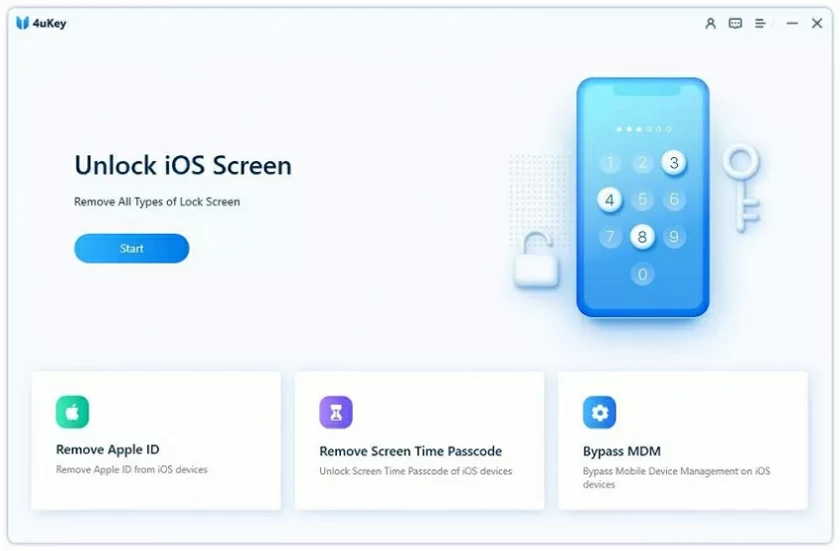
ステップ 2 デバイスが検出されたら、「次へ」をクリックして続行します。
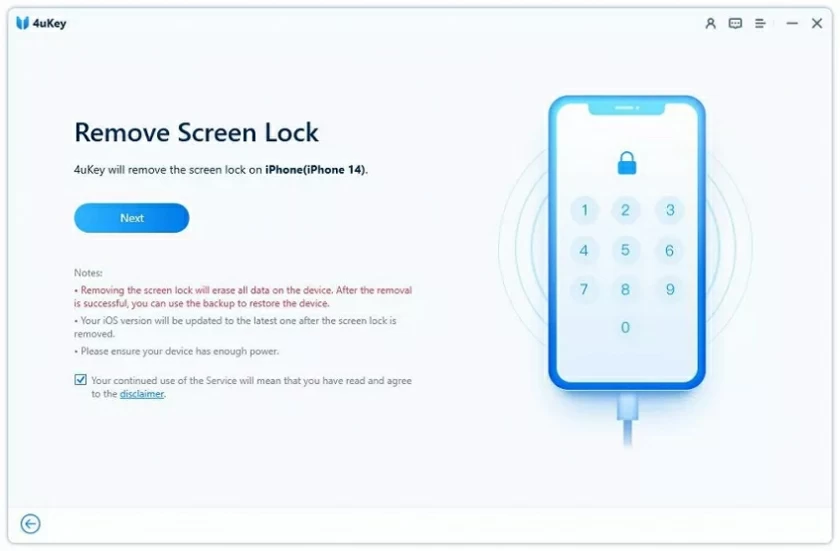
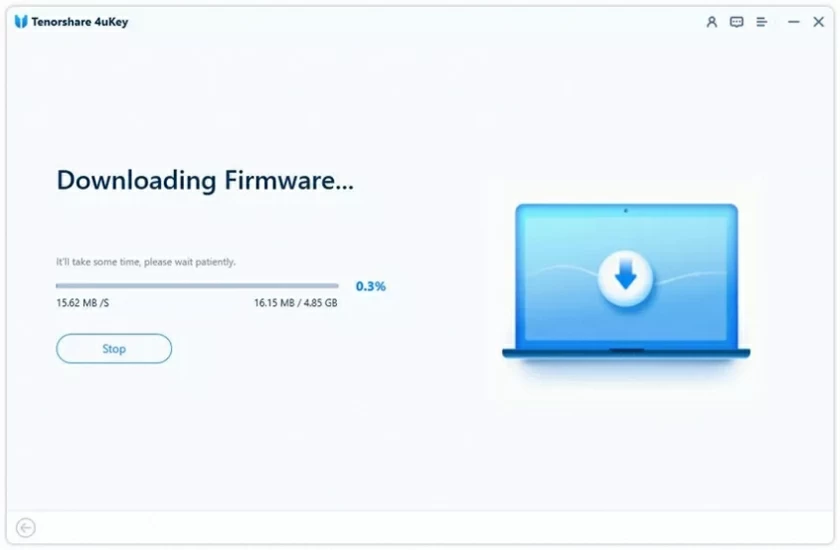
ステップ 3 デバイスのモデルを確認し、iPhone に適切なファームウェアをダウンロードします。ファームウェアパッケージがダウンロードされている場合は、画面下部の「選択」ボタンをクリックして選択します。
ステップ 4 ファームウェアをダウンロードした後、「ロック解除」をクリックします。ボックスに必要な情報を入力し、もう一度「ロック解除」をクリックすると、ロックされた iPhone へのアクセスを簡単に取り戻すことができます。
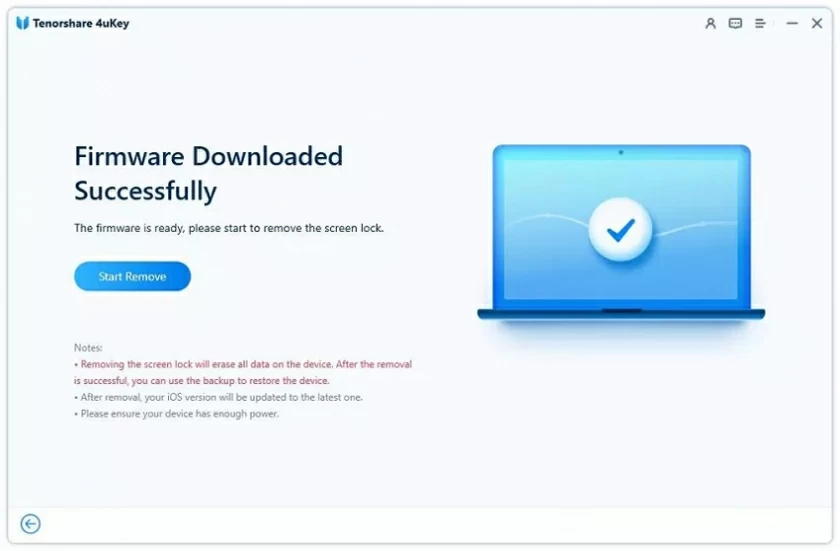
ステップ 5 ロック解除プロセスが完了するまで待ちます。次に、iPhone、iPad、iPod を設定します。
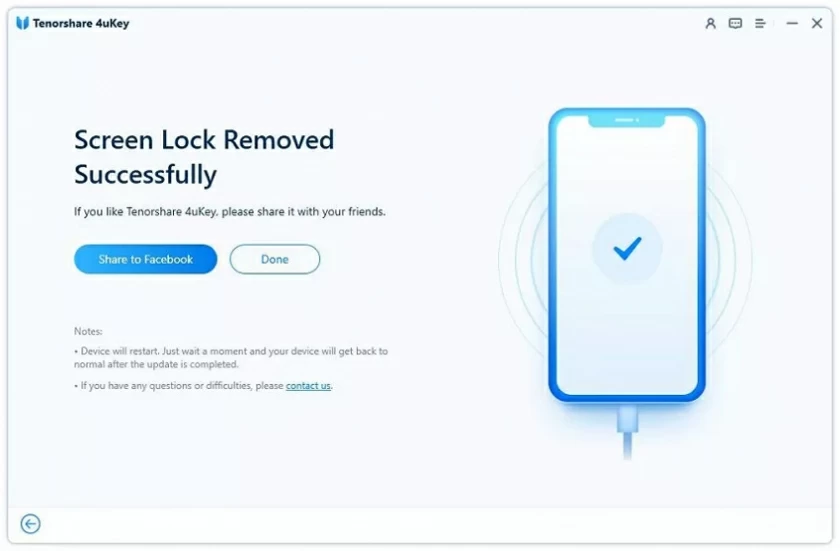
さらに、iPhone ロック解除ツール iPhone Unlock (4uKey) には次の機能もあります。
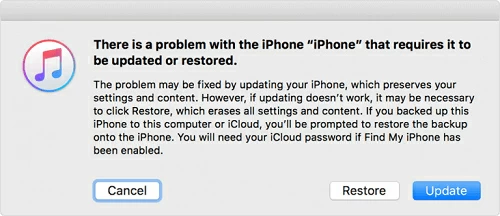
Apple は、ユーザーが iPhone のパスワードを忘れた場合に携帯電話にアクセスできるようにする公式ソリューションを提供しました。iPhoneをリカバリモードにしてデバイスを復元します。iPhone がロックされているか無効になっているかに関係なく、Apple の公式ガイドまたは次の手順に従って iPhone をリカバリモードにして、ロック画面のパスワードを含むすべてのデータと設定を消去できます。入力後、iPhoneをリセットできます。
リカバリモードを通じて iPhone デバイスにアクセスする方法:
ステップ 1 Mac または PC に最新バージョンの iTunes をインストールします。
ステップ 2 USB ケーブルを使用して iPhone を PC に接続します。この時点で iTunes が開いている場合は閉じてください。
ステップ 3 iPhone で、iTunes アイコンが画面に表示されるまでホームボタンを長押しします。
ステップ 4 Mac または PC で iTunes を開くと、デバイスが認識され、復元するように求められます。
ステップ5 プロンプトに従ってiPhoneをリカバリモードにします。
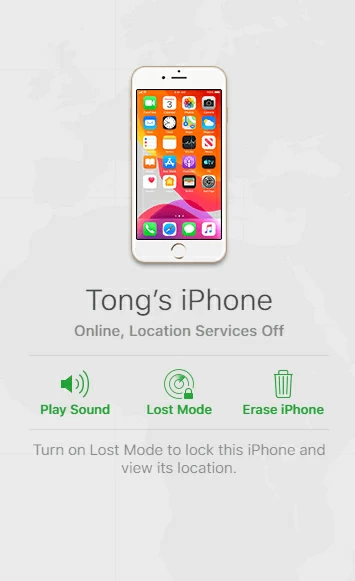
Apple が提供する「iPhone を探す」機能を使用すると、iPhone をリモートで消去できます。この方法は非常に簡単ですが、ロックする必要がある iPhone に Apple ID を使用してサインインしていること、および Apple ID とパスワードを覚えていることを確認する必要があります。そして、デバイスで「iPhone を探す」を有効にしました。さらに、iPhone がインターネットに接続されている必要があります。
iCloud経由でパスワードなしでロックされたiPhoneにアクセスする方法
「iPhoneを探す」を使用してパスワードなしでiPhoneのロックを解除する手順は次のとおりです。
ステップ 1 コンピュータで iCloud.com を開きます。
ステップ 2 ロックされた iPhone にログインした Apple ID とパスワードを使用して、iCloud Web サイトにログインします。
ステップ 3 [探す] > [すべてのデバイス] を選択して、Apple ID に関連付けられているすべてのデバイスを表示します。
ステップ 4 ロックされた iPhone を選択します。
ステップ5 プロンプトに従って「iPhoneを消去」をクリックして、パスワードを含むiPhone上のすべてのコンテンツを消去します。
上記の 3 つの方法は、iPhone を工場出荷時の設定に復元して、ロックされたデバイスにアクセスすることです。iTunes または iCloud にバックアップ データがある場合は、デバイスに入った後にバックアップからデータを復元できます。
比較的複雑ですが、既存の iPhone データは削除されないもう 1 つの解決策は、Siri を使用してロックされた iPhone に入る手助けをすることです。Siri は、iOS 8.0 から iOS 13 までのデバイスとのみ互換性があります。この方法は、ロックされた iPhone にアクセスするために Apple ID やコンピュータさえも必要としませんが、常に成功するとは限りません。
Siri を使用してパスワードなしで iPhone のロックを解除する手順:
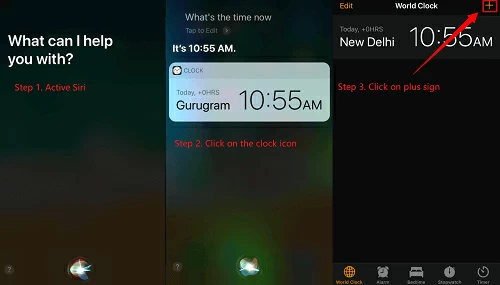
ステップ 1 ホームボタンを長押しして、ロックされた iPhone の Siri を起動します。
ステップ 2 「今何時ですか?」と尋ねます。を選択すると、Siri が現地時間を表示します。時計のアイコンが表示されたら、それをクリックします。
ステップ 3 小さなアイコンが付いた世界時計メニューが表示されます。右上隅にあるプラス記号をクリックします。
ステップ 4 表示される検索ボックスに任意の文字を入力し、これらの文字を「すべて選択」します。
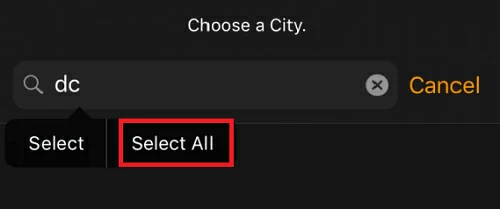
ステップ 5 いくつかのオプションが表示されます。「共有」をクリックして続行します。
ステップ 6 メッセージ アプリケーションを選択します。
ステップ 7 ポップアップ ウィンドウで、[宛先] フィールドの任意の文字をクリックし、画面上の [戻る] をクリックします。
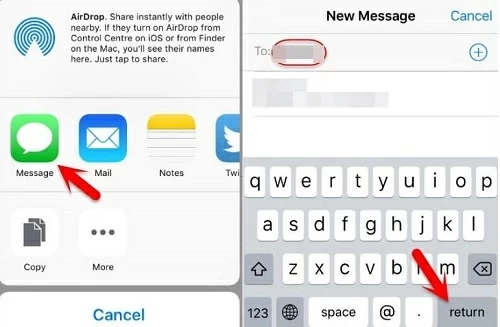
ステップ 8 しばらく待ってからホームボタンを押すと、iPhone のロックが解除されます。
いいえ、ロックされた iPhone には、ロックを解除しない限りアクセスできません。
iPhone のディスプレイが所有者によってロックされている場合、それは iPhone デバイスが iCloud を通じてリモートで消去されたことを意味します。この場合、iPhone Unlock (4uKey) を使用してアクティベーション ロックを解除し、デバイスを設定することをお勧めします。
一般的に言えば、そのような方法はまだありません。ただし、Apple サポートにサポートを求めてみることはできます。
ロックされた iPhone にパスワードなしでアクセスするために推奨する 4 つの方法は次のとおりです。ご自身の状況に応じて最適なものをお選びいただけます。iPhone ロック解除 (4uKey) を使用すると、ロックされた iPhone にすばやく簡単にアクセスできます。