
ソハによって2022年10月21日、午後4時38分に更新されました
「iPhone 14のWiFiパスワードを忘れてしまったのですが、確認する方法はありますか?」
iPhone や iPad の WiFi パスワードを忘れた可能性があります。あなたは何をするべきか?心配しないでください。この記事では、iPhone と iPad で保存された WiFi パスワードを表示する 6 つの方法を紹介します。
推奨製品: iPhone/iPad ワンクリックでロック解除
私たちが推奨する最初の方法は、サードパーティの iOS パスワード管理ツールである Tenorshare 4uKey( https://www.tenorshare.com/products/ios-password-manager.html ) を使用することです。Tenorshare 4uKey は、プロフェッショナルで使いやすいパスワード マネージャーです。脱獄せずに iPhone/iPad で Wifi パスワードをすばやく見つけることができるだけでなく、他にも多くの機能があります。
iPhone/iPadの画面ロックパスワード、Touch ID、Face IDをワンクリックで削除します。
iPhone/iPad に保存された Wifi パスワードを PC/Mac から表示します。
iPhone/iPad/iPodにログインするためのApple IDアカウントを表示します。
メールアカウント、クレジットカード情報など、保存されているすべての Web サイトおよびアプリのログインパスワードを表示します。
iPhone/iPad から 1Password/LastPass/Chrome/Dashlane/Keeper にパスワードをエクスポートします。
iPhone と iPad にパスワードを一括インポートします。
Tenorshare 4uKey を使用して iPhone で WiFi パスワードを表示するには:
ステップ 1 Tenorshare 4uKey を PC または Mac にインストールして実行します。
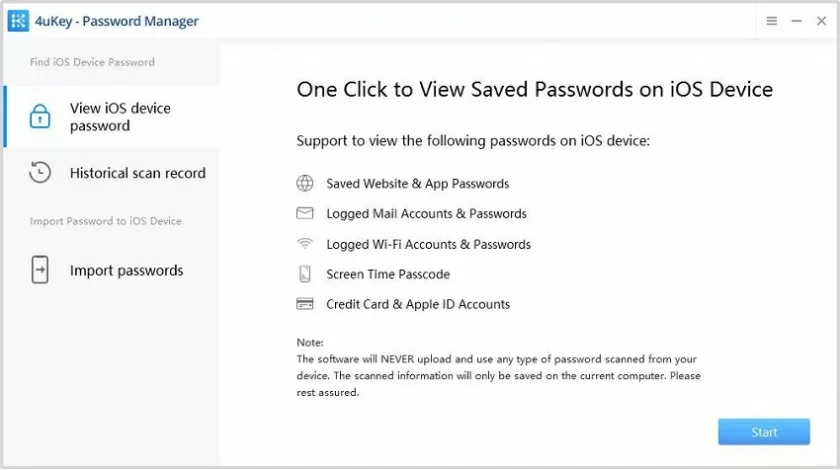
ステップ 2 USB ケーブルを使用してデバイスを PC または Mac に接続します。「iOS デバイスのパスワードを表示」を選択し、「開始」ボタンをクリックします。
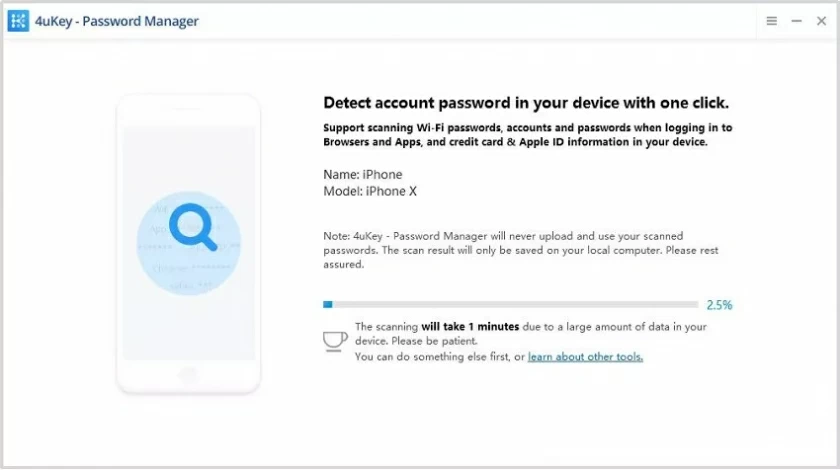
ステップ 3 [スキャン開始] をクリックすると、Tenorshare 4uKey が iPhone 上の Wifi パスワードをスキャンします。
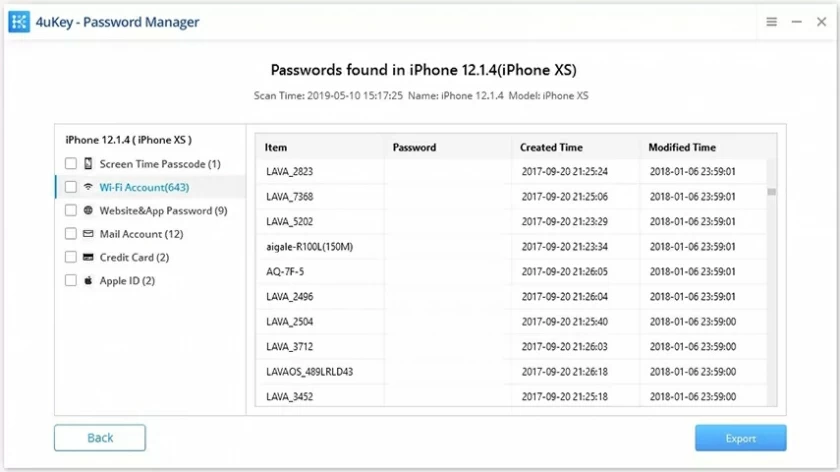
ステップ 4 指示に従って Wi-Fi アカウントをクリックすると、iPhone/iPad に保存されているすべての Wi-Fi パスワードが表示されます。
iOS 16 で iPhone に保存されている Wifi パスワードを直接確認できる方法は他にもあり、ルーターの設定からパスワードを確認したり、iCloud キーチェーンを使用したりすることができます。詳細は下記をご確認ください。
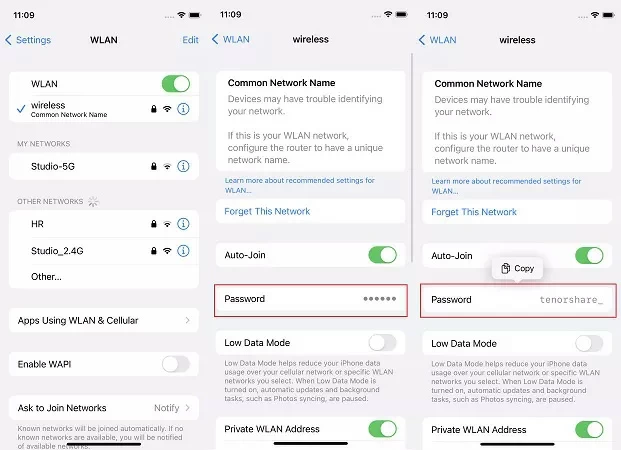
最新のiOS 16システムでは、保存されたWifiパスワードをiPhoneに直接表示できます。以下の手順でご覧いただけます。
ステップ 1 iPhone を開き、[設定] > [WLAN] と入力し、パスワードを表示するネットワークの名前をクリックします。
ステップ 2 [パスワード] をクリックし、iPhone のパスワードを入力するか、Face ID/Touch ID を使用して確認します。ステップ 3 検証が成功すると、Wifi パスワードが表示されます。
iOS16 より前のシステムにはこの機能がありませんでした。
ご存知のとおり、ルーターの機能はネットワーク相互接続、データ処理、およびネットワーク管理です。ルーターは DHCP サーバーとして機能し、IP アドレスを動的に割り当てることができます。したがって、ルーターの設定を通じて WiFi パスワードを表示できます。具体的な手順は以下の通りです。
ステップ 1 iPhone を開き、[設定] > [WLAN] に入り、WiFi パスワードを表示したいネットワークの「i」アイコンをクリックし、ルーターの IP アドレスをコピーします。
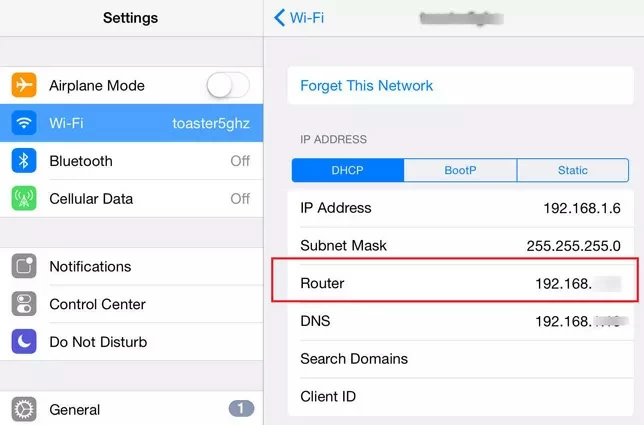
ステップ 2 Safari を開き、コピーした IP アドレスを貼り付けます。次のログイン画面が表示されます。
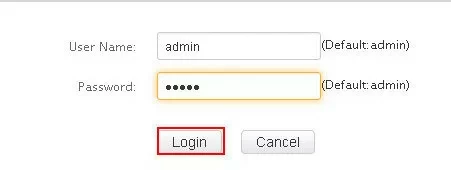
ステップ 3 デフォルトのユーザ名とパスワードを使用してログインできます。デフォルトのアカウント名とパスワードが機能しない場合は、特定のルータ モデル名を使用してパスワードを検索することもできます。
iPhone と Mac で同じ iCloud アカウントでログインしている場合は、同じアカウントでログインしているデバイス間のデータが同期されるため、iCloud キーチェーンを使用して WiFi パスワードを表示することもできます。
以下の手順でご覧いただけます。
ステップ 1 iPhone を開き、「設定」>「iCloud」>「キーチェーン」と入力します。
ステップ 2 Mac で同じ iCloud アカウントでログインし、Apple メニュー > システム環境設定と Apple ID > iCloud > キーチェーンに入ります。
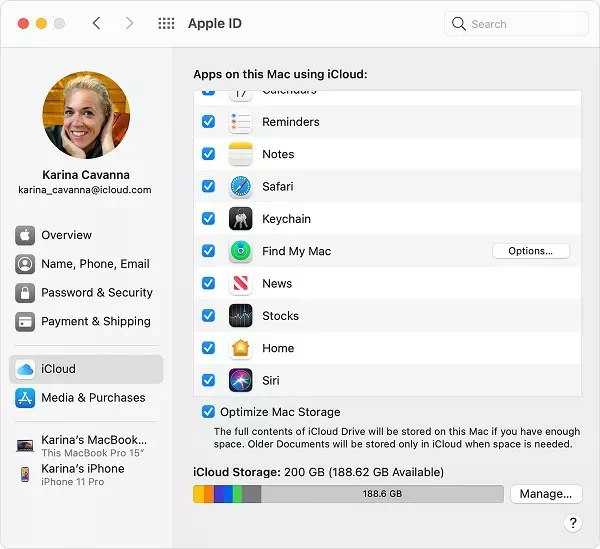
ステップ 3 キーチェーン アクセス アプリを開いた後、WiFi パスワードを表示するネットワークを入力します。
ステップ 4 ネットワーク名をダブルクリックし、ポップアップ ウィンドウで [パスワードを表示] を選択します。
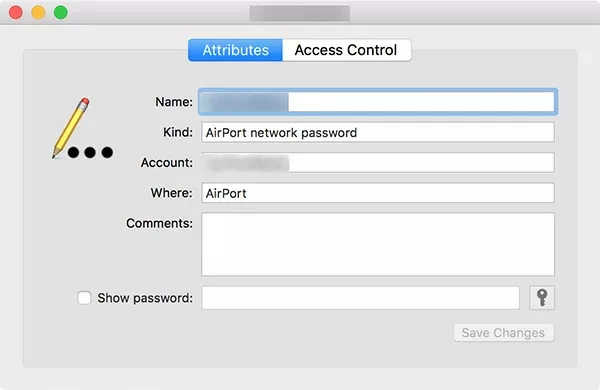
ステップ 5 Mac のパスワードを設定している場合は、ポップアップ ウィンドウが表示され、管理者アカウントのパスワードを入力するよう求められます。その後、「OK」をクリックします。
おめでとうございます。表示したいネットワークの WiFi パスワードが表示されます。
Appleでは許可されていませんが、iPhoneのジェイルブレイクは、クラックされたサードパーティソフトウェアや、cydiaやicyから無料でダウンロードしたソフトウェアをインストールして実行するなど、これまでのユーザーの機能制限を解除します。WiFiのパスワードを確認できるのもメリットの1つです。
ステップ1 Cydiaアプリを開いた後、「WiFiパスワード」を検索し、「インストール」をクリックしてアプリケーションをインストールします。
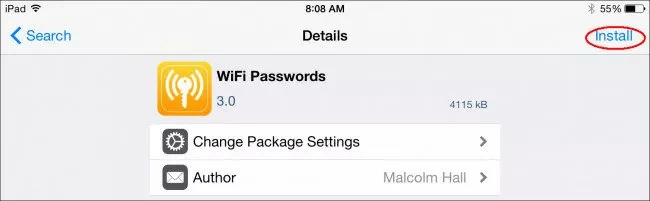
ステップ2 インストール後、「Cydiaに戻る」をクリックします。
ステップ 3 ホームボタンを押してホーム画面に戻ります。
ステップ4 「WiFiパスワード」アプリを開くと、iPhoneが使用しているWi-Fiネットワークとそのパスワードが表示されます。
さらに、NetworkList などの他の Wi Fi パスワード クラッキング アプリケーションを使用することもできます。NetworkList は、Jailbroker iPhone で WiFi パスワードをすばやく取得するのに役立ちます。
具体的な操作手順は以下の通りです。
ステップ1 Cydiaアプリを開いた後、「NetworkList」を検索し、「インストール」をクリックしてこのアプリケーションをインストールします。
ステップ2 ポップアップウィンドウで「Restart Springboard」を選択して、ホーム画面を再起動します。
ステップ 3 iPhone を開き、[設定] > [WLAN] に入り、[既知のネットワーク] をクリックします。
ステップ 4 クリックすると、iPhone の接続されている Wi-Fi ネットワークとそのパスワードが表示されます。
WiFi パスワードを確認するために紹介した 6 つの方法は次のとおりです。ニーズに応じて適切な方法を選択できます。さらに、Tenorshare 4uKey - パスワード マネージャーをダウンロードしてインストールすると、Safari、Wi Fi、電子メール、アプリケーションなど、iPhone 上のさまざまなパスワードを簡単に表示できます。お役に立てれば幸いです。