
2022 年 5 月 31 日、午後 8 時 10 分にトムによって更新されました
「iPhone をポケットから取り出して通常どおり使用すると、Apple ロゴが表示されてから数秒後に黒い画面で iPhone が繰り返し再起動します。」
iPhone の起動がループした場合はどうすればよいですか? 実はこの問題には解決策があり、この記事では iPhone を再起動ループから抜け出すのに役立つ一連の解決策をまとめました。始める前に、iPhone の再起動ループの原因を理解してから、1 つずつ試して自分に合った修正方法を見つけてください。
推奨: 試しに時間を費やしたくない場合は、iPhone システム修復ツールをダウンロードして簡単に修正することもできます。
iPhone がブート ループに陥っている場合は、ハードウェアの問題またはソフトウェアの問題が考えられます。ほとんどの場合、iPhone が再起動を繰り返すループは、iOS アップデートの失敗やソフトウェアの障害などのソフトウェアの問題が原因で発生します。
iPhone が再起動を繰り返す理由は、ハードウェアまたはソフトウェアの問題に関連している可能性があります。携帯電話を水に落としたことがある場合は、ハードウェアの問題が主な原因である可能性があります。ほとんどの場合、iPhone の再起動は、iOS アップデートの失敗、ジェイルブレイクの失敗、ソフトウェアの不具合などのソフトウェアの問題が原因であることがよくあります。
理由が何であれ、iPhone が正常に起動しない場合は、次の方法を試して正常に戻すことができます。
携帯電話が再起動を繰り返す場合、最も簡単な解決策は携帯電話を強制的に再起動することです。つまり、電話機を強制的に再起動すると、一部のシステム障害によって引き起こされるiPhoneの再起動ループ障害を修正できます。
iPhone 8、X、XS、11、12、13 以降のデバイスの強制再起動操作:
音量 + をすばやく押して放します。
音量 - をすばやく押して放します。
サイドボタンを約 10 秒間押し続け、Apple ロゴが表示されたらボタンを放します。
iPhone7 および 7 Plus デバイスの強制再起動操作:
「音量-」ボタンと「ウェイクアップ」ボタンを押し続けます。Apple ロゴが表示されたらボタンを放します。
iPhone 6s、6、SE、およびそれ以前のデバイスの強制再起動操作:
「ウェイク」ボタンと「ホーム」ボタンを同時に押し続けます。Apple ロゴが表示されたらボタンを放します。
強制再起動後、iPhoneの状態が正常であるか確認してください。そうでない場合は、以降の解決策を確認してください。
Apple は、iPhone のブート ループを修正する方法を公式に提供しています。これは、デバイスをリカバリ モードで操作し、システムをアップデートして修復するというものです。リカバリモードに入る操作はiPhoneのモデルによって若干異なります。
1. 最新バージョンであることを確認してから、iTunes または Finder を開きます。
2. iPhone デバイスをコンピュータに接続し、リカバリモードに入ります。
リカバリモードに入る方法:
iPhone 8 以降のデバイスの場合: 音量 + をすばやく押して放します。音量 - をすばやく押して放します。次に、リカバリモードが表示されるまでサイドボタンを押し続けます。
iPhone 7 (Plus) の場合: リカバリモードが表示されるまで、音量 - ボタンとスリープ解除ボタンを同時に押し続け、ボタンを放します。
iPhone 6s 以前のデバイスの場合: リカバリモードが表示されるまで、トップボタン (またはサイドボタン) とホームボタンを同時に押し続けます。
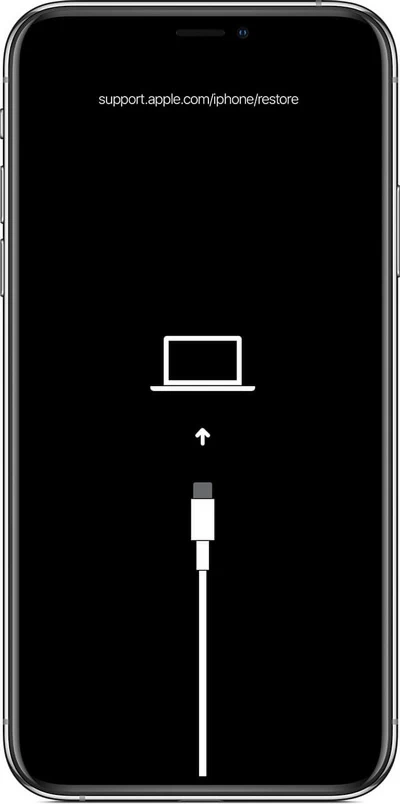
3. その後、iTunes または Finder に復元またはアップデートのオプションが表示され、「アップデート」を選択してシステム修復アップデートを完了します。更新操作ではデータは消去されませんが、復元操作ではデータが消去されます。
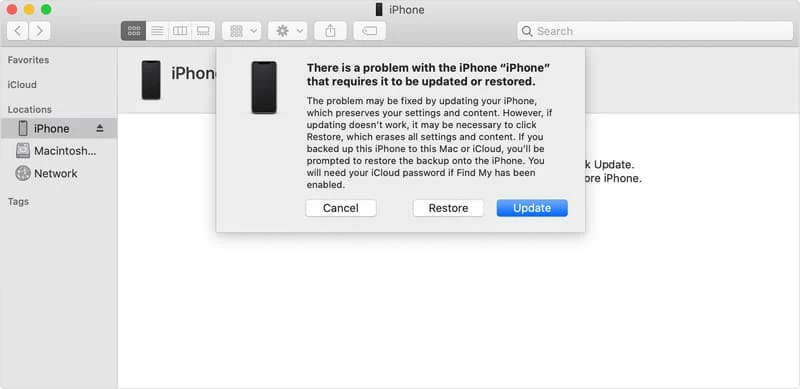
4. アップデートまたはリカバリが完了したら、デバイスが通常の状態に戻っているかどうかを確認します。そうでない場合は、後で試してください。
最初の 2 つの方法でも iPhone のブート ループの問題を解決できない場合は、最高の iOS 修復ツールの 1 つである AnyFix などのサードパーティのシステム修復ツールを使用することを選択できます。iPhone システムの問題を迅速に特定して修正し、デバイスをできるだけ早く通常の状態に戻すことができます。
AnyFix を使用して iPhone の再起動ループを修正する手順:
ステップ 1: AnyFix をインストールして実行した後、iPhone をコンピュータに接続します。
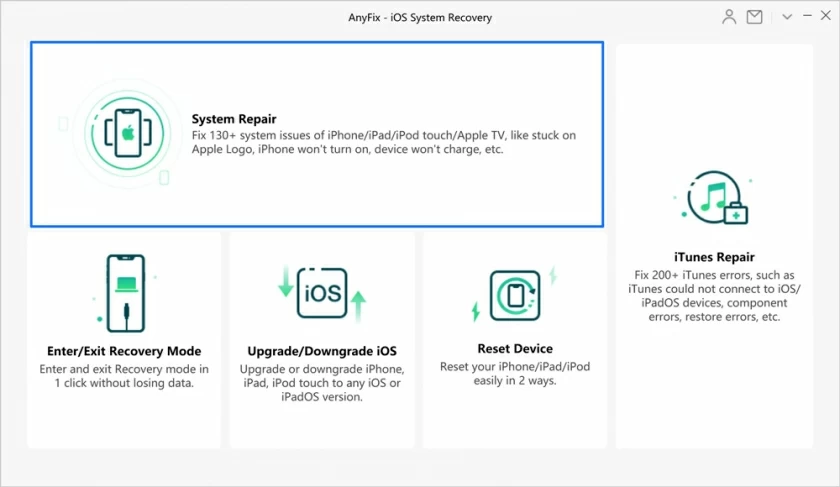
ステップ 2: 「システム修復」モードを選択し、「今すぐ開始」をクリックします。
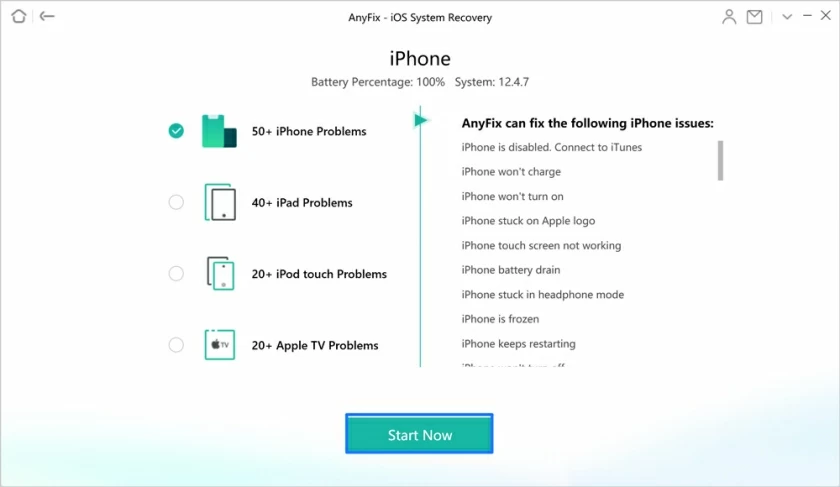
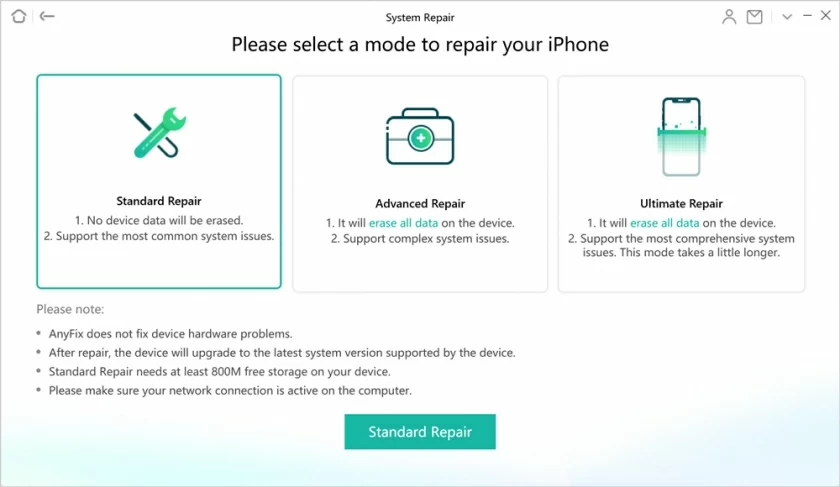
ステップ 3: iOS 修復には、標準修復、高度な修復、究極の修復の 3 つの修復モードがあります。データの損失が発生しない標準モードから試すことができますが、高度で究極の修復では、回復後にiPhoneのデータが消去されます。
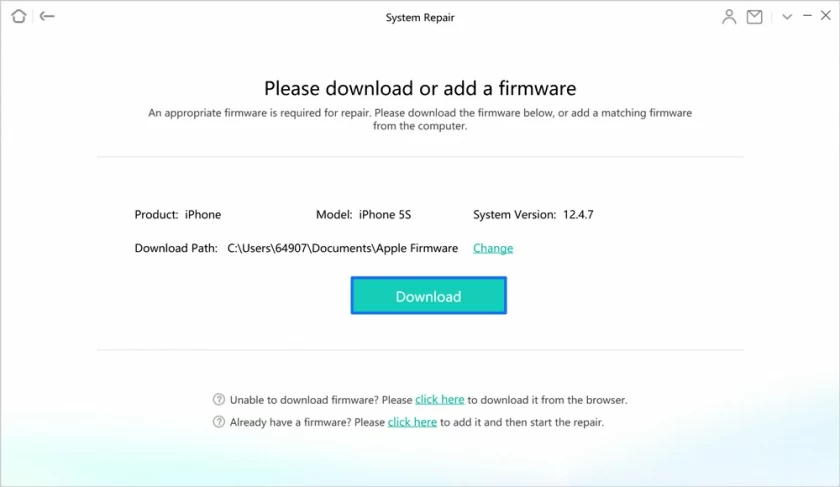
ステップ 4: ファームウェアをダウンロードします。これには数分かかります。
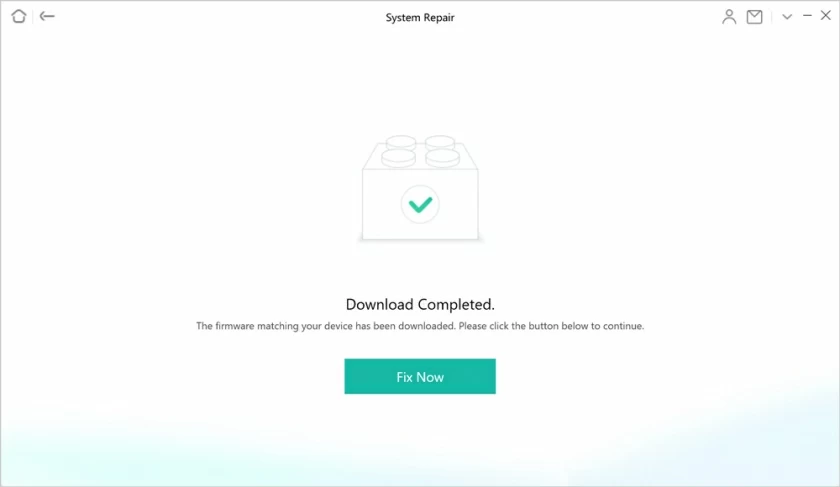
ステップ5:「今すぐ修正」をクリックしてiPhoneの無制限再起動を修正します
最後に、修復が完了するまで待ちます。このプロセスにはそれほど時間はかかりません。
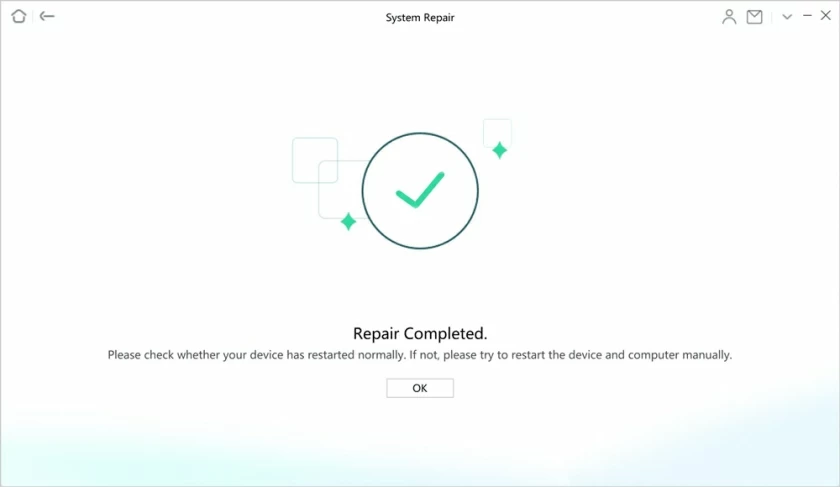
Anyfix は、iPhone の再起動ループ、ブルー スクリーンでのスタック、Apple ロゴのロックなど、あらゆるシステムの問題の修復をサポートします。このアプリは、iOS システムの問題を簡単に解決するのに役立ちます。
サードパーティのシステム修復ツールに加えて、DFU (デバイス ファームウェア アップデート) モードからの iPhone ブート ループの修正も検討できます。DFU モードを使用するには、iTunes または Finder の助けが必要です。
DFU (デバイス ファームウェア アップデート) モードからの iPhone ブート ループ修正の操作:
1. iTunes または Finder を開き、iPhone をコンピュータに接続します。
2. 次のようにデバイスを DFU モードにします。
iPhone 8、9、10、11、12、13 以降のデバイスの場合: 「音量 +」をすばやく押して放します。すぐに「音量 -」を押して放します。次に、画面が黒くなるまでサイドボタンを押し続けます。サイドボタンと音量 - ボタンを 5 秒間押し続けます。サイドボタンを放しますが、iTunes に「iTunes がリカバリモードの iPhone を検出しました。」と表示されるまで、音量を押し続けます。
iPhone 7 (Plus) デバイスの場合: 音量ボタンとスリープ解除ボタンを同時に 10 秒間押し続け、スリープ解除ボタンを放しますが、iTunes に次のメッセージが表示されるまで音量ボタンを押し続けます。「iTunes は回復中の iPhone を検出しました」モード。"
iPhone 6s 以前のデバイスの場合: トップ (またはサイド) ボタンとホーム ボタンを同時に 10 秒間押し続け、トップ (またはサイド) ボタンを放しますが、iTunes に「iTunes が iPhone を検出しました」と表示されるまでホーム ボタンを押し続けます。リカバリモード中です。」
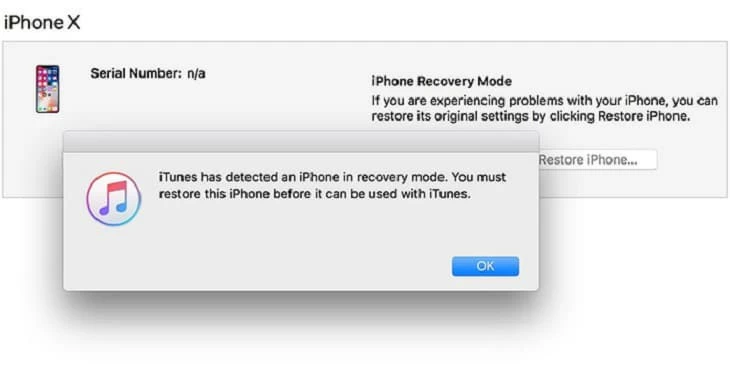
3. DFU モードでは iPhone に黒い画面が表示されます。iTunes の指示に従ってデバイスを復元します。
上記の記事では、「support.apple.com/iphone/restore」を修正し、iPhone の画面を復元する5 つの方法について説明しています。最適なソリューションとして AnyFix を使用することを強くお勧めします。リカバリーモード画面の終了、iPhone13/12/11 / XS/X / 8/7/6システムにログインできないなどの問題を解決する最善の方法です。他の修正点をご存知の場合は、以下のコメント欄で共有してください。
上記の 4 つの方法で iPhone のブート ループの問題を解決できない場合は、ハードウェアの問題が原因でデバイスが正常に動作していない可能性があります。この場合、最も適切な方法は、ハードウェア修理のために最寄りの Apple ヘルプセンターを見つけることです。