
ソハによって2022年5月25日、午後8時17分に更新されました
iPhone 14/13/12/11/XR をシャットダウンする適切な方法は 2 つのステップです: サイドボタンと音量を上げるまたは下げるボタンを押し続けます。スライダーが表示されたら、右にドラッグしてシャットダウンします。
ただし、iPhone14/13/12/11/XRの電源ボタンと音量ボタンの組み合わせは長押ししても反応せず、正常にシャットダウンや再起動ができない場合があります。または、電源ボタンと音量ボタンの組み合わせは正常に機能しますが、「スライドして電源をオフにする」ボタンが表示されません。このような状態は、多くの場合、フリーズ状態または無応答状態と呼ばれます。
iOS修復ツールを使用します。
本当にiPhone 13/12/11/XRの電源を切りますか? ここでは、フリーズまたは応答しない状況に対処し、iPhone をシャットダウンする方法を紹介します。
iPhone 14/13/12/11/XR の電源をオフにできない理由は数多くありますが、一般的な解決策には再起動、リセット、復元が含まれます。問題を修正する前に、シャットダウンの問題の原因を見てみましょう。
iPhone 14/13/12/11/XR のボタンが機能しない場合は、次の物理ボタン以外の方法で iPhone の電源をオフにすることができます。すでに試している場合は、方法 3/4 に直接進み、強制再起動を実行できます。
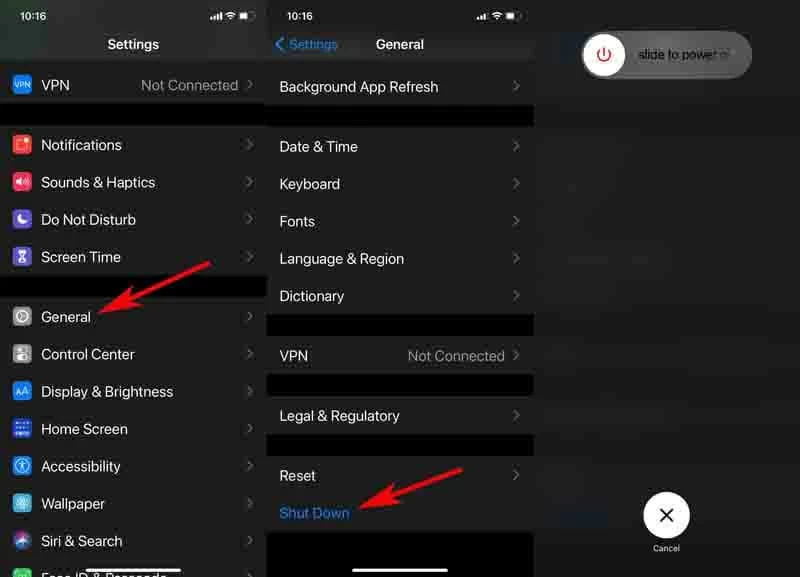
iPhone 14/13/12/11/XR の画面がフリーズし、物理キーボードを使用して電話機をシャットダウンできない場合は、[設定] > [一般] > [電源オフ] に移動し、電源スライダーをドラッグして iPhone をシャットダウンします。
画面が動作しない場合は、その修正方法をまとめた特別な記事をご用意しています。
AssistiveTouch を有効にするには、[設定] の [AssistiveTouch] に移動します。
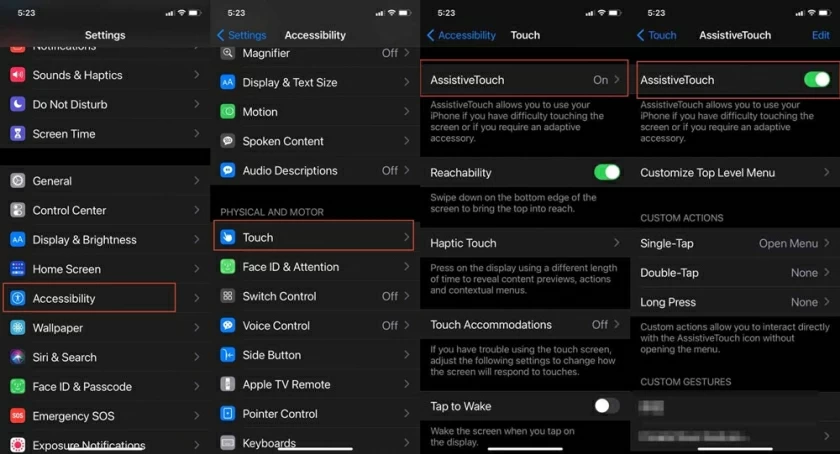
AssistiveTouch がアクティブになると、画面上にそれが表示されます。通常、AssistiveTouch は電話が応答していない場合でも機能します。携帯電話がクラッシュする前にこの機能を有効にしていなかった場合、この操作は適していない可能性があるため、読み続けてください。
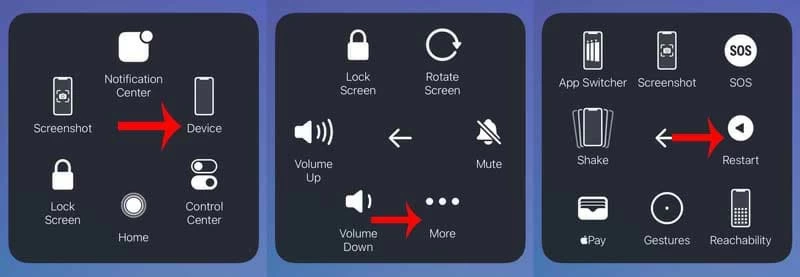
AssistiveTouch を使用して iPhone 13/12/11/XR を再起動する操作: 「デバイス」>「その他」>「再起動」に移動します。「iPhone を再起動してもよろしいですか」というメッセージが表示されたら、「OK」をクリックすると、携帯電話がシャットダウンして再起動します。
iPhone 14/13/12/11/XR が故障しているか応答していない場合は、強制的に再起動してみてください。これは、電話機にソフトウェアの更新とリロードを強制します。これは、ソフトウェアの不具合の一般的なバグ修正です。
強制的に再起動する前に、iPhone のボタンが正しく機能していることを確認してください。
1. 音量 + ボタンを押してすぐに放します。
2. 音量ボタンを押してすぐに放します。
3. デバイスが再起動するまでサイドボタンを 5 ~ 10 秒間押し続け、Apple ロゴが表示されたらサイドボタンを放します。
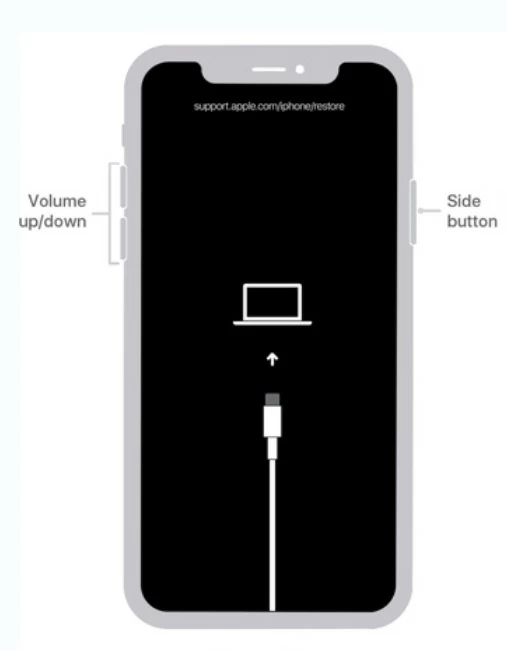
強制再起動しても iPhone をシャットダウンできない場合は、問題が深刻である可能性があります。おそらくシステムエラーが原因です。この場合、次の 2 つの方法で iOS システムを再インストールする必要があります。
iPhone 14/13/12/11/XR がシャットダウンしない主な理由の 1 つは、ソフトウェアの問題、特に iOS システムのバグです。iPhone がシャットダウンできない状態になるのは、携帯電話が iOS を更新した後にシャットダウンしてしまうことが原因である可能性があります。この場合、リカバリモードに入ってソフトウェアを更新することが問題の効果的な解決策です。
リカバリ モードへの移行とソフトウェアの更新はどのコンピュータでも実行でき、そのプロセスは比較的シンプルで高速です。
詳しい手順は次のとおりです。
1. iPhone 14/13/12/11/XR をコンピュータに接続し、iTunes または Finder を起動します。
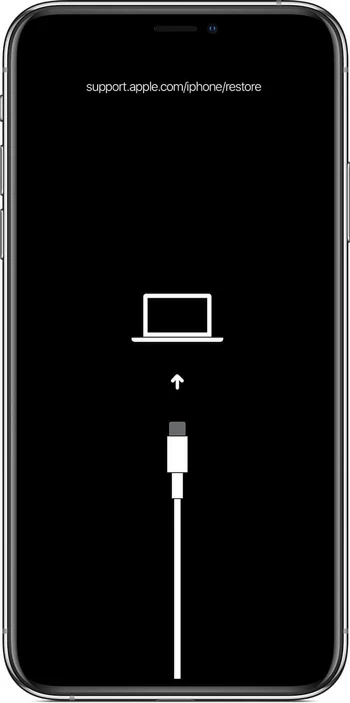
2. iPhone 14/13/12/11/XR をリカバリモードにします。これは、強制再起動と同じボタンを押す手順です。
音量 + ボタンをすばやく押して放します。
音量ボタンをすばやく押して放します。
リカバリモード画面が表示されるまでサイドボタンを押し続け、ボタンを放します。
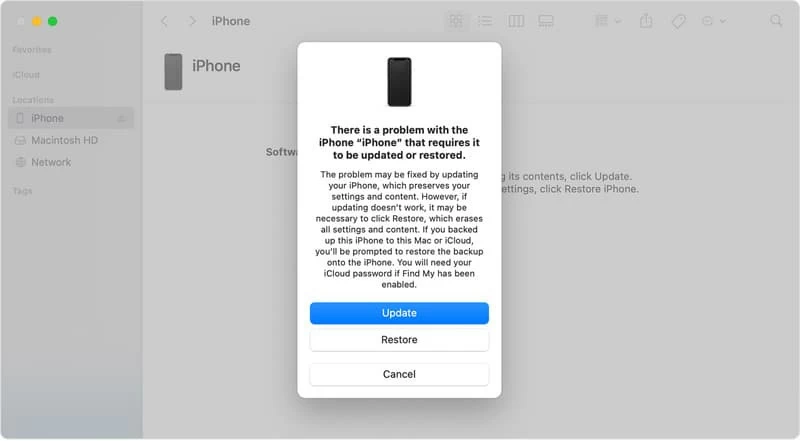
3. iTunes または Finder にダイアログ ボックスが表示され、更新または復元のオプションが表示されます。「アップデート」をクリックしてシステムをアップデートします。アップデートで問題が解決しない場合は、復元を選択できます。復元すると、データと設定が完全に消去されます。バックアップがある場合は、完了時に「バックアップから復元するか、電話を新しいものとして設定するか」を尋ねられます。
4. コンピュータは最新の iOS システム ファイルを iPhone にダウンロードします。このプロセスには 10 分以上かかります。
5. アップデートのインストールが完了したら、iPhone 14/13/12/11/XR の電源を入れ、通常どおり使用します。
次の理由により、iPhone が正常に動作しない可能性があります。 アプリケーションをロードできない。
再起動後にエラーが発生しました。iPhone がシャットダウンし、画面が反応せず、スリープ/スリープ解除ボタンや音量キーを押してもスライドしてオフにする方法がありません。iOS アップデートのインストール後などの理由で携帯電話が動かなくなった。
このような場合、電話機のハードウェアは正常ですが、システムが正常に動作していないため、シャットダウンできません。この問題を解決するには、効率的な iOS トラブルシューティング ツールである iOS システム修復ツールを実行します。
次のアクションを実行して修復を実行できます。
1. システム修復ソフトウェアをコンピュータにダウンロードしてインストールし、ソフトウェアを起動します。
2. ソフトウェアを開いたウィンドウで、「システム修復」をクリックします。
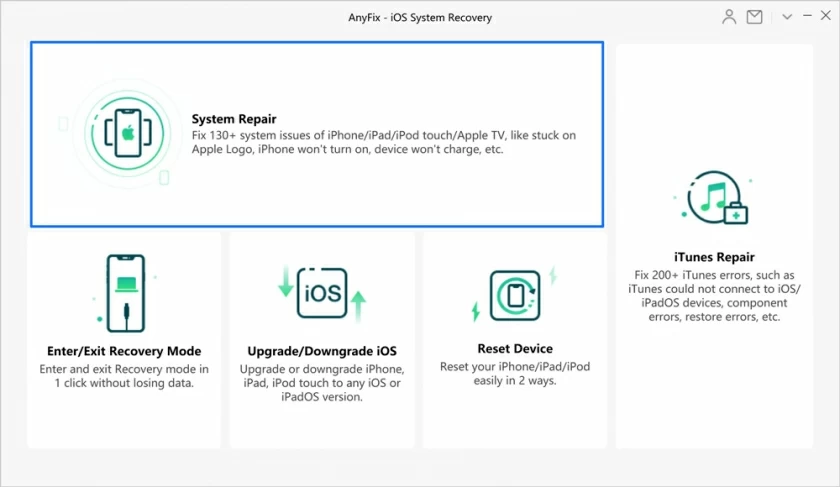
3. データケーブルを使用して iPhone 13/12/11/XR をコンピュータに接続します。デバイスが検出されると、次のインターフェイスが表示されます。
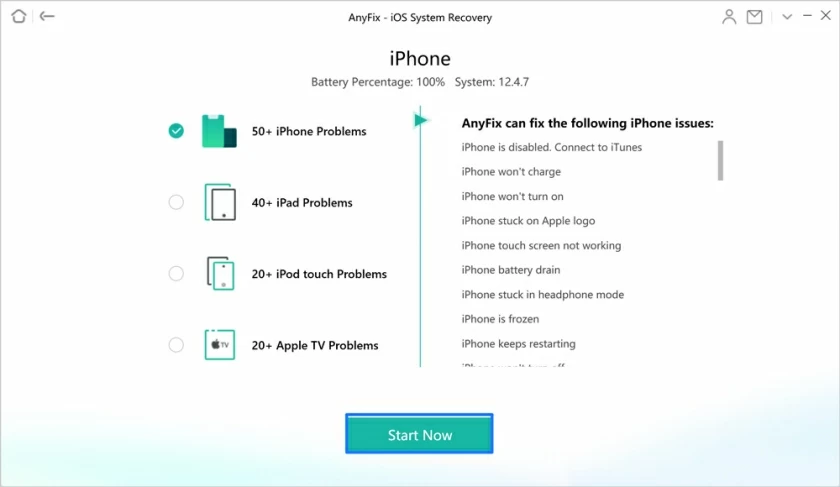
4. 「今すぐ開始」をクリックして、修復モードの選択インターフェイスに入ります。
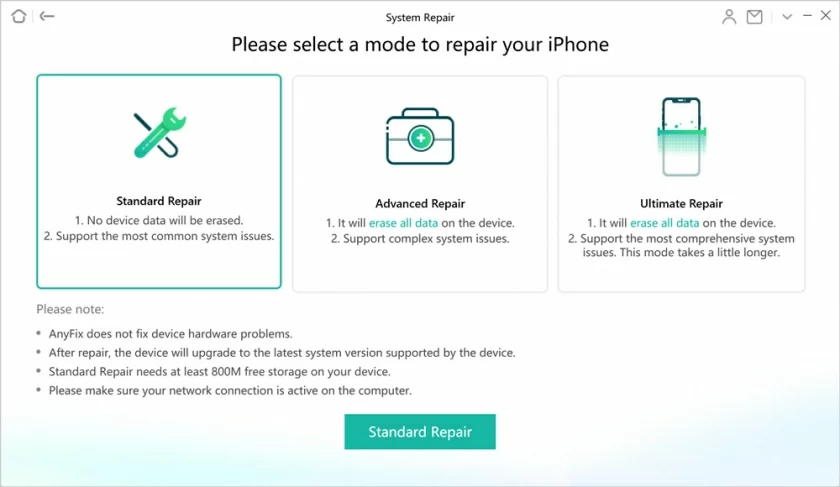
5. 修復モードを選択します。ソフトウェアには 3 つの修復モードが用意されています。標準モードの修復から始めることをお勧めします。
標準修正。デバイス データを削除せずに最も一般的なシステム問題の修正をサポートします。
高度な修復は、複雑なシステム問題の修正をサポートします。その後、すべてのデータが削除されます。
Ultimate Repair は、非常に時間がかかる最も包括的なシステム問題の修正をサポートします。修理後はすべてのデータが削除されます。
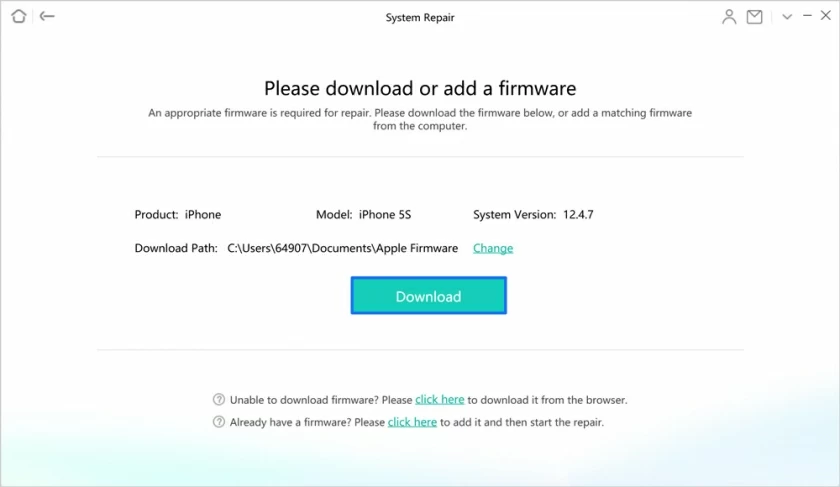
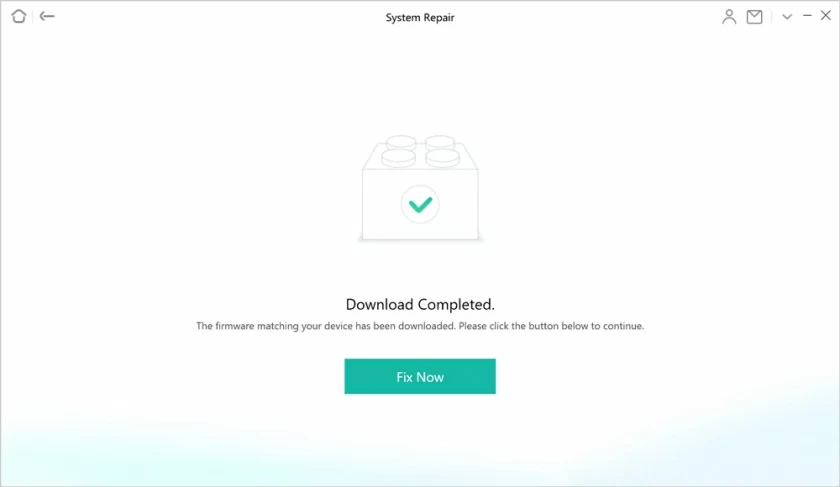
6. リカバリモードに入ったら、「ダウンロード」ボタンをクリックしてファームウェアをダウンロードします。ダウンロードが完了したら、「今すぐ修復」をクリックして修復します。
7. その後、システムはiPhone 13/12/11/XRを自動的に再起動します。修復が完了すると、デバイスは通常どおりシャットダウンできます。
Apple はユーザーから次のようなフィードバックも受け取りました。
1. アプリケーションのロードに失敗しました。電話機を再起動すると、デバイスにシャットダウン オプションが表示されません。
2. FaceTime が切断されていると、iPhone 14/13/12/11/XR の電源をオフにできません。他のアプリは強制終了できますが、私は強制終了できません。
アプリケーションが応答しなくなった場合は、数分待って観察してください。時間がかかりすぎる場合は、アプリケーションを削除して再インストールすることが最善の策です。
iPhone 14/13/12/11/XRからアプリを削除するには、アプリアイコンを数秒間長押しして「削除」アイコンをタップしてアプリを削除します。
電話が通常の状態に戻ったら、削除したアプリケーションを再インストールします。
電源ボタンまたは音量ボタンのいずれかに問題があり、どれだけ長く押しても iPhone の電源をオフにできない場合があります。この場合、電源ボタンと音量ボタンが破損していないかどうかを確認する必要があります。
ボタンが反応しない場合の解決策は次のとおりです。
1. キーに影響を与える可能性のある保護カバーを取り外します。
2. 電源ボタン、音量 + および音量 - ボタンにゴミがないか確認し、柔らかい布で拭きます。
3. キーが無効であるか破損している場合は、最寄りの Apple サービス センターに行って交換検査を受けることができます。
iPhone 14/13/12/11/XRの電源をオフにする6つの方法を紹介します。推奨される順序で 1 つずつ試すことができます。それが単なるソフトウェアの問題であり、時間を節約したい場合は、方法 3 に進み、シャットダウンの失敗を引き起こすほぼすべてのソフトウェアの問題を解決するツール修正を使用して、システムを強制的に再起動してみることもできます。物理ボタンが破損している場合は、Apple サポートにお問い合わせください。