
2023 年 3 月 29 日、午後 8 時 05 分にキャメロンによって更新されました
この記事では、Windows コンピューター上で保存されていない Word 文書を回復する 5 つの最良の方法を紹介します。
まず Word 文書を検索して取得してみることをお勧めします。これを行うには、[開始] をクリックして失われた Word ドキュメントを回復し、次に [ファイル] > [検索] をクリックして失われたドキュメント Word ファイルを検索して回復します。次に、ドキュメント名 (またはいくつかのキーワード) を入力するか、単に * を入力して、すべての Word ドキュメントを取得します。ドキュメント(x)。
作成した Word 文書が誤って閉じてしまったために保存されなかった場合でも、心配する必要はありません。未保存の Word 文書を取得できる可能性は十分にあります。Microsoft Word (Word 2010、Word 2013、Word 2016、および Word 2020) を使用して未保存の Word 文書を復元するには、次の方法を使用してください。
コンピューター上の Word 文書の保存場所をよく知っている場合は、URL: C:\Users\admin\AppData\Local\Microsoft\Office\UnsavedFiles に移動して、保存されていない Word ドキュメントを見つけることができます。
さらに、次の手順で未保存の Word 文書を復元できます。
Word 文書ファイルを開き、「ファイル」タブをクリックします。次に、[情報] > [マネージャーのバージョン] > ドロップダウン リストをクリックします。
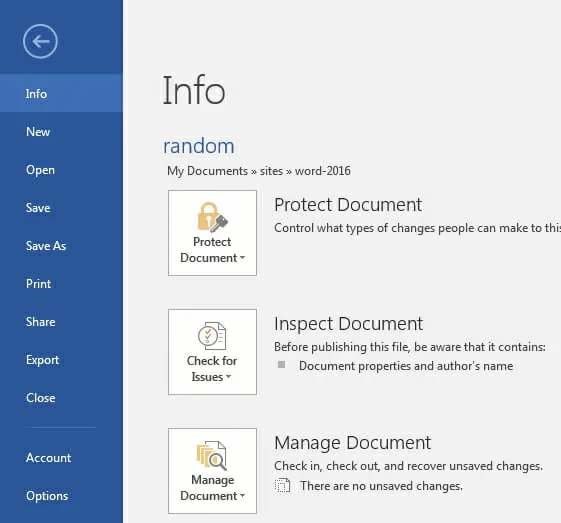
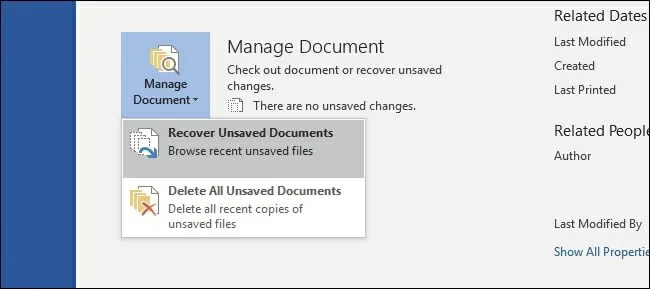
[未保存のドキュメントを復元] をクリックすると、ポップアップ ウィンドウに未保存の Microsoft Office ファイルがすべて表示されます。
未保存の Word 文書を Word バックアップ ファイルから復元することもできます。コピーの自動保存を設定すると、保存されていない Word 文書を簡単に取得できます。Microsoft 2016 を例として使用して、Word 文書を復元する手順を説明します。別の Microsoft バージョンを使用している場合は、Microsoft サポートから詳細情報を見つけることができます。
Word文書ファイルを開き、「ファイル」タブをクリックします。
左側のナビゲーション ウィンドウで、[保存] セクションをクリックします。
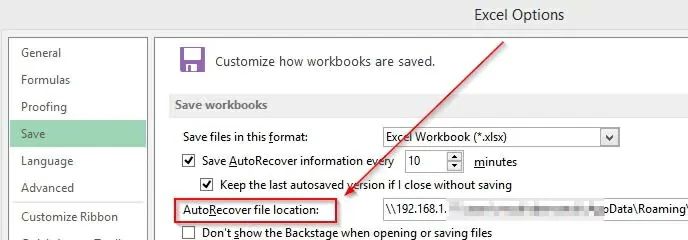
自動保存の頻度をカスタマイズして、回復可能なコピーを保存できます。たとえば、「N 分ごとに自動回復情報を保存する」と入力し、「OK」をクリックします。
このようにして、Microsoft は Word 文書を自動的に保存するため、保存されていない Word 文書を取得するのに非常に便利です。
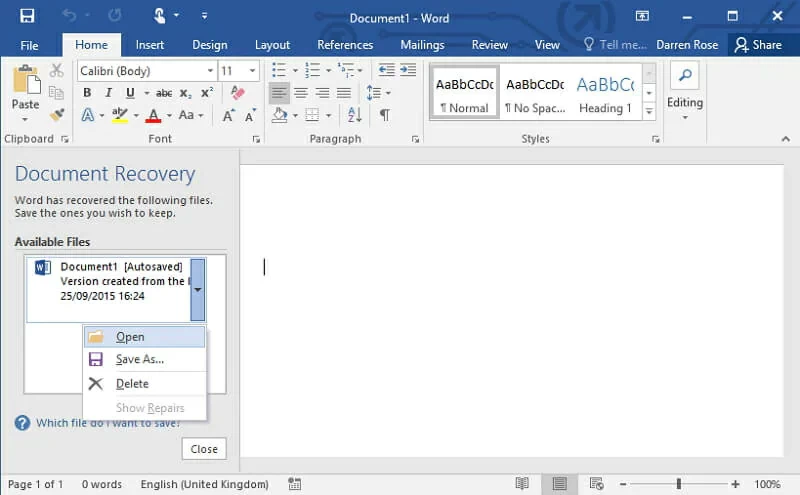
予期せぬ状況によりコンピュータが突然クラッシュした場合、Word 文書ファイルを手動で保存していないことが考えられます。心配しないで、Word 文書を再度開くと、Document Recovery の左側にファイルが表示されることがわかります。未保存の Word 文書を取得するには、ファイルをダブルクリックしてローカルに保存します。
Word 文書を誤って削除した場合は、ごみ箱に移動して、削除された Word 文書を取得できます。
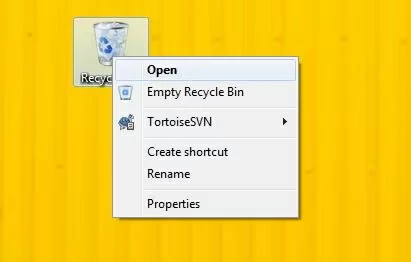
これを行うには、コンピュータのごみ箱を開き、復元する Word 文書を見つけてファイルを右クリックし、[復元] をクリックして削除された Word 文書を復元します。
上記の方法が機能せず、必要な Word 文書が見つからない場合は、最良のオプションであるデータ回復(4DDiG) を使用することをお勧めします。最高の Word 文書回復ソフトウェアとして、Word 文書、写真、ビデオ、オーディオ、電子メール、その他のデータを簡単に回復できます。現在、業界には多くの無料のファイル回復ツールがありますが、繰り返しの試行と包括的な比較の結果、Data Recovery(4DDiG)を最良のファイル回復ツールとして推奨します。削除または紛失した Word 文書ファイルを安全かつ迅速に簡単に回復できます。
ステップ 1 Windows コンピュータで Word ドキュメントの回復を開始するには、コンピュータに Data Recovery(4DDiG) をダウンロード、インストールし、起動します。
ステップ 2 Word 文書ファイルが失われた場所を選択し、「開始」をクリックします。

ステップ 3 データ復元 (4DDiG) はディスクのスキャンを開始し、削除されたまたは保存されていない Word 文書ファイルを取得します。

ステップ 4 スキャンが完了したら、スキャン結果で復元する Word 文書ファイルをプレビューできます。次に、対象のファイルを選択し、「復元」をクリックしてファイルをローカルに保存します。

上記の 5 つの方法を使用すると、未保存または削除された Word 文書ファイルを回復することができます。しかし、ヒットが必要な場合、最も効果的で簡単な方法は Data Recovery(4DDiG) です。Data Recovery(4DDiG) を使用すると、未保存または削除された Word 文書ファイルを簡単に復元できます。さらに、回復したファイルを別の場所に保存することを強くお勧めします。