
2023年3月11日、午後8時41分にキャメロンによって更新されました
ノートパソコンのハードディスクのデータを復元するにはどうすればよいですか? オフィス生活において、多くの人がコンピュータを使用する際に、ハードディスクの損傷やハードディスクのデータ損失の問題に遭遇するでしょう。コンピューターには通常、C ディスク / D ディスク / E ディスクなどのハードディスク、U ディスクなどの外部デバイス、およびリムーバブル ハードディスクがあり、これらすべてのディスクでハードディスクのデータ損失の問題が発生することがわかっています。Data Recovery(4DDiG) ソフトウェアは、ノートパソコンのハードディスクデータを復元することができます。ハードディスクのデータ復旧の手順を見てみましょう。
ハードディスクのデータを回復するにはさまざまな方法があります。あなたは何人知っていますか?おそらく、これらの方法をすべて知っているか、いくつかの方法を知らないかもしれません。見てみましょう。

ごみ箱は私たちにとって非常に馴染みのあるものです。ごみ箱は、Microsoft Windows オペレーティング システムのシステム フォルダーです。主にユーザーが一時的に削除した文書を保存するために使用されます。ごみ箱に保存されているファイルは復元できます。世の中に後悔の薬はない、やり直すチャンスはない、とはよく言われますが、ゴミ箱はそんなチャンスを与えてくれます。削除したファイルのほとんどは、ごみ箱から復元できます。いくつかのファイルを削除すると、システムは「このファイルをごみ箱に入れてもよろしいですか?」というプロンプトを表示します。ごみ箱を空にしない限り、ファイルはごみ箱から取得できます。ファイルが大きい場合、システムは「ファイルが大きすぎてごみ箱に入れることができません」というメッセージを表示します。現時点では、ファイルをごみ箱から復元することはできません。したがって、削除後にすべてのファイルがごみ箱に残るわけではありません。削除されたファイルがごみ箱を通過しない場合がいくつかあります。詳しく説明しましょう。
1. ファイルが大きすぎてごみ箱に入れることができません。
2. ドキュメントをごみ箱から空にします。
3. ファイルを削除するには、shift+delete を使用します。
4. ファイルのカットアンドペーストに失敗しました。
5. モバイルデバイスからファイルが削除されました。
今、私たちは皆知っているはずです。では、ごみ箱にあるファイルを復元するにはどうすればよいでしょうか? 方法はとても簡単です。
復元したいファイルを右クリック→表示される操作ボックスで「復元」を選択すると、削除前に保存した場所にファイルが復元されます。復元後にファイルがどこに置かれたか覚えていない場合は、名前を検索できます。名前を覚えていない場合は、復元する前に覚えておくと、すぐに見つけることができます。
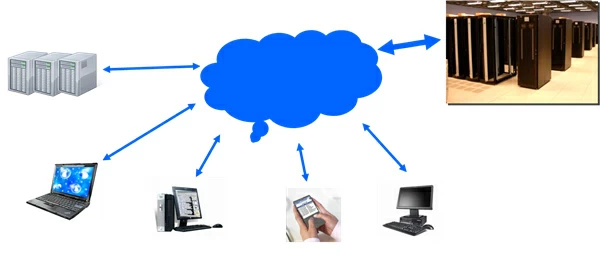
多くの人はファイルをバックアップすることに慣れていませんが、多くの場合、実際に緊急時に命を救うことができます。現時点では、バックアップがデータを保護する最も信頼できる方法です。どのようなデータが失われたとしても、バックアップさえしていれば、バックアップ ファイルから復元することができます。それほど時間はかかりません。そして最も重要なのは、お金の節約です。保管スペースは必要ですが、それだけの価値はあります。コンピューターのハードディスクに空き容量があまりない場合は、クラウド ディスクにバックアップできます。現在、クラウド ディスクには大容量のメモリがあり、コンピュータのハード ディスクよりも多くのファイルを保存でき、お金も必要ありません。欠点は、ファイルをアップロードおよびダウンロードする必要があることです。ファイルが大きい場合、アップロードとダウンロードの速度が遅くなります。ただし、VIP アカウントを開設すると、ダウンロードも一瞬で完了し、データ復元よりもはるかに簡単です。
最初の 2 つの方法が役に立たない場合、3 番目の方法は特に重要です。現時点では、データ回復ソフトウェアを使用してデータを回復するのが安全です。ソフトウェアがデータの回復に役立つのはなぜですか? ここでトリビアをご紹介します。ファイルが削除されても、すぐにはディスクから消えるわけではないことがわかりました。データはディスク上に残りますが、その占有スペースは使用可能になり、新しいデータが書き込まれるまで復元できます。たとえば、家を借りた場合、その家はリース期間中はあなたのものとなり、誰も住むことはできません。しかし、退去すると空家になり、新しい入居者が入ってきます。再度入居するまではまだ住むチャンスはありますが、先に他の人が入居すると、再び住むことはできません。それはわかりやすいでしょうか。
データ復元ソフトは使いやすいですか? 操作は難しいですか?これも多くの人が懸念している点です。実際、まったく心配する必要はありません。Data Recovery (4DDiG) を使用すると、データを簡単に復元できます。その方法は次のとおりです。
ステップ 1 Data Recovery(4DDiG)ソフトウェアをインストールして開きます
適切なハードディスク データ回復モードを選択します。コンピュータのハードディスクのデータが誤って削除されたために失われた場合は、「誤って削除された回復」を選択します。フォーマットが原因の場合は、「スキャン」を選択します。つまり、ファイルが失われた理由を選択し、クリックして次のステップに進みます。
ステップ 2 データが保存されているハードディスクを選択します
データが保存されているディスクを選択し、ディスクをスキャンします。
スキャン処理には時間がかかります。ディスクの内容が多いほど、スキャン時間は長くなります。しばらくお待ちください。

ステップ 3 ファイルを見つけます
スキャン後、ファイル名を検索してデータを見つけるか、ファイルの種類に応じてフィルタリングすることができます。
##图片*data-recovery-2.webp* ノートパソコンのハードディスクのデータを復元する方法4#
ステップ 4 プレビューと復元
ファイルを見つけたら、ダブルクリックしてファイルをプレビューし、回復できるかどうかを確認します。プレビューできれば、ハードディスクのデータは正常に復元できています。プレビューが失敗する場合は、圧縮ファイルなどプレビューをサポートしていないファイル、またはファイルが破損していてプレビューできないかのいずれかです。したがって、プレビューして復元可能かどうかを判断できます。次に、「今すぐ復元」をクリックして復元します。
##图片*data-recovery-3.webp*ラップトップのハードディスクデータを回復する方法5#
ノートパソコンのハードディスクのデータを復元するにはどうすればよいですか? 上記の手順でハードディスクのデータを正常に復元できます。回復プロセス中に問題が発生した場合は、いつでもご連絡ください。ユーザーの権利と利益を保護するために、データ復元 (4DDiG) は、ノートブック コンピューターのハードディスク データを取得する問題を解決するために、復元前のプレビュー機能を提供します。これは、誰でも使いやすいです。これは環境に優しく、安全で効果的な方法です。