
キャメロンが2023年6月13日、午後6時04分に更新
「最近、コンピューター上のファイルをクリーニング中に誤って重要な写真を削除してしまいました。それらを回復する方法はありますか?」誤って削除したり、コンピューターの故障により重要な写真を失った場合も、この記事を必ずよく読んでください。専門的な写真回復ツールを使用して最近削除した写真を安全に回復するなど、コンピューター上で最近削除した写真を見つけて回復する方法に関する詳細なガイドを提供します。コンピューターのモデルに基づいて適切な方法を選択できます。
推奨製品:データ復元ソフトウェア
通常、コンピュータ上の写真やファイルを削除するには、マウスの右ボタンで「削除」オプションを選択するか、写真を選択した後に「削除」をクリックしてスマートフォン上の写真を削除します。この時点で、削除されたファイルはコンピュータのごみ箱とゴミ箱に保存されます。または、スマートフォンの「最近削除した項目」フォルダーに保存し、最大 30 日間保存します。30 日後、それらは自動的に完全に削除されます。
また、コンピュータのごみ箱やゴミ箱に保存されたこれらのファイルは、右クリックして「復元」を選択することですぐに復元できます。スマートフォンの「最近削除した」フォルダーに保存されているファイルは、30日以内であれば、そのフォルダーから写真を選択して「復元」をクリックして復元することもできます。ただし、コンピューターのごみ箱を空にしたり、「最近削除した」フォルダー内の写真を削除したり (一般に「完全削除」と呼ばれる) した後は、コンピューターまたはスマートフォンで画像を読み取ることができなくなります。しかし実際には、これらのファイルは、他のファイルがその場所に書き込まれて上書きされるまで、ハード ドライブ上に一時的に保持されます。
したがって、ファイルが完全に削除されたと思われる場合でも、他のファイルによって上書きされる前に簡単にファイルを復元することができます。
日常生活でも仕事でも、写真は家族の誕生日、卒業式、結婚式、スピーチ、会社の年次総会、チームビルディングなどの重要な瞬間を記録するのに役立つ非常に一般的で便利なキャリアです。事故や機器の故障、その他の理由で写真を削除したり紛失したりすると、多くのトラブルが発生します。最近削除した写真を復元するにはどうすればよいですか? 最近削除した写真はどこで復元できますか? 心配しないでください。以下では、さまざまなデバイスから最近削除した写真を復元するいくつかの方法を説明します。
最近削除した写真や紛失した写真を回復するには、専門の写真回復ソフトウェアを使用することをお勧めします。たとえば、Geekersoft データ回復ソフトウェアは、ユーザーから高く評価されている写真回復ソフトウェアです。Windows コンピュータ、Mac、コンピュータのハード ドライブ、外部 SD メモリ カード、その他のデバイスなど、さまざまな種類のデバイスをスキャンして、最近削除した写真を見つけて回復することをユーザーがサポートします。
Geekersoft Data Recovery ソフトウェアを使用して最近削除した写真を復元する手順は次のとおりです。
ステップ 1 Geekersoft Data Recovery ソフトウェアをコンピュータにダウンロード、インストール、起動し、最近削除した写真が保存されている場所を選択します。次に、「開始」ボタンをクリックして次のステップに進みます。

ステップ 2 Geekersoft Data Recovery ソフトウェアは、デバイスを完全に自動的にスキャンして、最近削除された写真を取得します。スキャン中はいつでもスキャン プロセスを一時停止または停止できます。

ステップ 3 スキャン後、右側のパネルの「プレビュー」ボタンをクリックして画像を表示します。復元する写真を決定したら、「復元」をクリックして最近削除した写真を復元します。

注: 回復した写真は、元の場所以外の安全な場所に保存してください。
Microsoft Windows は、プロフェッショナルでユーザーフレンドリーなオペレーティング システムとパフォーマンスにより、多くのユーザー ベースを持っています。ただし、多くの Windows ユーザーは、人為的エラーやシステム クラッシュによって写真が削除される状況にも遭遇しました。最近削除した写真や紛失した写真をコンピュータから復元する方法を探している場合でも、ご心配なく。次の方法は、Windows PC から最近削除した写真を簡単に取得して復元するのに役立ちます。
1. 最近削除した写真をごみ箱から取得する方法
一般的に、Windows PC 上で画像を削除するためにマウスの右ボタンを使用して [削除] オプションを選択すると、画像は一時的に [ごみ箱] に保存され、すぐには完全に削除されません。この時点で、最近削除した写真を復元したい場合は、いくつかの簡単な手順で Windows のごみ箱から簡単に復元できます。Windows PC から最近削除した写真を復元するには、次の手順を実行します。
ステップ 1 Windows PC を開き、「ごみ箱」アイコンをクリックして開きます。
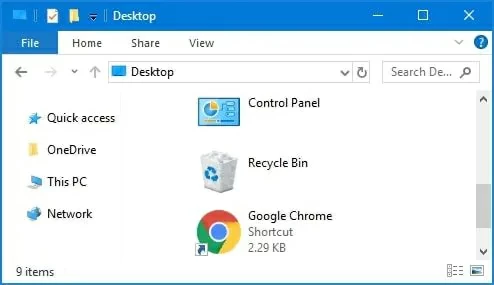
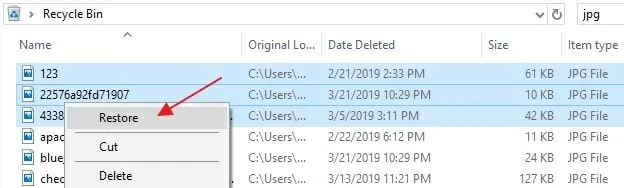
ステップ 2 復元したい最近削除した写真を選択します。
ステップ 3 マウスの右ボタンをクリックして「回復」を選択すると、元の場所に写真ファイルが見つかります。
2. Windows ファイル履歴機能を使用して最近削除した写真を復元する方法
写真を削除したときにファイル履歴機能を有効にした場合は、ファイル履歴バックアップ機能を使用して、Windows コンピューターから最近削除された写真を取得してみることもできます。ファイル履歴バックアップ機能から最近削除した写真を取得する方法は、次の手順を参照してください。
ステップ 1 Windows PC を開き、写真を削除する前に保存されていたフォルダまたは場所に移動します。
ステップ 2 フォルダを右クリックし、「以前のバージョンを復元」オプションを選択します。
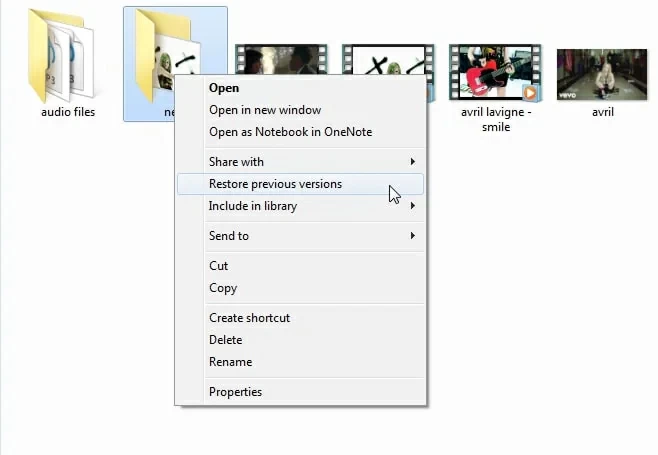
ステップ 3 回復したい写真のバージョンを参照し、「回復」ボタンをクリックして復元します。
Macbook を使用している場合は、次の方法が必要です。次のように、最近削除した写真をゴミ箱から復元するか、Time Machine を使用して復元してみてください。
1. Macbook のゴミ箱から最近削除した写真を取得する
ごみ箱を空にしていない場合は、最近削除した写真をごみ箱から取得するのが最も簡単な方法です。具体的な操作方法も非常に簡単です。
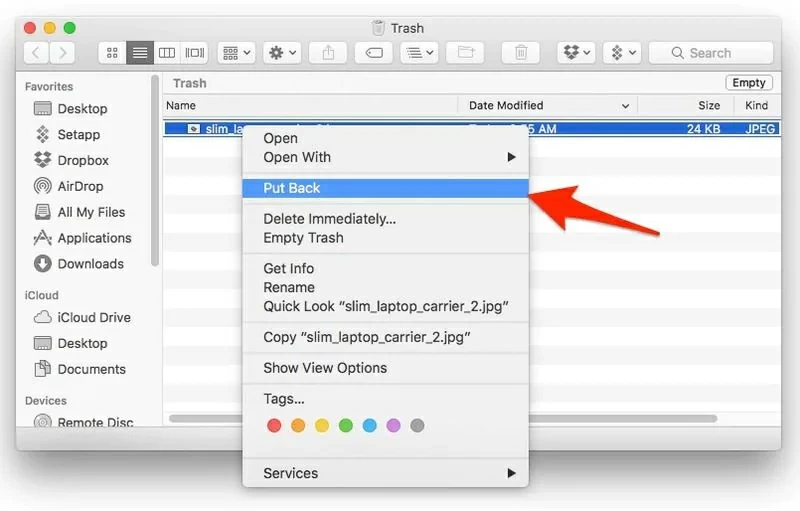
ステップ 1 MacBook を開き、「ゴミ箱」アイコンをクリックして、復元する必要がある削除された写真を見つけます。
ステップ 2 削除した写真を選択し、「元に戻す」オプションをクリックするか、画像を指定した場所に直接ドラッグします。
2. Time Machine を使用して最近削除した写真を取得する
さらに、Macbook で Time Machine バックアップが有効になっている場合は、最近削除した写真を Time Machine 経由で取得することもできます。最近削除した写真を Time Machine から復元するには、次の手順を完了する必要があります。
ステップ 1 MacBook を開き、Time Machine バックアップ ドライブをコンピュータに接続します。次に、Time Machine アイコンをクリックし、「Time Machine に入る」オプションを選択します。
ステップ 2 Time Machine で、利用可能なバックアップが表示されます。復元したい写真が含まれている可能性があるバックアップ ファイルを選択し、プレビューされた画像をダブルクリックして、それがバックアップしたい写真であるかどうかを確認します。
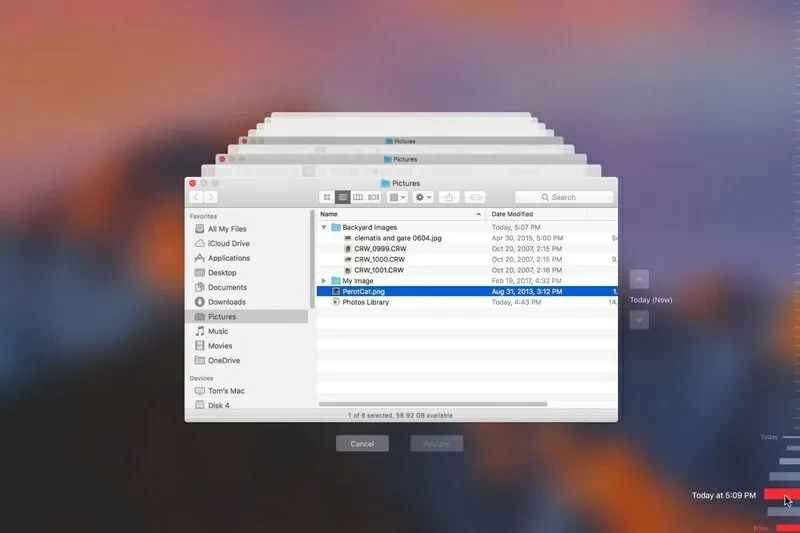
ステップ3 復元したい削除された画像を選択し、「復元」をクリックします。
はい、Windows PC の「ごみ箱」と Macbook の「ゴミ箱」の両方に、ユーザーが削除した画像が一時的に保存される場合があります。写真が見つからない場合は、できるだけ早く「ごみ箱」をチェックして写真を取得できます。画像を右クリックし、[復元] をクリックするだけで、画像を元の場所に保存できます。
必要な削除された画像がごみ箱に見つからない場合は、バックアップ ファイルから取得するか、専門の写真回復ソフトウェアを使用して、画像を復元してみることもできます。
Windows PC または MacBook で誤って画像を削除した場合、またはウイルスやシステム クラッシュにより写真が失われた場合は、Geekersoft Data Recovery またはこの記事で説明されているその他の方法を使用して写真を見つけて回復することをお勧めします。