
エイミー更新 2023 年 6 月 5 日、午後 8 時 51 分
「PC で写真を整理するとき、時間を節約するために、[Shift]+[Delete] キーを使用していくつかの写真を削除しました。残念ながら、いくつかの重要な写真を削除してしまいました。[マイ] から完全に削除された画像を復元するのに役立つ方法はありますか?コンピューター'?"
PCS、SD カード ハード ドライブ、ペン ドライブ、携帯電話などのストレージ デバイスに保存されている写真、ビデオ、ドキュメントなどのデータは、誤って削除したり、デバイスの故障、ウイルス、ごみ箱を空にしたりすることによって失われることがよくあります。紛失または削除された写真を取り戻したい場合は、この記事をお見逃しなく。写真を PC にすばやく復元するための詳細かつ信頼できる方法を提供します。
「Shift+Delete」を使用して写真を削除するか、PC のごみ箱を空にして写真を削除すると、これらの完全に削除されたファイルは、従来の方法ではごみ箱から復元できません。幸いなことに、Geekersoft Data Recovery は、これらの完全に削除された写真やファイルを復元するのに役立ちます。
数多くのデータ復元ソフトウェアの中で、包括的な比較と試行を繰り返した結果、Geekersoft Data Recovery が失われた写真を復元する最良の方法です。ユーザーが PC から削除した写真やその他の種類のデータを回復するのに役立ち、安全で信頼性が高いため、多くのユーザーに好まれるファイル回復ソフトウェアとなっています。同様のデータ復旧ツールの中で、最も高いデータ復旧成功率を誇ります。写真、ビデオ、ドキュメントなどを含む、コンピュータから紛失または削除されたデータを回復するには、Geekersoft Data Recovery が理想的な選択肢です。
Geekersoft Data Recovery の主な特徴と機能:
技術的な経験の有無に関係なく、Geekersoft Data Recovery を使用すると、完全に削除されたイメージを簡単かつ迅速に復元できます。Geekersoft Data Recovery をダウンロードしてインストールした後、以下の手順に従って削除または紛失した写真を復元してください。
ステップ 1 Geekersoft Data Recovery を開始した後、写真が最初に保存されていたディスク ドライブを選択します。次に、「開始」ボタンをクリックしてプロセスをスキャンします。
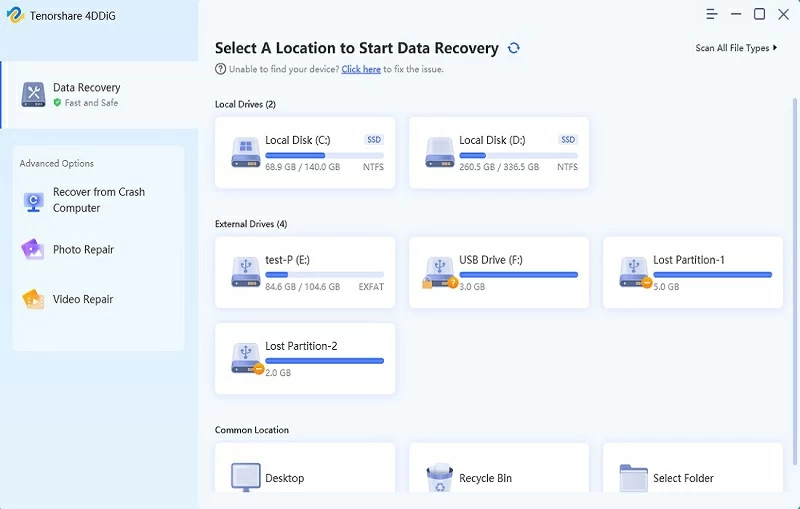
ステップ 2 Geekersoft Data Recovery は、選択したハードドライブの完全なスキャンを自動的に実行して、削除されたイメージを見つけます。スキャンした写真をプレビューできます。
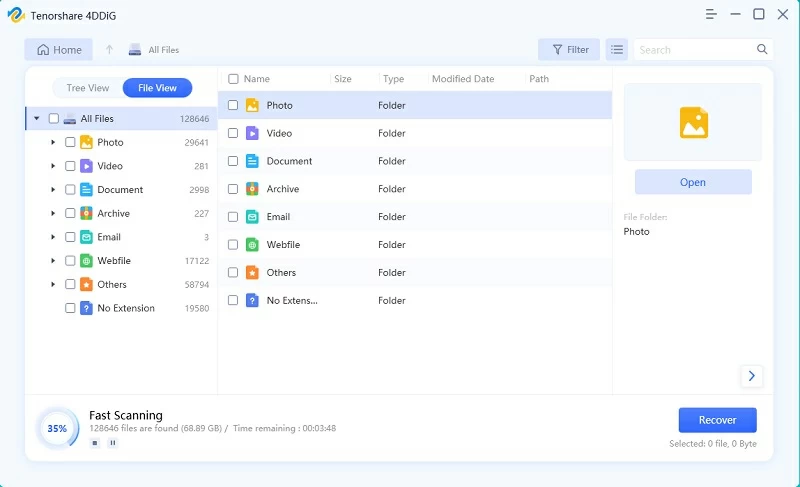
ステップ 3 必要な完全に削除された写真を選択して復元した後、「復元」をクリックして写真を PC に復元します。

完全に削除された写真を復元する方法に苦労している場合、または同様の状況が再び起こらないようにする方法を知りたい場合は、次のヒントが役立つ場合があります。
1. データを定期的にバックアップする
情報化時代において、データの重要性は自明のことです。データを定期的にバックアップすると、データ損失による重大な結果を最小限に抑えることができます。PC、SD カード ハード ドライブ、ペン ドライブ、または携帯電話に保存されている写真、ビデオ、ファイルなどのデータの場合は、外部ストレージ デバイス、PC または Mac、またはクラウド バックアップ サービスを選択してバックアップできます。このようにして、データ損失が発生した場合でも、削除または紛失したデータをバックアップ ファイルから簡単に復元できます。
2. 復元した写真を安全な場所に保存します
写真を削除または紛失した場合は、Geekersoft Data Recovery ソフトウェアを使用して写真を復元できます。複数の写真形式の復元をサポートしているため、非常に便利です。Geekersoft Data Recovery ソフトウェアをダウンロードする場合は、システム上の安全な場所に保存してください。
Geekersoft Data Recovery ソフトウェアを使用して復元された写真については、元の場所に保存するのではなく、コンピューター上の安全な場所に保存することを強くお勧めします。そうしないと、復元された写真が再び削除される可能性があります。
Geekersoft データ回復ソフトウェアは、削除または紛失した画像、ビデオ、オーディオなどのさまざまな種類のデータを回復できる強力なデータ回復プログラムであり、ユーザーから満場一致の賞賛を得ています。
Geekersoft Data Recovery ソフトウェアを使用してコンピュータから失われた写真を回復することに加えて、試すことができる 2 つの方法がありますが、100% 効果的かどうかはわかりません。
Windows 8 および Windows 10 を使用している場合は、クラウド バックアップや外付けハード ドライブのバックアップから削除した写真を復元するだけでなく、ファイル履歴を使用して削除した写真を復元することもできます。
ご存知のとおり、バックアップはクラウド バックアップ、外付けハードディスク バックアップ、ファイル履歴によって実行できます。ファイル履歴は、写真、ビデオ、ドキュメントなどを含むコンピューター データを自動的にバックアップする、Windows 8 および Windows 10 の組み込みアプリケーションです。このツールを使用すると、データのバックアップと復元が簡単になります。
ファイル履歴から写真を復元するには、次の手順を参照してください。
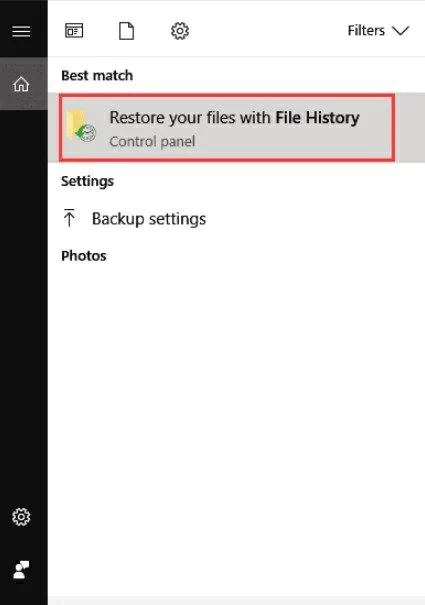
ステップ 1 写真が削除されたフォルダに移動し、PC 検索ボックスに「ファイル履歴」と入力し、「ファイル履歴を使用してファイルを復元」をクリックします。
ステップ 2 ポップアップ ウィンドウで復元するファイルまたは写真を検索します。ここで、すべてのフォルダのバックアップ バージョンが表示されます。復元したい写真を見つけたら、写真を選択して緑色の「復元」ボタンをクリックします。
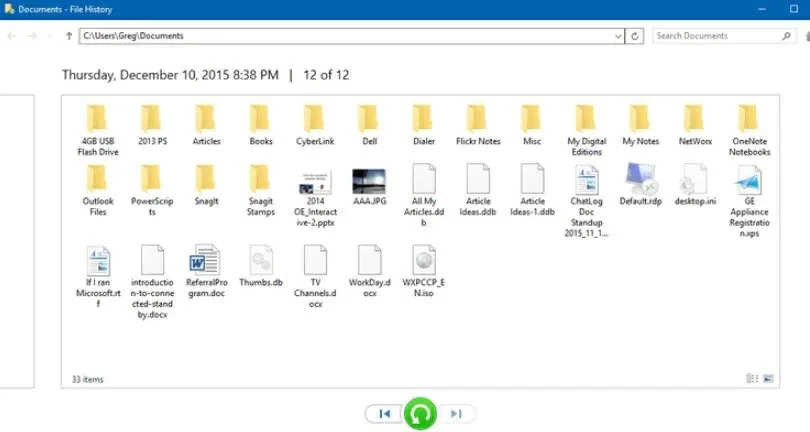
ステップ 3 ウィンドウがポップアップ表示された場合は、「宛先のファイルを置換」を選択して、削除されたファイルを復元します。
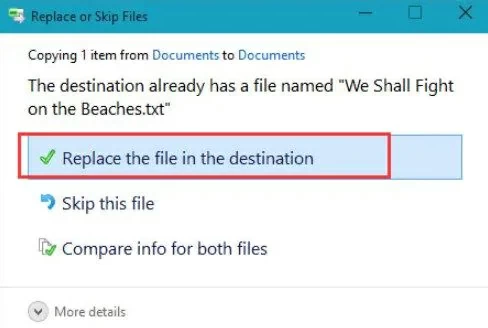
残念ながら、ファイル履歴は Windows 8 と Windows 10 のバージョンにのみ含まれています。Windows 8 より前のオペレーティング システムを使用している場合は、Geekersoft Data Recovery を使用するのが最適な選択です。Windows のどのバージョンにも適しており、非常に実用的です。
「以前のバージョンを復元」を使用して、削除した写真を復元してみることもできます。Windows PC 上の以前のバージョンは、Windows が自動的にバックアップするフォルダーまたはファイルのコピーであり、そこから削除された写真やその他のファイルを復元することができます。
以前のバージョンを使用してコンピュータから削除されたイメージを復元するには、次の手順を完了するだけです。
ステップ 1 写真を紛失または削除したフォルダを右クリックし、[以前のバージョンの復元] を選択します。
ステップ 2 [フォルダを復元] オプションをクリックします。
このオプションが表示されない場合は、コントロール パネルに移動してください。次に、「システムの保護」を有効にします。「システムとセキュリティ」>「システム」>「システムの保護」をクリックします。特定のドライブを選択し、「構成」をクリックします。「システム設定とファイルの以前のバージョンを復元」をクリックし、「OK」をクリックします。「ファイルを復元」オプションが表示されます。
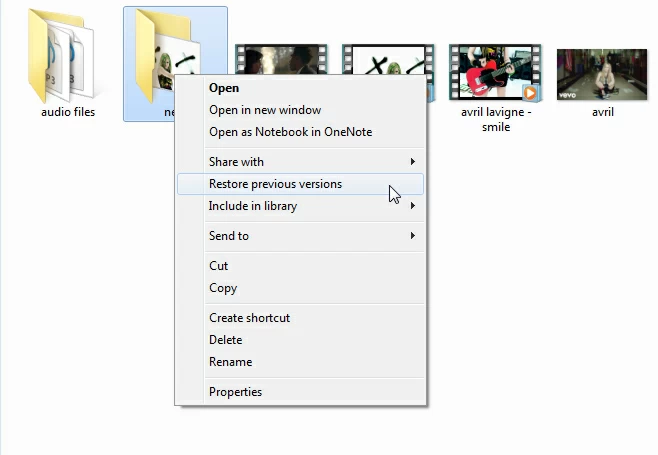
以前のバージョンから完全に削除されたイメージを復元できる場合もありますが、このアプローチが常に機能するとは限りません。したがって、この方法を試しても何も問題が解決しない場合は、Geekersoft Data Recovery を使用することをお勧めします。
重要なデータが完全に削除され、復元できなくなるという事態を避けるためには、画像を完全に削除する理由を理解する必要があります。以下に、画像が完全に削除される一般的な理由をいくつか紹介します。
写真は、次の理由で削除または紛失すると、永久に失われる可能性があります。
1. 写真を削除し、ごみ箱を空にします。一般的に、PC のメモリをクリーンアップしたりファイルを整理したりする場合は、不要な写真を削除し、ストレージ容量を節約するためにゴミ箱を空にしてジャンク ファイルをクリーンアップします。ただし、さまざまな理由により、これらの削除されたファイルを取得する必要がある場合があります。ごみ箱を空にしていない場合は、写真を削除した後にごみ箱から簡単に復元できる場合があります。
2. Shift+Delete コマンドを使用します。「Shift+Delete」コマンドを使用して削除されたファイルまたはフォルダーは完全に削除され、PC のごみ箱には移動されません。したがって、一般に、「Shift+Delete」コマンドを使用して写真を削除することはお勧めできません。
3. ウイルス攻撃PC がウイルスに攻撃されると、PC 上の写真やビデオなどのデータが失われる可能性があります。PC へのウイルス攻撃を避けるために、悪意のあるサイトからオンライン広告をダウンロードしたり、ランダムにクリックしたりしないでください。
ただし、写真の紛失または削除の理由に関係なく、Geekersoft Data Recovery は削除または紛失した写真やさまざまな種類のデータを高い成功率で復元できます。
写真がコンピュータから完全に削除されたかどうかを確認するには、次の 2 つの方法が役に立ちます。
1. 削除した写真がごみ箱に見つからない
削除された写真がコンピュータのごみ箱から見つからない場合、特にコンピュータから写真を削除した後にごみ箱を空にした場合は、その写真は完全に削除されています。
2. ファイルエクスプローラーの検索では削除された写真は見つかりませんでした
ファイル エクスプローラーで削除された写真が見つからない場合は、写真が完全に削除されている可能性があります。
画像が永久に削除される理由を理解した後、永久に削除された画像を回復する方法については Geekersoft Data Recovery を使用することをお勧めします。Geekersoft Data Recovery ソフトウェアを使用すると、マウスを数回クリックするだけで、完全に削除された写真を迅速かつ簡単に取り戻すことができます。Geekersoft データ復元ソフトウェアは、高い成功率を誇る安全で信頼性の高い写真復元ツールです。完全に削除された写真、その他のビデオ、ファイルを回復する必要がある場合は、Geekersoft Data Recovery ソフトウェアを PC にダウンロードしてインストールできます。