
ソハによって2023年6月21日、午後4時11分に更新されました
「破損した USB ドライブを修復する方法を聞いてもいいですか? USB ドライブにアクセスできません。その上のデータを読み取る方法はありますか?」
USB ドライブも物理的または論理的な問題により破損しているかアクセスできない場合は、この記事を詳しくお読みください。破損した USB ドライブを修復してデータを取得する方法について説明します。専門的な USB データ回復ツールを使用すると、クラッシュした USB ドライブのデータを簡単に回復できます。Geekersoft Data Recoveryは理想的な選択肢です。
USB ドライブは、他のデータ ストレージ デバイスと同様、さまざまな理由で破損したりアクセスできなくなったりして、その上のデータが使用できなくなる可能性があります。この時点で、「USB デバイスが認識されないか、故障しています」、「使用前にディスクをフォーマットする必要があります」、または「ディスクをリムーバブル ディスクに挿入してください」などのメッセージが表示される場合があります。具体的には、USB ドライブの損傷またはクラッシュの原因には次のようなものがあります。 USB コネクタの損傷。フラッシュドライブコンポーネントの障害。NAND メモリ障害。ドライブがウイルスに感染しています。USB ドライブ コントローラー ソフトウェアが破損しているため、オペレーティング システムがドライブを読み取ることができなくなります。
USB ドライブには、他のデジタル ストレージ デバイスと同様、ストレージ速度の高速化やストレージ容量の増加などの利点がありますが、破損してデータが失われる可能性があります。USB フラッシュ ドライブの障害の一般的な原因を理解すると、USB ドライブの損傷をより適切に回避し、対処するのに役立ちます。
ただし、一般的に、コンピュータの USB ドライブの回復率は SD カードの回復率よりも高くなります。ただし、USB ドライブからデータを効果的に回復するには、専門的で強力なデータ回復ソフトウェアが必要です。結局のところ、多くの場合、破損した USB ドライブに対処する必要があり、ドライブを検出できることはデータを回復するための最初のステップであり、非常に重要です。
破損した USB ドライブを修復する場合は、Windows オペレーティング システムが破損した USB ドライブを検出できることが前提となります。Windows オペレーティング システムが USB フラッシュ ドライブを強制的に認識し、USB フラッシュ ドライブを修復する準備をするには、次の手順を試してください。
ステップ 1 コンピュータを開き、[コントロール パネル] > [ドライブ マネージャー] に移動します。
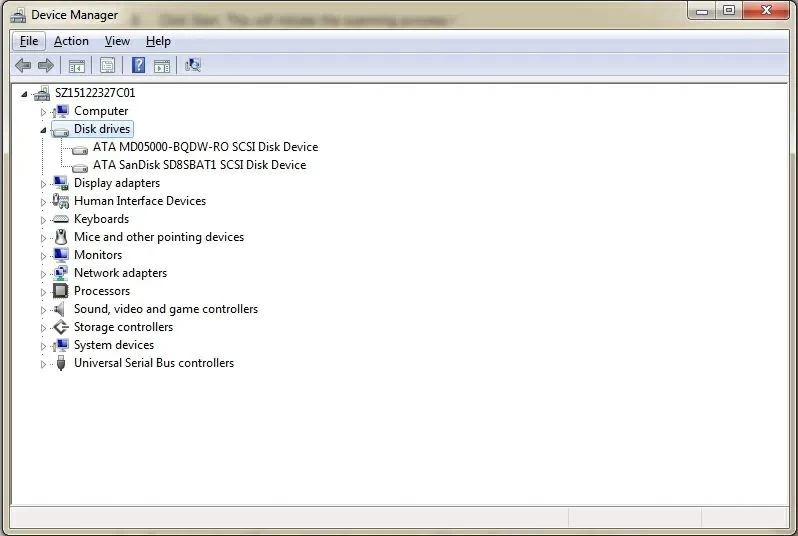
ステップ 2 「+」記号をクリックして、「ディスクドライブ」リストを展開します。
ステップ 3 USB ドライブの下向き矢印をクリックし、「デバイスを有効にする」を選択します。
ステップ 4 プロンプトが表示されたら、[次へ] を 2 回クリックします。
Windows オペレーティング システムが USB ドライブを認識したら、以下の手順に従ってドライブ文字を割り当てることができます。
ステップ 1 コンピュータを起動し、[スタート] > [コントロール パネル] > [セキュリティ] > [管理ツール] > [コンピュータの管理] を選択します。
ステップ 2 USB ドライブを右クリックします。次に、「ドライブ文字とパスの変更」を選択します。
ステップ 3 「追加」をクリックし、「OK」をクリックします。
ステップ 4 ワンクリックで、使用可能なドライブ文字を USB ドライブに割り当てることができます。
ステップ 5 USB ドライブを右クリックし、「オンライン」名を指定します。
ステップ 1 Windows コンピュータを開き、USB ドライブをコンピュータの USB ドライブ ポートに挿入します。
ステップ 2 [マイ コンピュータ] に移動し、表示される USB ドライブを右クリックします。次に、「プロパティ」>「ツール」>「今すぐチェック」を選択します。
ステップ 3 「不良セクタをスキャンして回復を試行する」と「ファイル システム エラーを自動的に修復する」という 2 つの修復オプションが表示されます。これら 2 つのオプションを選択した後、[開始] をクリックしてスキャン プロセスを開始します。
ステップ4 スキャンが完了したら、「スキャン」ウィンドウを閉じます。
Windows 7 コンピューターを使用している場合は、次の手順に従います。
ステップ 1 Windows コンピュータを開き、USB ドライブをコンピュータの USB ドライブ ポートに挿入します。
ステップ 2 [マイ コンピュータ] に移動し、表示される USB ドライブを右クリックします。次に、「プロパティ」>「ツール」>「再構築」を選択します。
ステップ 3 スキャンが完了したら、「スキャン」ウィンドウを閉じます。
ステップ4 USBドライブを右クリックし、「取り出し」をクリックします。次に、USB ドライブをコンピュータから取り外します。
ステップ 1 Windows コンピュータを開き、USB ドライブをコンピュータの USB ドライブ ポートに挿入します。
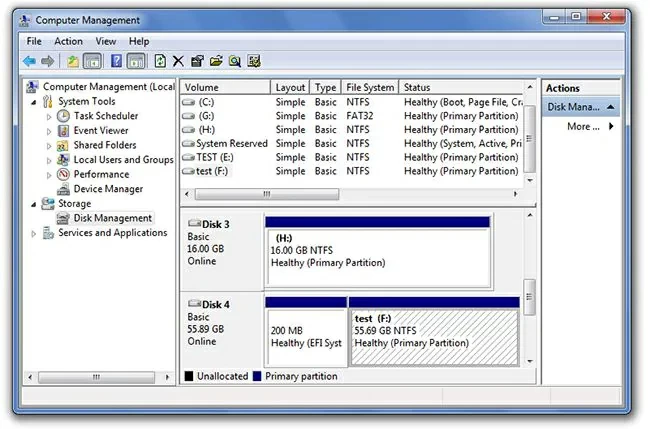
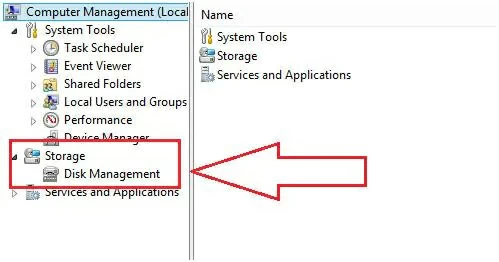
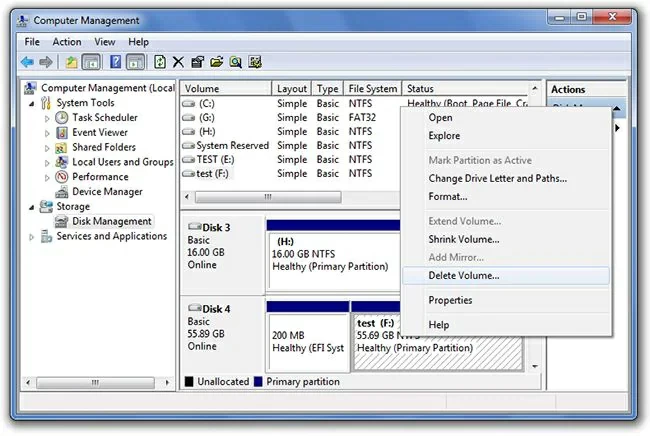
ステップ 2 [マイ コンピュータ] に移動し、[管理] > [ディスクの管理] を選択します。
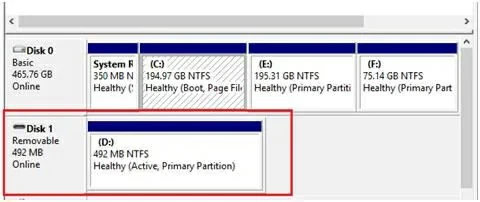
ステップ 3 挿入された USB ドライブを選択し、右クリックして「フォーマット」を選択してフォーマットします。
上記は、破損した USB フラッシュ ドライブを修復または修復するために紹介した一般的な方法です。上記の方法を試しても破損した USB ドライブからデータを正常に取得できない場合は、専門のデータ回復ソフトウェアである Geekersoft Data Recovery ソフトウェアを使用して、破損した USB ドライブからデータを簡単に回復することをお勧めします。その強力な機能は、物理的障害または論理的エラーによりアクセスできなくなった USB フラッシュ ドライブからデータを回復するのに役立ちます。
Geekersoft Data Recovery ソフトウェアの主な機能:
Windows および Mac 上の USB フラッシュ ドライブから削除されたファイルを簡単に復元します。
フォーマットされたUSBドライブから削除されたファイルを復元します。
感染した USB ドライブからファイルを復元します。
失われたその他のデータを USB ドライブから復元します。
Geekersoft Data Recovery を使用して Windows コンピューター上の破損した USB フラッシュ ドライブからデータを回復するにはどうすればよいですか? 次の手順を参照してください。Macbook を使用している場合は、Geekersoft Data Recovery (Mac 用) をダウンロードしてください。
ステップ 1 コンピュータに Geekersoft Data Recovery をインストールして起動します。次に、USB ドライブをコンピュータに接続します。

ステップ 2 [マイ コンピュータ] に移動し、挿入された USB ドライブを選択し、[開始] をクリックして続行します。
ステップ 3 Geekersoft Data Recovery は、USB フラッシュ ドライブをスキャンしてデータを検索します。必要に応じて「クイックスキャン」モードまたは「完全回復」モードを選択できます。

ステップ 4 スキャン結果には、写真、ビデオ、ドキュメント、その他のデータなど、USB ドライブから回復できるデータが表示されます。復元する必要があるデータをプレビューして選択した後、「復元」ボタンをクリックしてデータを取得します。

注: 復元されたデータは、再びデータが失われるのを避けるために安全な場所に保存する必要があります。元の破損またはクラッシュした USB ドライブには保存できません。
上記は、破損した USB ドライブを修復してデータを回復する方法についての完全な紹介であり、皆様のお役に立てれば幸いです。時間と経験を節約するために、Geekersoft Data Recovery という専門的なデータ回復ツールを使用することをお勧めします。このツールを使用すると、さまざまな理由で USB ドライブで失われたさまざまなデータを簡単に回復できます。さらに、SD メモリ カード、デジタル カメラ、携帯電話、外付けハード ドライブなどのストレージ デバイスから削除または紛失したファイルを回復するのにも役立ちます。回収成功率も高く、ユーザーからも高い評価を得ています。