
2023 年 6 月 19 日、午前 11 時 34 分にキャメロンによって更新されました
アバストは、国際市場のリーダーであるチェコのソフトウェア会社 ALWIL Software の製品です。アバストには、ネットワーク ファイアウォール保護、標準ローカル ファイル読み取り保護、Web 保護、インスタント メッセージング ソフトウェア保護、電子メール保護、P2P ソフトウェア保護の 7 つの保護モジュールがあり、最も効果的なウイルス対策ソフトウェアの 1 つとなっています。これは、ユーザーがマルウェアを回避するために、疑わしいファイルや不明なファイルがないかコンピュータを定期的にチェックするのに役立ちます。つまり、アバストは不明なソースからダウンロードされたファイルを見つけて削除します。ただし、コンピューターには未知のリソースからダウンロードされた重要なファイルが保存されている場合がありますが、アバストはそれらを区別できず、そのようなファイルをウイルスとともに削除します。コンピューター上の重要なファイルがアバストによって削除されており、アバスト ウイルス ボックスからファイルを回復する方法を探している場合は、この記事をお見逃しなく。アバスト ウイルス ボックスからファイルを回復するための一元的なソリューションを見てみましょう。
よく知られているように、アバスト ウイルス チェストには、アバストが潜在的に有害であるとみなしたファイルが保存されます。有害な可能性のあるファイルを他のコンピュータ データから隔離して保存することで、デバイスのセキュリティを向上させます。これらの潜在的に有害なファイルはウイルス チェストに移動されると実行できなくなるため、コンピュータ上の他のファイルに損傷を与えたり、システム クラッシュやその他の問題を引き起こしたりすることはありません。重要なファイルがアバストのウイルス チェストに移動されている場合、それらを回復する最も直接的な方法は、ウイルス チェストからファイルを「復元」することです。
ステップ 1 Windows コンピュータでオレンジ色のアバスト UI アイコンをクリックします。
ステップ 2 [保護] > [ウイルス チェスト] をクリックします。
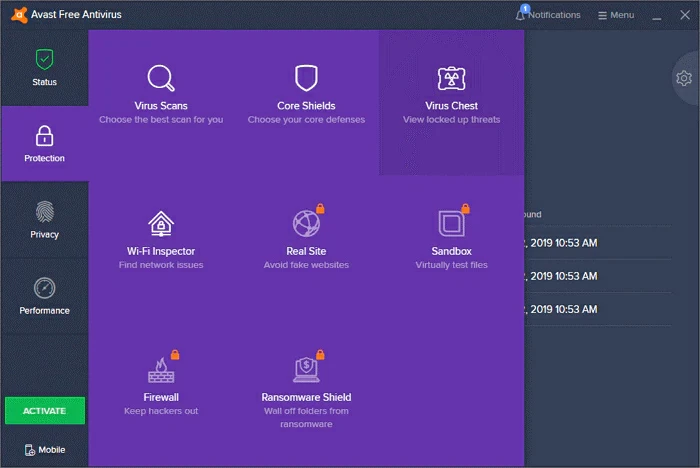
ステップ 3 アバストによって削除され、ウイルス ボックスに保存されているファイルを表示して選択し、[復元] をクリックします。
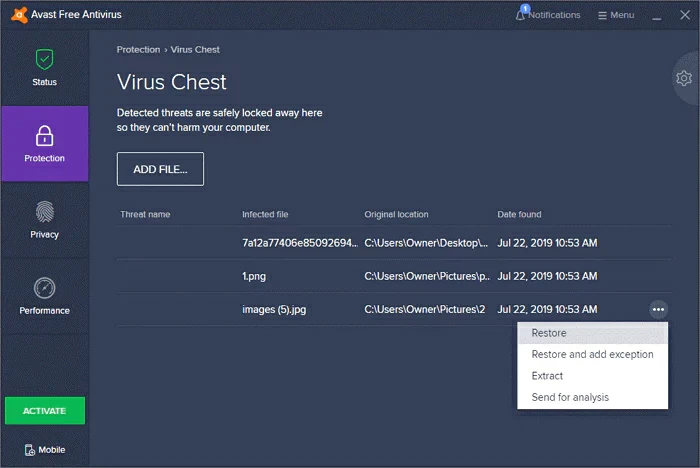
後で、ファイルは元のフォルダーに復元されます。
アバストから削除されたファイルを回復するには、Geekersoft Data Recovery などのサードパーティのデータ回復ソフトウェアを使用することもできます。これは、ディスク パーティションがフォーマット、削除、または破損した場合にユーザーがデータを回復できるようにする、専門的で強力なデータ回復ツールです。さらに、Geekersoft Data Recovery は、アバスト ウイルス チェスト、破損した RAID、およびダイナミック ディスクからのデータ回復をサポートしています。
Geekersoft Data Recovery を使用して重要な削除されたファイルを回復する方法については、次の手順を参照してください。
ステップ 1 Geekersoft Data Recovery ソフトウェアをコンピュータにインストールして起動します。

ステップ 2 アバストによって削除されたファイルの元の保存場所を選択します。ファイルがアバストによってドライブ D から削除された場合は、ドライブ D を選択します。
ステップ 3 [スキャン] をクリックすると、アバストによって削除されたファイルを含む、削除されたファイルがスキャン結果に表示されます。

ステップ 4 アバストから回復したいファイルを選択し、保存場所を設定して、「回復」をクリックします。

アバストによって重要なファイルが削除されることに遭遇するたびに、「アバスト ウイルス対策ソフトウェアによるファイルの削除を防ぐ方法はあるだろうか?」と疑問に思うかもしれません。
おめでとうございます。答えは「はい」です。アバストがファイルを削除しないようにするには、次の手順に従います。
ステップ 1 アバストウイルス対策ソフトウェアを起動し、「メニュー」をクリックし、「設定」>「一般」>「例外」に移動します。
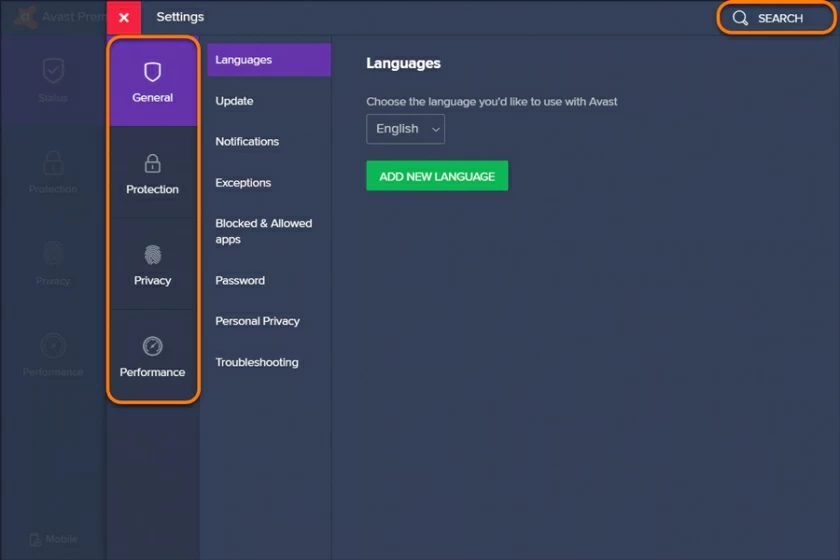
ステップ 2 [例外の追加] をクリックし、ポップアップ ウィンドウで [例外] を設定します。
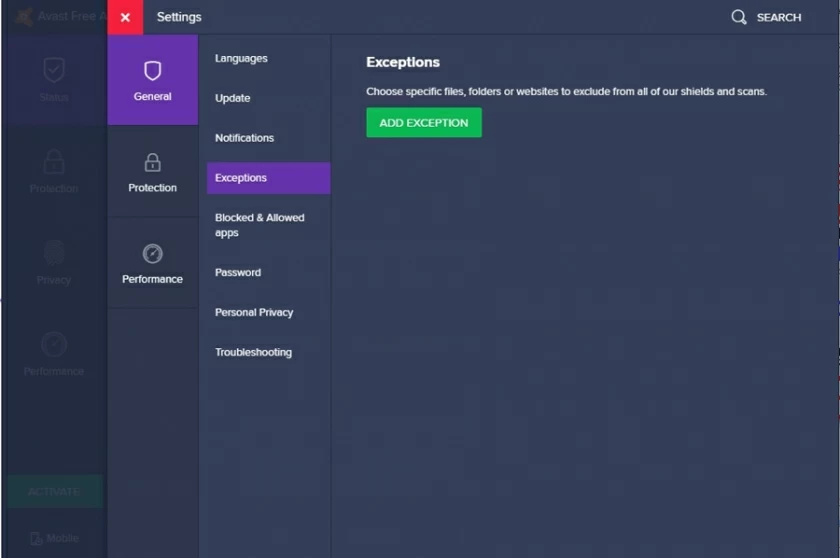
ステップ 3 アバストでは、ファイル、フォルダー、または URL を「例外」として設定できます。追加が完了したら、「確認」をクリックします。
注: アバスト ウイルス対策ソフトウェアによるファイルの削除を効果的に防止するには、特定のフォルダーを作成し、そのフォルダーをアバストで「例外」に設定する必要があります。次に、不明なソースからダウンロードしたファイルをフォルダーに追加します。つまり、「例外」を追加すると、このフォルダー内のファイルはアバストによって検出されなくなります。
アバスト ウイルス チェストを見つけるには、まずアバスト ウイルス対策アプリケーションを起動し、次に [メニュー] > [ウイルス チェスト] に移動する必要があります。
アバスト ウイルス チェストからファイルを削除する場合は、ウイルス チェストを開いた後、次の手順を実行します。
ステップ 1 ウイルス チェストから削除するファイルを選択します。
STEP2 「すべて削除」をクリックします。表示されるダイアログボックスで、「はい、削除します」をクリックします。
アバスト アプリケーション全体を無効にするには、Windows タスクバーから実行できます。まず、アバスト アイコンを右クリックし、[無効] オプションをオンにします: 10 分、1 時間、コンピューターが再起動するまで、または永久的に。最後に、選択を確認して無効にします。
具体的な操作は次のとおりです。 アバストで、「メニュー > 設定 > 一般 > 例外」に移動します。次に、特定のファイルまたはフォルダーを選択し、最後に例外の追加を確認します。
アバスト ウイルス対策ソフトウェアはユーザーから高く評価されており、コンピュータがウイルスや悪意のあるソフトウェアを効果的に回避するのに役立ちます。ただし、場合によっては、アバストはコンピュータを保護するために、不明なリソースからダウンロードされたファイルを削除することがあります。この問題の解決策を探している場合は、この記事をお見逃しなく。アバスト ウイルス ボックスからファイルを回復する方法について詳しく説明しました。その中で、Geekersoft Data Recovery を使用すると、アバストウイルス対策ソフトウェアによって削除されたファイルを簡単に回復できます。