2022 年 11 月 30 日、午後 8 時 18 分にトムによって更新されました
Data Recovery(4DDiG) は、安全で使いやすいデータ復元ツールです。Windows PC、ラップトップ、外付けハード ディスク、SSD、メモリ カード、ペン ドライブ、デジタル カメラ、メディア プレーヤー、その他のストレージ デバイス上で削除されたファイル、フォーマットされたファイル、またはアクセス不能なファイルなど、Windows デバイスで失われたデータを復元するように設計されています。
「今すぐダウンロード」ボタンをクリックして、データ回復ツールをコンピュータにダウンロードしてインストールし、プログラムを実行します。
ローカル ディスク上の重要なファイルを誤って削除してしまった場合、またはデバイスが破損しているためにローカル ディスク上のファイルを取得できない場合は、4DDiG を使用してローカル ディスク ファイルを回復できます。ローカルディスクからデータを復元する方法を説明します。(この方法は、外付けハードディスクのデータの回復、Bitlocker 暗号化ドライブからの失われたデータの回復、およびごみ箱からのデータの回復にも適用できます)
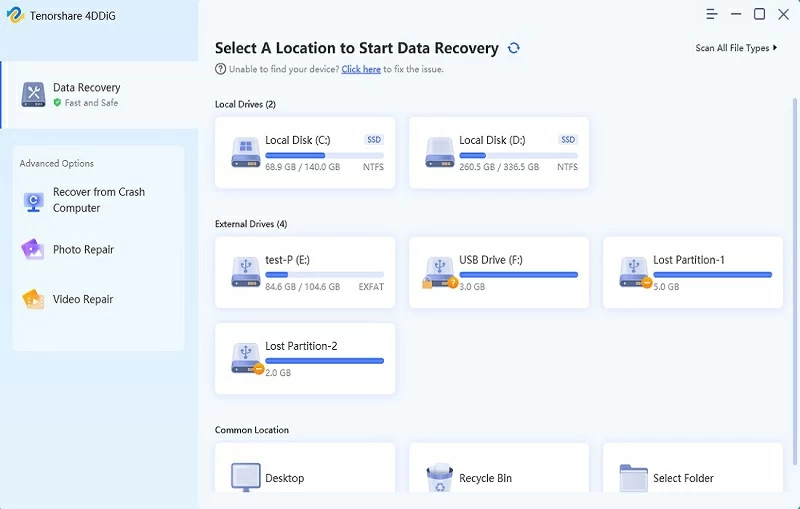
ステップ 1: ローカル ディスクを選択する
4DDiG Windows データリカバリを開始すると、メインインターフェイスの左側のツールバーにデータリカバリと詳細オプションが表示されます。右側のリストからデータが失われたディスクを選択し、「開始」ボタンをクリックしてスキャンを開始します。
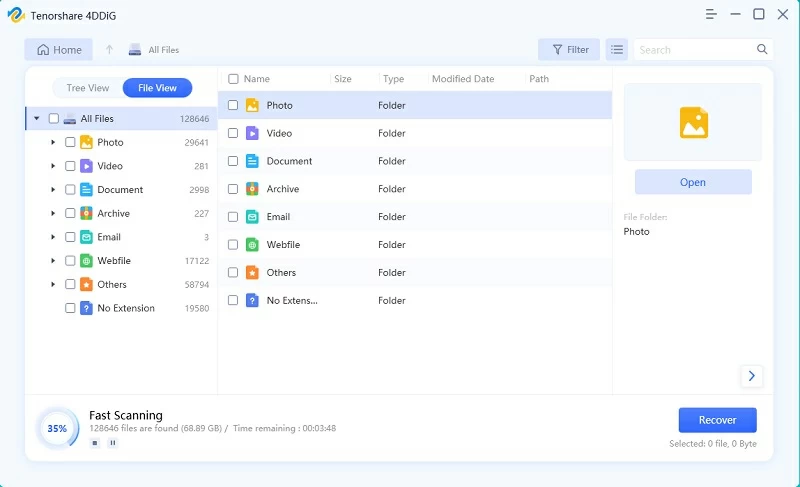
ステップ 2: ローカルディスクをスキャンする
4DDiG はすぐにスキャン状態に入ります。ファイルが一覧で表示されます。失われたファイルの場所がわかっている場合は、いつでもスキャンを一時停止または停止できます。ファイル ビューを変更して、より直感的にファイルを検索することもできます。同時に、右上隅のフィルタリング機能を使用して、すばやく検索することもできます。
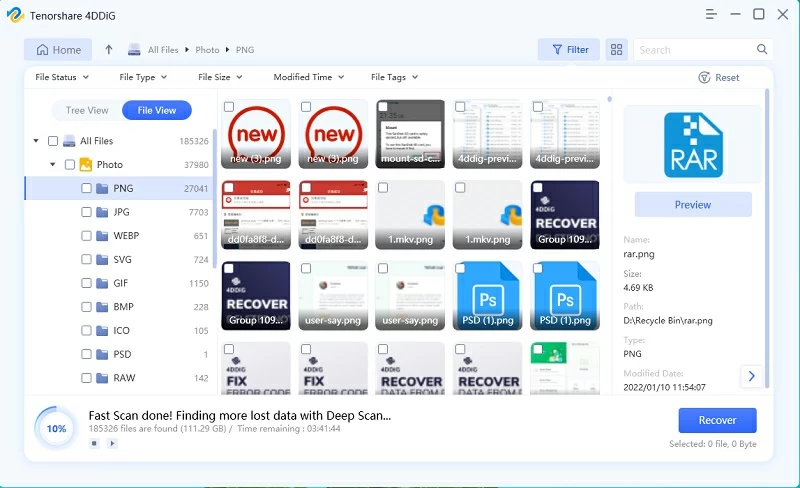
ステップ 3: ファイルをプレビューおよび復元する
欠落しているファイルを見つけたら、プレビューして欠落しているかどうかを確認し、そのファイルを安全な場所に復元できます。元の場所に保存しないように注意してください。
コンピュータを使用していると、突然のクラッシュやコンピュータのクラッシュなど、予期せぬ事態に遭遇することがよくあります。コンピュータを修理する前に、重要な書類を保存する必要があります。クラッシュしたコンピュータのデータを回復する方法は、次の方法に従うだけです。
ステップ 1: リカバリ前の準備
クラッシュしたコンピュータのデータを回復する前に、通常のコンピュータと 1.5G 以上の空の USB ドライブを準備する必要があります。次に、4DDiG データ復元ソフトウェアをインストールして起動します。
ステップ 2: USB ドライブを接続し、場所を選択します
USB ドライブを通常のコンピュータに接続します。メインインターフェイスで「クラッシュしたコンピュータから回復する」を選択し、「開始」をクリックして続行します。
ステップ 3: 起動可能なドライブを作成する
起動可能なドライブを作成する外部 USB ドライブを選択し、「作成」をクリックします。作成中はドライブに触れないでください。
ステップ 4: 正常に作成される
しばらくすると、作成が成功した後、クラッシュしたコンピューター上のデータの回復を開始できます。
ステップ 5: クラッシュしたコンピュータを USB ドライブから起動する
クラッシュしたコンピューターに USB を挿入し、デバイスを再起動して、デバイスの BIOS 設定を入力します。
ステップ 6: データを回復する
BIOS 設定を入力した後、矢印キーを使用して起動オプションに切り替え、「起動デバイス」を選択します。その後、クラッシュしたシステムはファイルの読み込みを開始します。設定が完了するまでしばらくお待ちください。4DDiG が自動的に起動し、データ復元を開始する場所を選択できます。
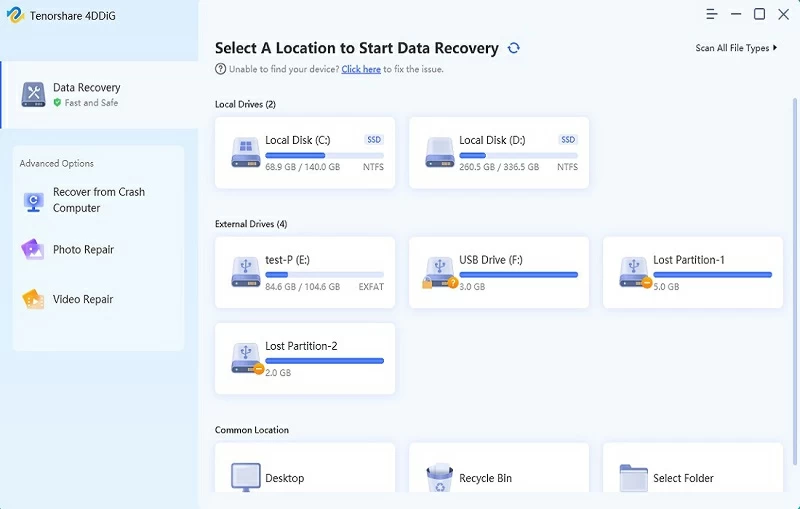
ステップ 1: 復元する写真またはビデオを選択します
4DDiGをインストールして起動します。詳細オプションで画像またはビデオの回復を選択します。
ステップ 2: 写真またはビデオを追加して回復を開始します
「写真またはビデオを追加」をクリックして破損したファイルをインポートし、「復元」をクリックして写真またはビデオの復元を開始します。
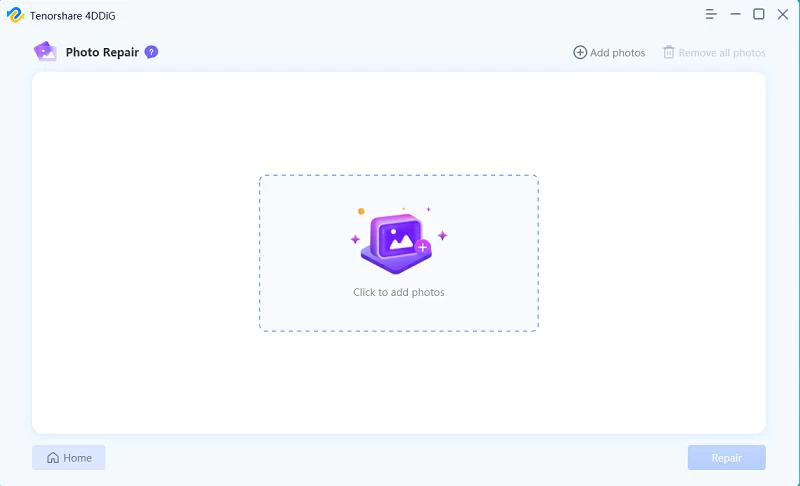
ステップ 3: 修復された写真またはビデオを表示し、エクスポートします。
修復後、ファイルをプレビューすることを選択し、「エクスポート」をクリックして安全な場所に保存できます。